
Pagrerekord
Ang naririnig ng Stenograf, kung paano nito pinaghihiwa - hiwalay ang mga tinig, at kung paano itatala ang isang pulong na nakaligtaan mo.
Ang iyong mikropono
Ang audio sa computer ay kinukuha sa mga app, kaya wala nang mapagpipilian pa para rito. Mga setting → Pagrerekord → Microphone. Ang pagpili ay kapit sa susunod na rekording. Kung ang mikroponong pinili mo ay walang palya, ang Stenograf ay humihinto at nagsasabi ng gayon sa halip na tahimik na pagrerekord ng isa pa.
Baligtarin Paraan ng mga "headphone " Kapag hindi maabot ng iyong mga tagapagsalita ang iyong mikropono, pinapatay nito ang alingawngaw, na kinakailangan lamang kapag malakas na tumutugtog ang tawag.
Mga Nagsasalita at mga pangalan
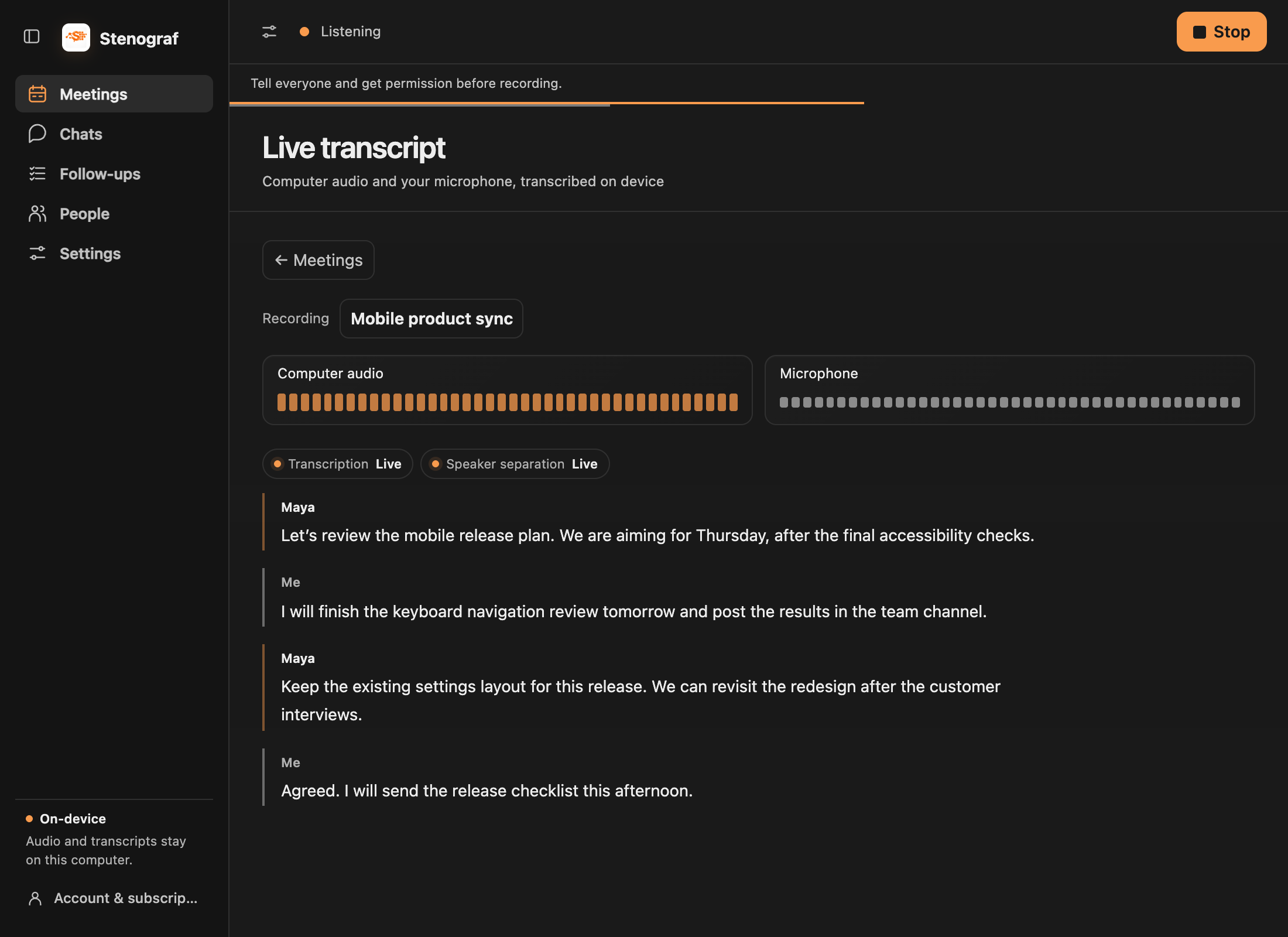
Ang iyong mikropono ay laging Ako. Ang ibang boses ay nakakakuha ng numero hanggang sa pangalan mo: pumili ng mga numero tagapagsalita ng pangalan samantalang ang rekording, at Stenograf ay nagliligtas ng tinig sa computer na ito at kinikilala ito sa mga huling rekording. Mga Pulong ang pagbabago lamang ng rekording na iyon.
Kapag ang Stenograf ay hindi tiyak kung kaninong boses ang isang linya, ito ay nag-iiwan sa linya na hindi naka-belled sa halip na hula. Ang nawawalang pangalan ay sinadya; ang isang mali ay magiging mas masahol pa.
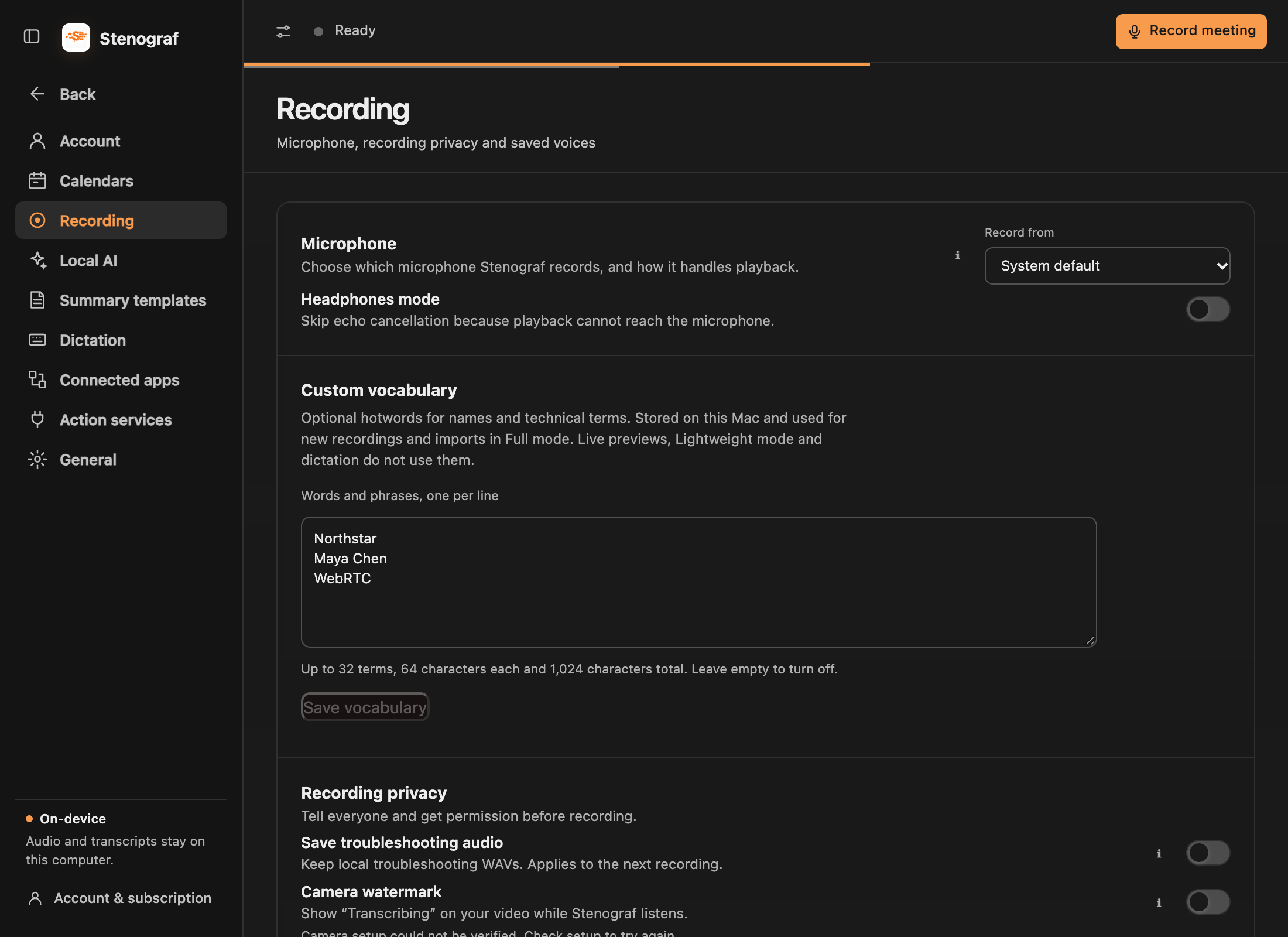
Kaugaliang talasalitaan (mga salitang)
Sa macOS, bukas Mga setting → Pagrerekord → Pag - aaral ng bokabularyo upang magdagdag ng mga pangalan, pangalan ng produkto o mga pariralang teknikal, isa bawat taludtod. Magtipid ng bokabularyo. Ang mga ito ay opsyonal na mga pahiwatig para sa Punô Pagsalin; hindi ito gumagarantiya ng pagbaybay o pinapalitan ang mga salita pagkatapos ng transcription.
Ang talasalitaan ay nananatili sa Mac na ito at kumakapit sa susunod na pagrerekord o pag-angkat ng audio, kabilang ang mga rekording na natanggap mula sa iyong telepono.Ang pagligtas sa panahon ng pagtatala ay hindi nagbabago na ang pagtatala o muling pagsulat ng mga umiiral na transcriptions. Live previews, Timbangan ng Liwanag Ang mode at diktasyon ay hindi gumagamit ng mga pahiwatig na ito.
Maililigtas mo ang hanggang 32 termino, na may 64 na karakter sa bawat termino at 1024 na karakter sa kabuuan. Ilinaw ang talaan at mag-tipid upang mapaliko ang mga pahiwatig. Ang bokabularyong pang-ugali ay hindi kasalukuyang makukuha sa Windows.
Pagtanggap ng mga paalaala
Connect Google Calendar, Outlook Calendar o, sa isang Mac na Calendar app sa Mga Pagtatakda → Kalendaryo, at Stenograf Ipinaaalaala sa iyo na nagsisimula na ang isang pakikipag - usap sa Internet Sumali at Makinig Upang buksan ito at simulang magrekord sa isang pindot lang, walang nagsisimula kung wala ang tikilyang iyon.Ang pagrerekord ay nagpapanatili sa pamagat ng mga meetingiper at mga dumalo, na sa kalaunan ay tumutulong sa chat na mahanap ito. Mga Kalendaryo ang natitirang bahagi ng giya.
Mag - ulat ng rekording
Sa isang miting, hindi na siya dumalo sa pagrerekord ng isang pulong. Mga Pulong, pumili Direktibong audio at pick ang file. Ito ay dumadaan sa parehong transcription at speaker recognition bilang isang live recording at ito ay pinepetsahan ng file. Ang Importing audio ay nasa macOS para sa ngayon.
Dalhin ang mga pulong mula sa ibang kasangkapan
Connect Granola, Otter.ai o Fireflies.ai sa Mgaset → Pinagdugtung - dugtong na mga app Para sa Zoom o iba pang audio recording, gamitin ang Mga Pulong → Inuulat ang audio tungkol sa macOS. mga giyang pangalaw Ipaliwanag ang bawat ruta at ang mga limitasyon nito.
Pagrerekord Nang May Pananagutan
Sa pamamagitan ng default Stenograf ay walang audio: ito'y nag - iinskripto ng memorya at nakatitipid lamang ng teksto. Saving audio, sa ilalim ng Settings → Recording privacy, panatilihin ang lokal na audio files sa loob ng 24 na oras kung kailan kailangan mo ang mga ito upang iulat ang isang problema.