
Hubungkan Claude Code atau Codex
Stenograf dapat memberikan akses Al asisten baca-saja ke rekaman Anda yang tersimpan melalui Protokol Konteks Model (MCP). Ini mati sampai Anda menyalakannya, dan setiap asisten mendapat akses sendiri yang dapat Anda persempit atau mencabut.
1. Nyalakan server MCP
Buka Pengaturan Integrations Brasero MCP Akses dan menghidupkan Aktifkan server MCPStatus nya harus membaca Berjalan.
2, tambahkan asistennya.
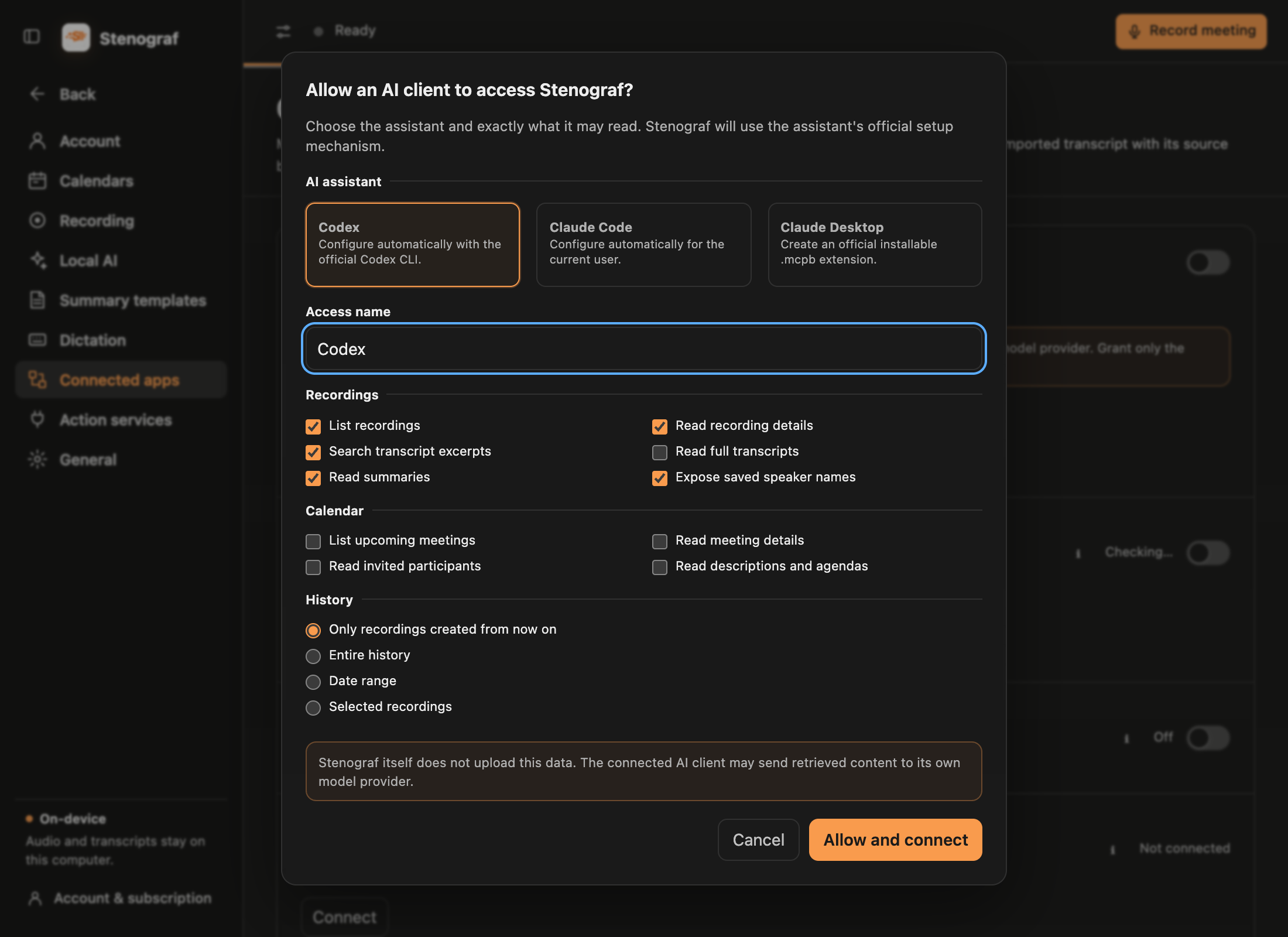
Pilih Tambahkan klien MCP, maka Claude Code atau CodexBerikan nama akses, pilih perizinan, dan pilih rekaman mana yang mungkin dibaca:
- Hanya rekaman yang dibuat mulai sekarang. - start yang disarankan
- Seluruh riwayat
- Jangkauan tanggal
- Rekaman yang dipilih
Nama juru bicara adalah pilihan yang terpisah, Tampilkan nama speaker yang disimpanKetika mati, suara Anda sendiri menunjukkan sebagai Me dan suara lainnya sebagai Speaker 1, Speaker 2 - dalam transkrip dan dalam ringkasan, yang nama pembicara di setiap titik yang dibuatnya. Dimana nama tidak dapat digantikan dengan kepastian, seperti dua orang berbagi nama pertama, ringkasan ditahan dari asisten itu daripada mengirim sebagian disunting. Ringkasan Anda menyimpan nama aslinya.
Pilih Ijinkan dan hubungkan. Tetap buka jendela sampai setup selesai: token akses hanya ditampilkan di sana dan menghilang ketika Anda menutupnya.
3. Selesai di Claude Code
Stenograf menemukan alat baris Claude Code dan mendaftarkan dirinya sendiri untuk pengguna anda dengan milik Claude Code claude mcp add --transport stdio --scope user perintah. Mulai sebuah sesi Claude Code baru, atau jalankan /mcp untuk memeriksa sambungan.
3Atau selesai di Codex
Stenograf mendaftarkan diri dengan Codex sendiri codex mcp add perintah. Mulai sebuah tugas Codex baru sehingga ia memuat server; tugas yang sudah terbuka tidak akan melihatnya.
Jika Stenograf tidak dapat menemukan alat baik, instal atau update itu dan pilih Coba lagi. Claude Desktop bekerja juga: pilih Simpan .mcpb, buka berkas dalam Claude Desktop, dan tempelkan token akses ketika ia bertanya.
4, tanya.
Stenograf harus berjalan sementara asisten menggunakannya. Kemudian tanyakan dalam kata-kata polos, misalnya: temukan dimana tanggal peluncuran Atlas disepakati dan kutip, atau tampilkan aksi dari standing kemarin dengan siapa yang memiliki masing-masingAsisten mengutip apa yang dikatakan dan dapat membuka bagian yang tepat untuk memeriksa kata-kata. ini juga dapat membaca panduan bantuan, jadi bagaimana cara membawa Otter saya pertemuan ke Stenograf? Dijawab dari Stenograf sendiri kata-kata, offline, tanpa menyentuh rekaman Anda.
Apa yang bisa dan tidak bisa dilakukan
- Ini hanya membaca apa yang Anda berikan: rekaman, transkrip, ringkasan, dan rincian pertemuan, masing-masing sebagai izin terpisah.
- Tidak pernah mendapat audio, rekaman sedang berlangsung, atau pertemuan bergabung link.
- Tilik log akses menunjukkan rekaman yang setiap asisten membaca, tidak pernah isi mereka, dan Cabut Mengakhiri aksesnya sekaligus.
- Asisten menyimpan token dalam pengaturan sendiri. Perlakukan pengaturan tersebut sebagai sensitif, dan jangan menggunakan kembali satu token untuk klien lain.
Pengaturan manual
Untuk discopooting, jendela koneksi Salin konfigurasi manual memberikan stdio standar entri dengan Anda nyata jalan dan token:
{
  "command": "/path/to/stenograf-mcp",
  "env": {
    "STENOGRAF_MCP_ACCESS_TOKEN": "..."
  }
}
Setiap klien yang menjalankan stadio server MCP mengambil entri yang sama: Cursor dan Windsurf di bawah mcpServers dalam mereka mcp.json, VS Code dibawah servers di dalamnya mcp.json, Gemini CLI dibawah mcpServers in ~/.gemini/settings.jsonStenograf mendaftarkan Claude Code dan Codex untuk anda; bagi yang lain, paste entri dengan tangan.