
Merekam
Apa yang Stenograf dengar, bagaimana suara itu membedakan, dan bagaimana merekam pertemuan yang kau lewatkan.
Mikrofon Anda
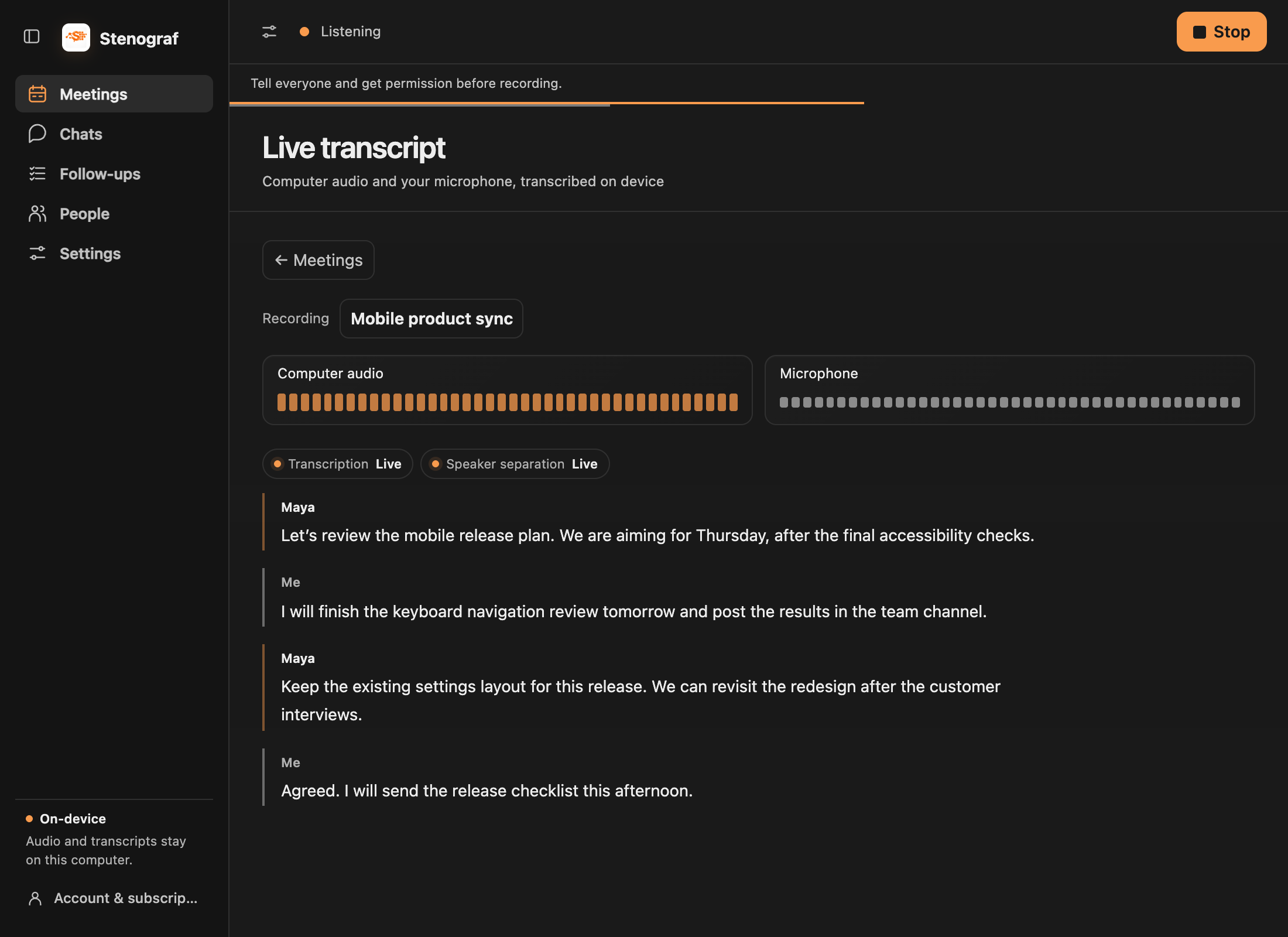
Audio komputer diambil dari aplikasi yang sedang diputar, jadi tak ada yang bisa dipilih. Pilih mikrofon di Pengaturan: Rekaman Mikrofon (Mikrofon):Pilihan berlaku untuk rekaman berikutnya Jika mikrofon yang Anda pilih dicabut, Stenograf berhenti dan berkata begitu daripada diam-diam merekam satu sama lain.
Nyalakan Mode headphone ketika speaker anda tidak dapat mencapai mikrofon anda ini mematikan pembatalan echo, yang hanya dibutuhkan ketika panggilan diputar dengan keras.
Speaker dan nama
Mikrofon Anda selalu MeSuara lain mendapatkan nomor sampai Anda nama mereka: pilih Speaker Nama ketika merekam, dan Stenograf menyimpan suara tersebut di komputer ini dan mengenalinya dalam rekaman selanjutnya. Mengganti nama speaker masuk Rapat hanya perubahan rekaman itu.
Ketika Stenograf tidak yakin suara yang garis adalah, itu meninggalkan garis label tanpa label daripada menebak.
Kosakata kustom (hotwords)
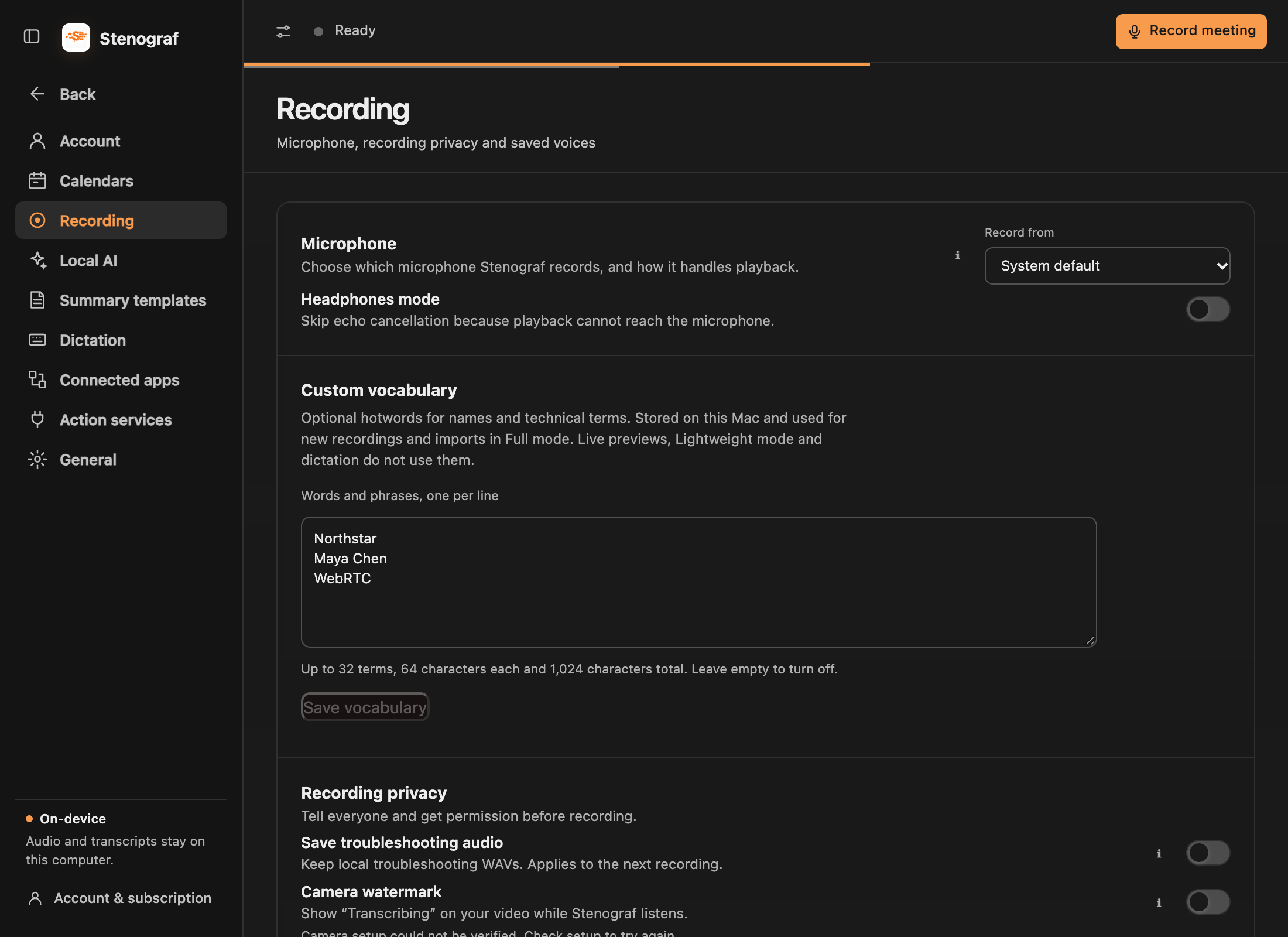
Pada macOS, terbuka Pengaturan: Merekam kosakata Gubahan untuk menambahkan nama, nama produk atau frasa teknis, satu per baris. Pilih Simpan kosakataIni adalah petunjuk opsional untuk Penuh transkripsi; mereka tidak menjamin ejaan atau menggantikan kata setelah transkripsi.
Kosakata tetap pada Mac ini dan berlaku pada impor rekaman atau audio berikutnya, termasuk rekaman yang diterima dari ponsel Anda. Menyimpan selama rekaman tidak mengubah rekaman atau menulis ulang transkrip yang ada. Pratilik langsung, Ringan mode dan diktasi tidak menggunakan hints ini.
Anda dapat menyimpan sampai 32 istilah, dengan 64 karakter per istilah dan 1024 karakter secara total. Bersihkan daftar dan simpan untuk mematikan hints. Kosakata gubahan saat ini tidak tersedia di Windows.
Pertemuan pengingat
Hubungkan Google Calendar, Outlook Calendar atau, pada aplikasi Mac Pengaturan Kalendar, dan Stenograf mengingatkan Anda sebagai pertemuan online dimulai, dengan Gabung & Dengar untuk membukanya dan mulai merekam dalam satu klik. Tidak ada yang dimulai tanpa klik itu. Rekaman ini menyimpan judul rapat dan peserta, yang kemudian membantu percakapan menemukannya. Rekaman ini membuat judul dan peserta, dimana nantinya membantu chatting menemukannya. Kalendar Pemandu memiliki sisanya.
Impor suatu rekaman
Kau melewatkan pertemuan? Rapat, pilih Impor audio Pilih filenya. Ini akan melalui transkripsi yang sama dan pengenalan speaker sebagai rekaman langsung dan tertanggal oleh berkas. mengimpor audio pada macOS untuk saat ini.
Membawa pertemuan dari alat lain
Hubungkan Granola, Otter.ai atau Fireflies.ai di Pengaturan Aplikasi Tersambung untuk mengimpor transkrip akses. Untuk Zoom atau rekaman audio lain, gunakan Rapat Anjuta Impor audio Pada macOS. pindahkan pemandu jelaskan setiap rute dan batasnya.
Merekam dengan bertanggung jawab
Secara baku Stenograf tidak menyimpan audio: ini mengirim pesan dalam memori dan hanya menyimpan teks. Simpan audio penyerapan, di bawah Pengaturan Pengaturan Recording Recording privasi, terus file audio lokal untuk 24 jam ketika Anda membutuhkan mereka untuk melaporkan masalah.