
Connect Claude Code nebo Codex
Stenograf může dát AI asistentovi read- pouze přístup k vašim uloženým nahrávkám přes Model Context Protocol (MCP). Je vypnutý, dokud ho zapnete, a každý asistent dostane svůj vlastní přístup, který můžete zúžit nebo zrušit.
1. Zapněte server MCP
Otevřít Nastavení → Integrace → MCP Přístup a zapněte Povolit MCP server. Jeho stav by měl být čitelný Běžící.
2. Přidat asistenta
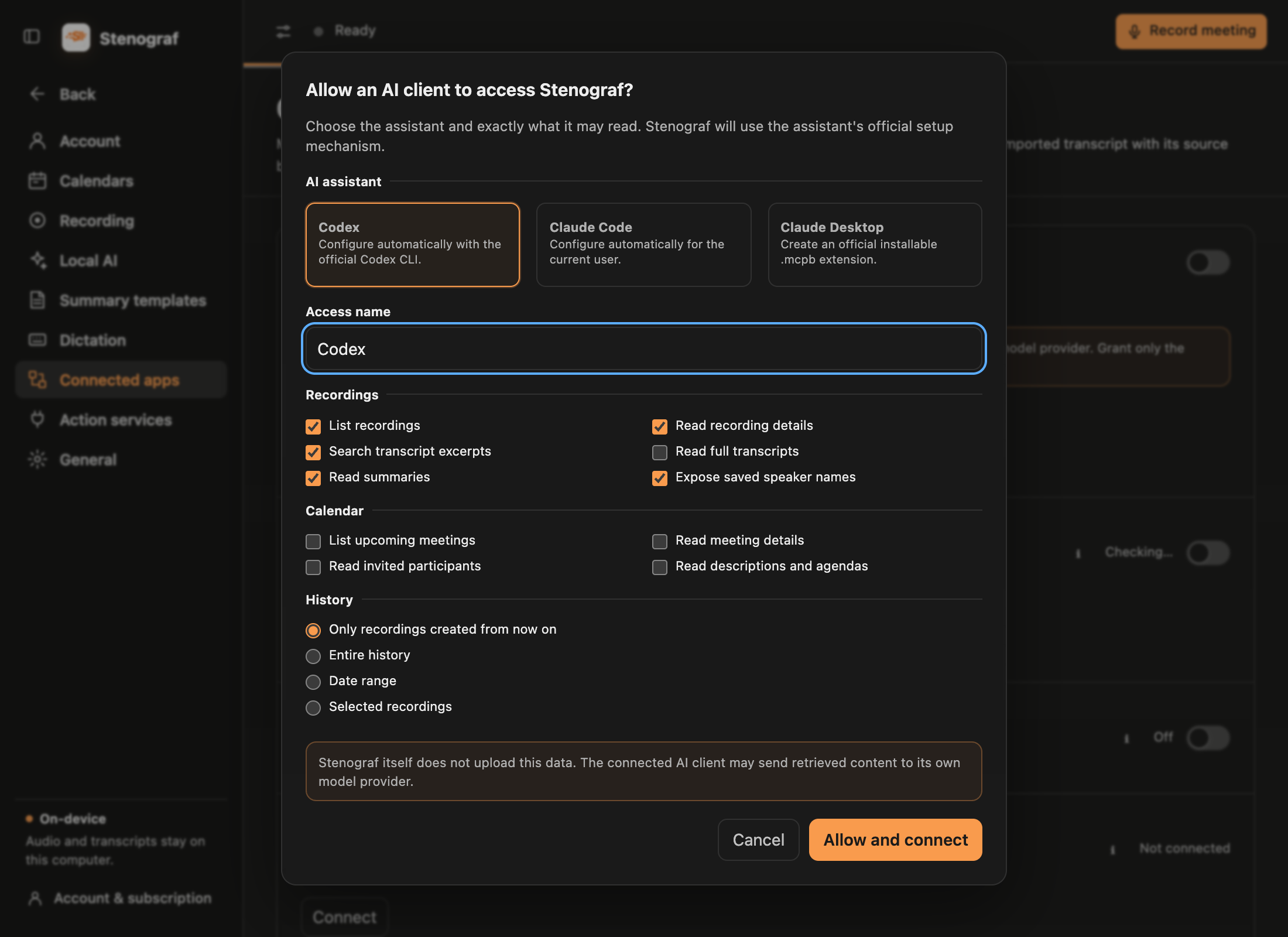
Vyberte Přidat klienta MCPTak... Claude Code nebo Codex. Poskytněte přístup jméno, vyberte jeho oprávnění, a vyberte, které nahrávky může číst:
- Pouze nahrávky vytvořené od teď - doporučený start
- Celá historie
- Datový rozsah
- Vybrané nahrávky
Jména mluvčích jsou samostatnou volbou, Vystavit uložené názvy reproduktorůKdyž je vypnutý, tvůj hlas se ukáže jako Př a jiné hlasy jako Reproduktor 1, Reproduktor 2 - v přepisu a v souhrnu, který jmenuje řečníka ve všech bodech, které dělá. Pokud nelze jméno s jistotou nahradit, jako jsou dva lidé sdílející křestní jméno, je souhrn odepřen od tohoto asistenta spíše než odeslat částečně zredigované. Váš uložený souhrn uchovává svá skutečná jména.
Vyberte Povolit a připojit. Okno nechte otevřené, dokud není nastavení dokončeno: klíč je zobrazen pouze zde a zmizí, když ho zavřete.
3. Dokončení v Claude Code
Stenograf najde nástroj pro velitelské linky Claude Code a registruje se pro vašeho uživatele pomocí Claude Code vlastní claude mcp add --transport stdio --scope user příkaz. Spustit novou relaci Claude Code, nebo spustit /mcp Zkontrolovat spojení.
3. Nebo skončit v Codex
Stenograf se registruje s vlastním Codex codex mcp add příkaz. Spustit nový Codex úkol, takže načte server; úkol, který byl již otevřen, ho neuvidí.
Pokud Stenograf nemůže najít žádný nástroj, nainstalujte nebo aktualizujte a vyberte Zkus to znovu.. Claude Desktop pracuje také: vybrat Uložit .mcpb, otevřete soubor v Claude Desktop, a vložit přístupový symbol, když se zeptá.
4. Zeptejte se
Stenograf musí běžet, když ho asistent používá. Pak se jednoduše zeptejte, například: zjistit, kde bylo dohodnuto datum zahájení Atlasu a citovat honebo seznam akcí ze včerejšího setkání s kým každý vlastní. Asistent cituje, co bylo řečeno a může otevřít přesný průchod zkontrolovat znění. To může také přečíst tyto nápovědy, takže Jak mohu do Stenograf přivést své setkání s Otterem? je zodpovězena z vlastních slov Stenograf, offline, aniž by se dotkla vašich nahrávek.
Co to může a nemůže dělat
- Čte pouze to, co jste udělili: nahrávky, přepisy, shrnutí a údaje o setkání, každý jako samostatné povolení. To nemůže změnit nic.
- Nikdy nedostane zvuk, probíhající nahrávání, nebo setkání s odkazy.
- Zobrazit záznam o přístupu ukazuje, které nahrávky každý asistent číst, nikdy jejich obsah, a Odvolat okamžitě ukončí svůj přístup.
- Asistent si nechává svůj token ve svém vlastním nastavení. Zacházejte s ním jako s citlivým a nepoužívejte jeden token pro jiného klienta.
Ruční nastavení
Pro řešení problémů je spojovací okno Kopírovat manuální konfiguraci dává standardní stdio vstup s vaší skutečnou cestou a token:
{
  "command": "/path/to/stenograf-mcp",
  "env": {
    "STENOGRAF_MCP_ACCESS_TOKEN": "..."
  }
}
Každý klient, který běží stdio MCP servery má stejný záznam: Cursor a Windsurf pod mcpServers v jejich mcp.json, VS Code servers v jeho mcp.json, Gemini CLI mcpServers n ~/.gemini/settings.json. Stenograf registry Claude Code a Codex pro vás; pro ostatní vložte položku ručně.