
Chaty a zdroje
Zeptejte se na jedno setkání, osobní setkání, přiložené dokumenty nebo vaše uložené setkání. Přečtěte si zdroje za odpověď.
Spustit chat nebo obnovit jeden
Otevřít Mluvení začít nový rozhovor. Napište do skladatele nebo vyberte nedávný chat na hlavní stránce. Sidebar také udržuje vaše rozhovory a Nový chat akce.
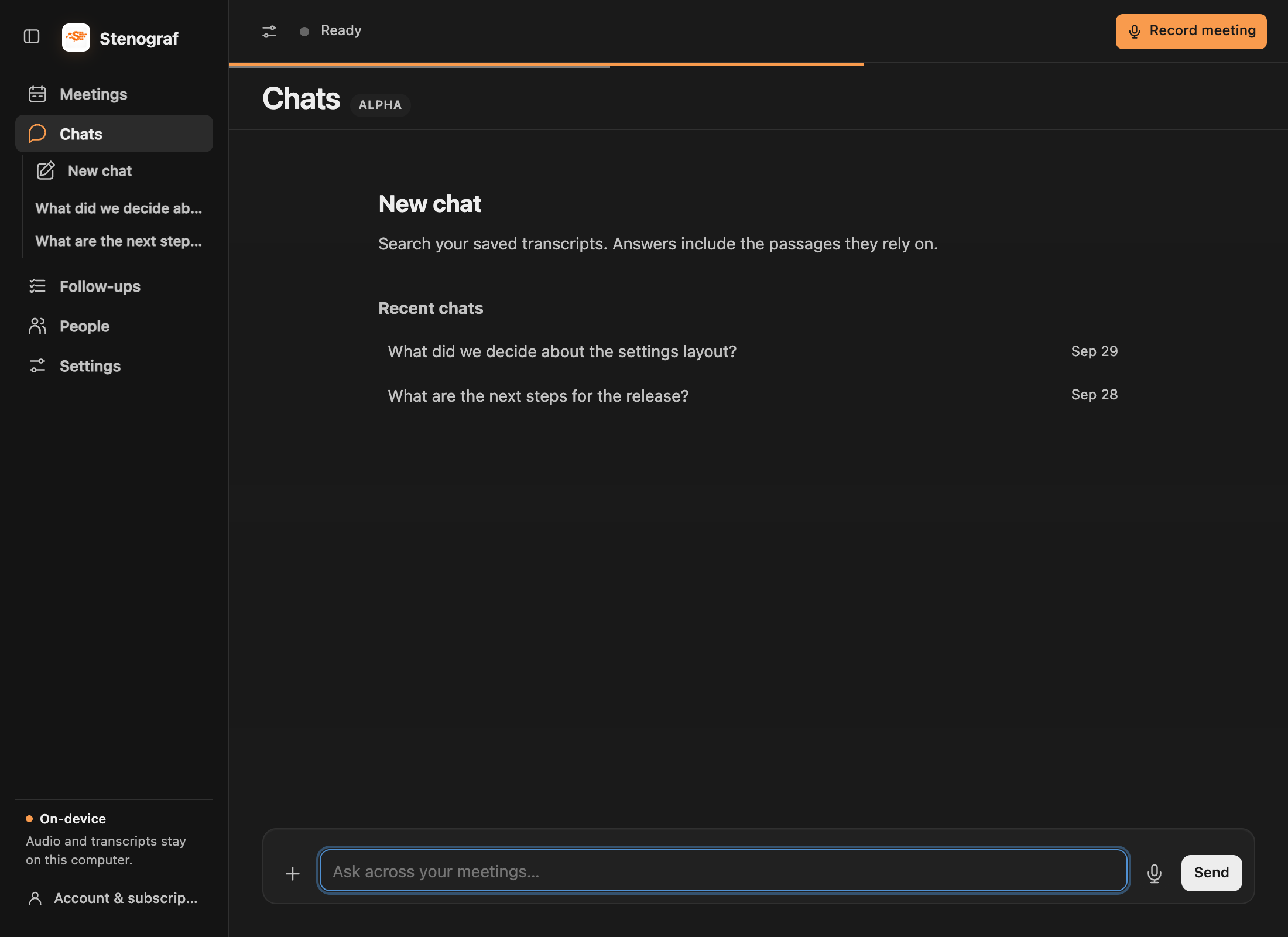
Zeptejte se na schůzku.
Otevřít uloženou schůzku v Zasedání a použít chatu pod jeho Souhrn nebo Transcript. skladatel ukazuje, které setkání se ptáte na. Follow- up otázky pokračovat v této konverzaci, a návrat na setkání obnovuje svůj uložený chat.
Zapnout Vyhledávání všech schůzí když odpověď může záviset na jiných nahrávkách. Je nepovinné: nemusíte nejprve zvolit samostatný režim "toto setkání". Chcete-li se zeptat na setkání s osobou, otevřete je v Lidé a začít chat tam.
Přidejte vlastní dokumenty
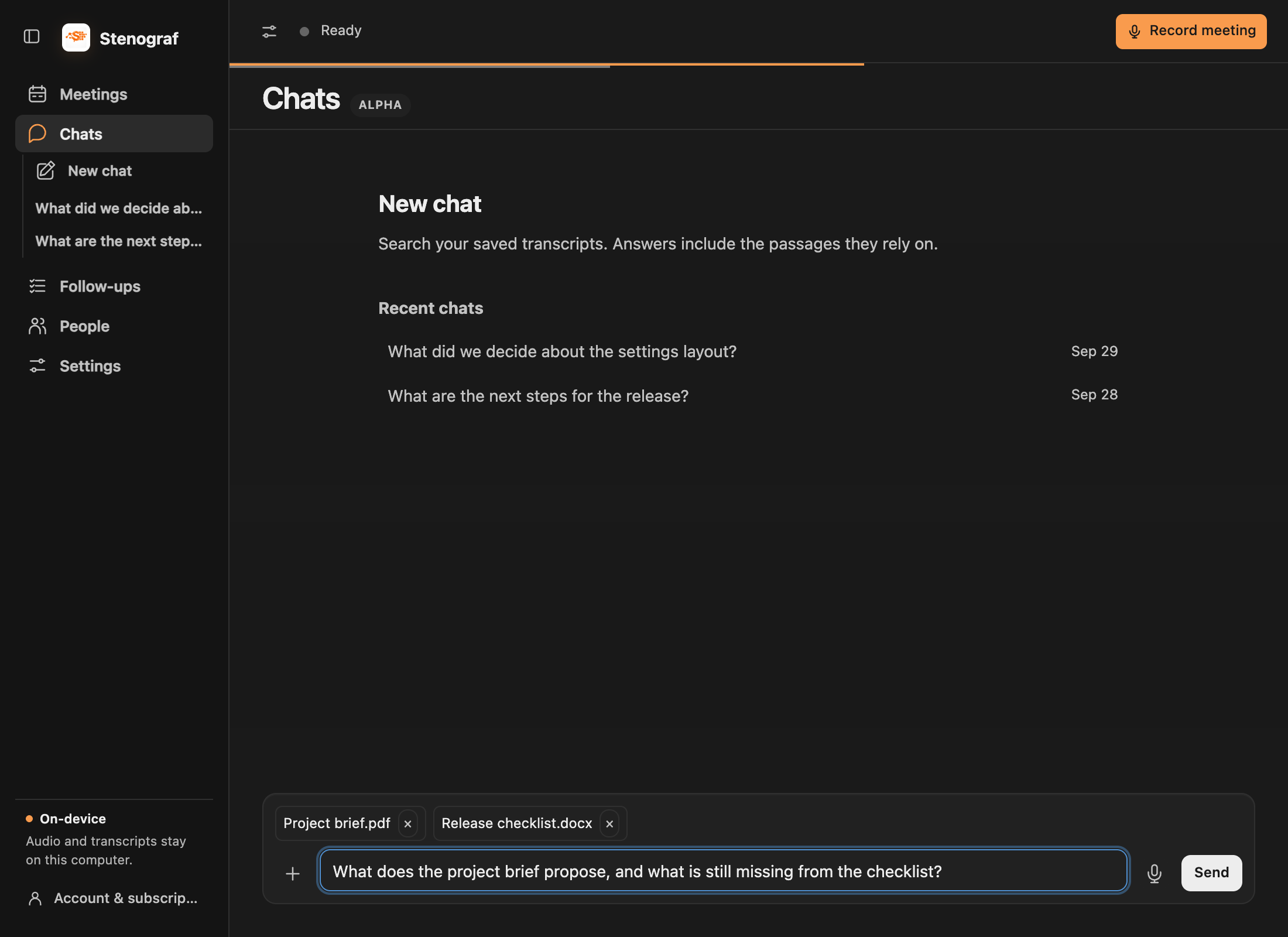
Přiložte referenční materiál k novému chatu nebo k chatu: například k projektu, návrhu, pořadu jednání nebo tabulkám. Dokument nemusí pocházet z nahrávací nebo kalendářní pozvánky. Zeptejte se sám o sobě dokumentu nebo jej použijte vedle kontextu vašeho setkání.
Použití + vedle pole zprávy připojit PDF, Word (.docx), Excel (.xlsx), Markdown (.md) nebo text (.txt) dokument, až 20 MB na soubor. Přiložené soubory se objeví podle názvu a jsou zahrnuty jako kontext. Odstraňte soubor, když již nechcete, aby byl zahrnut. Soubor, který nelze převést, ukazuje chybu; pro skenované PDF, zkuste text- based export.
Velké dokumenty jsou čteny v sekcích. Pokrok identifikuje soubor a kolik bylo přečteno. Pokud běh zastaví, než bude k dispozici dostatek důkazů, zkontrolujte částečný výsledek a použití Pokračovat pokud je nabízen. Přiložení souboru neznamená, že každá sekce již byla přečtena.
Diktovat otázku
Tlačítko mikrofonu nadiktuje do skladatele. Před výběrem zkontrolujte uznávaná slova Odeslat.
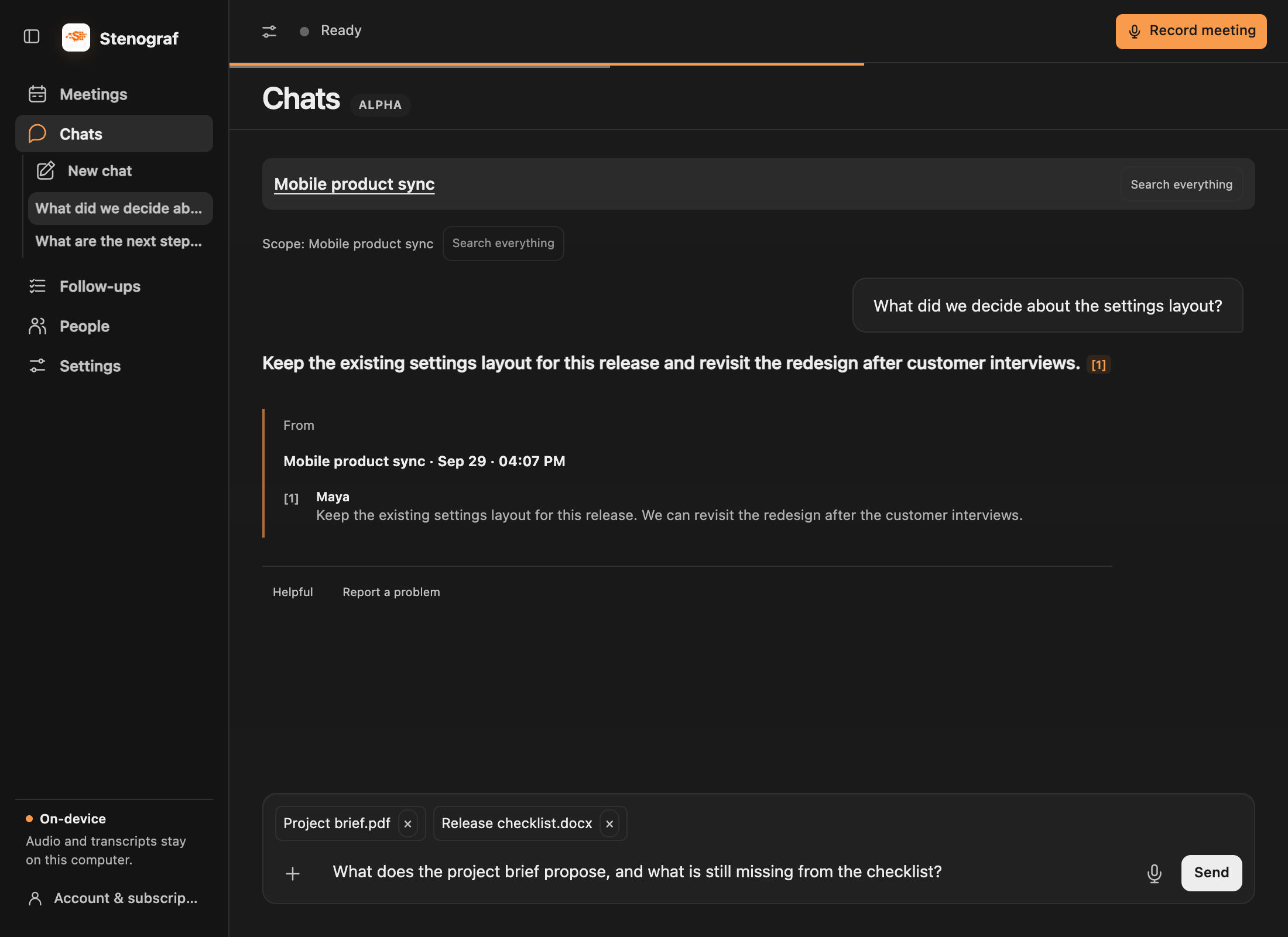
Přečti si důkazy.
Položit konkrétní otázku, jako je Na čem jsme se dohodli ohledně data vydání? Odpovědi odkaz na přepis pasáže nebo atashed- dokument výňatky použity. Postupujte podle odkazu pro kontrolu. Aplikace může říct, že potřebuje více výzkumu, než prezentovat nepodporovanou odpověď.
Revize shrnutí prostřednictvím chatu
V chatu setkání, požádat výslovně aktualizovat svůj souhrn. Prohlédněte si navrhovaný text před jeho použitím; běžná odpověď nepřepisuje vaše poznámky. Viz souhrny úprav.
Nastavit místní model
Chaty, shrnutí, překlad a živá pomoc sdílejí jeden místní jazykový model. Nastavení → Místní AI → Lokální model jazyka, vybrat Built- in nebo OllamaTak... Nastavit model. Stavební- v modelu je Gemma 4. Ollama běží samostatně na tomto počítači a umožňuje vám vybrat jiný nainstalovaný místní model. Modelky Cloud v Ollamě jsou odmítnuty.
Tyto funkce potřebují dostatek paměti pro vybraný model. požadavky na systém před stažením.
Hodnotit odpověď
Rating je volitelný. Před odesláním je třeba zkontrolovat přílohu zobrazující otázku, odpověď a citované pasáže, které ho budou doprovázet. Nic jiného z záznamu se do tohoto hodnocení nepřidává.