
Akční služby a integrace
Připojte službu, připravte akci ze setkání a přesně prostudujte, co bude odesláno a kam půjde.
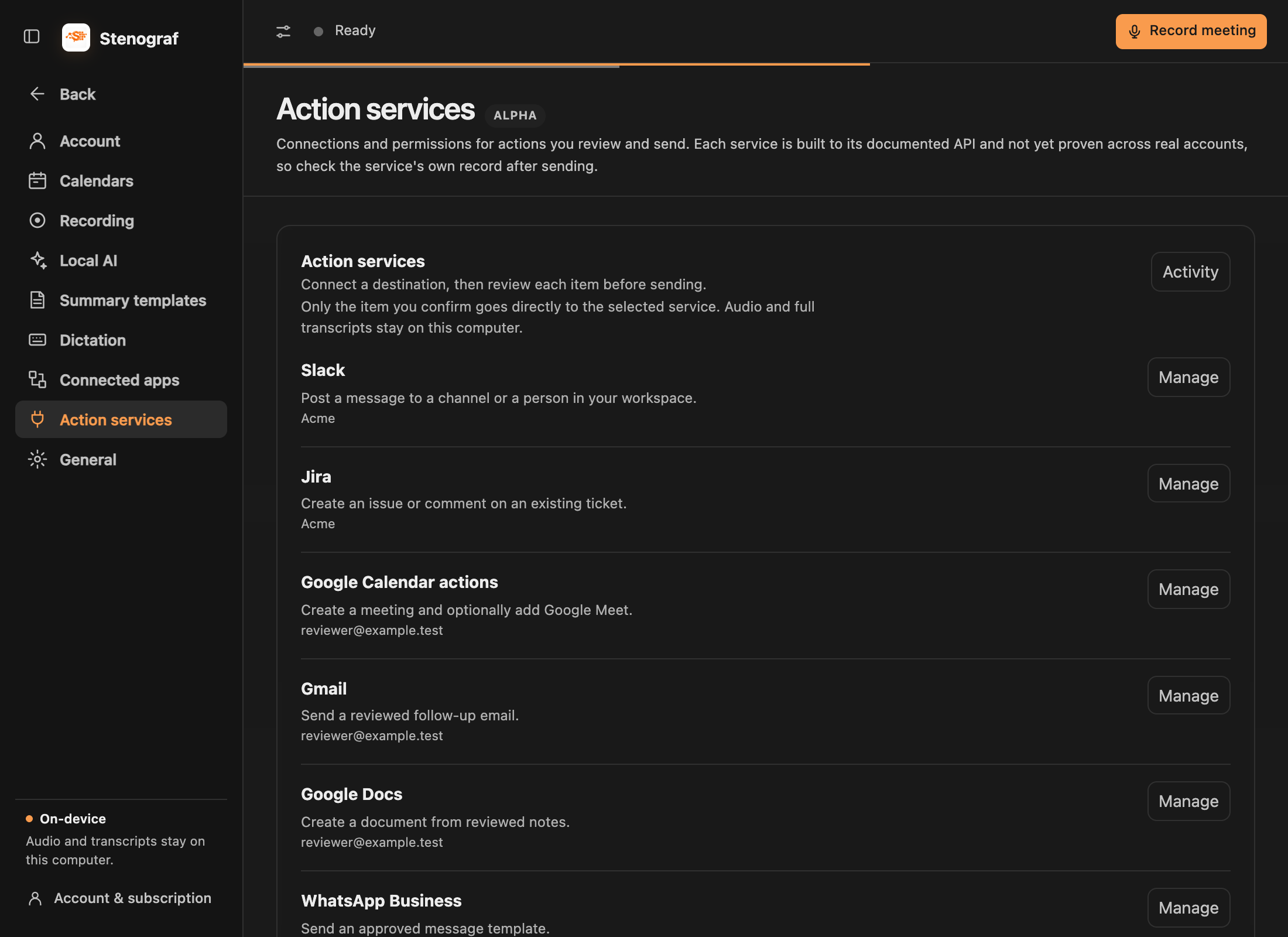
Zvolte tu správnou stránku Nastavení
- Připojeny aplikace přináší setkání od Granola, Otter a Fireplies a obsahuje telefonní odkaz, prohlížeč a místní asistentské připojení.
- Kalendáře poskytuje nadcházející setkání a nahrávání upomínek.
- Akční služby spojuje aplikace, které přijímají revidované zprávy, dokumenty, úkoly a události.
Dostupné akce v oblasti služeb
| Služba | Co můžete připravit |
|---|---|
| Slack | Zpráva pro kanál nebo osobu |
| Microsoft Teams | Zpráva o kanálu nebo chatu |
| Google Chat | Zpráva do vesmíru |
| Jira | Nová otázka nebo připomínka k existující otázce |
| Google Calendar | Setkání, volitelně s Google Meet |
| Gmail | Následný email |
| Google Docs | Nový dokument |
| HubSpot a Salesforce | Úkol nebo poznámka na stávajícím záznamu CRM |
| WhatsApp Business | Schválená šablona zprávy |
| Telegram | Zpráva pro robota |
Připojte a zapněte službu
Otevřít Nastavení → Akční služby a vyberte si službu. Postupujte podle pokynů nastavení: někteří používají autorizaci prohlížeče, jiní potřebují bot token, webhook nebo administrator-poskytované pověřovací listiny. Zapněte jeho akční povolení, když chcete použít. Vaše organizace může potřebovat schválit připojení.
Slack a Jira otevírají své poskytovatele sign- in stránky. Služby Google žádají o oprávnění pro akci, kterou si zvolíte. WhatsApp Business vyžaduje obchodní účet a schválené šablony, spíše než osobní WhatsApp přihlášení. Řádek služeb vysvětluje požadované detaily účtu.
Přezkum a odeslání
- Otevřít připravenou položku v Následný a zkontrolujte její zdrojové pasáže.
- Vyberte Akce týkající se služeb přezkumu. Pokud nastavení chybí, nejprve připojte službu v Nastavení.
- Zvolte místo určení a upravte odchozí obsah, včetně příjemců, případně podrobností o vydání nebo eventech účastníků.
- Zobrazit kompletní položku, pak vyberte Potvrdit a odeslat nebo Potvrdit a vytvořit.
Povolení k použití služby nepovoluje každý budoucí odeslání. Hostitel předá potvrzenou položku přímo tomuto poskytovateli pomocí připojení uloženého ve Vašem zařízení. Přečtěte si Zásady ochrany soukromí údaje o vývozu.
Zkontrolujte výsledek.
Tato položka ukazuje, co poskytovatel vrátil, jako je Odeslat, Vytvořeno nebo odmítnuto, a otevře vytvořený objekt, když je odkaz k dispozici. Nastavení → Akční služby → Činnost Pokud je výsledek nejistý, zkontrolujte poskytovatele před odesláním znovu. Úspěšné odesílání zůstává v historii spíše než zůstává probíhající přezkum.
Pro setkání s dotazy a editovatelné shrnutí, viz Po setkání. Pro příchozí přepisy, viz Stěhování z jiného notebooku.