
Nahrávání
Co Stenograf slyší, jak rozeznává hlasy a jak nahrávat schůzku, kterou jste zmeškali.
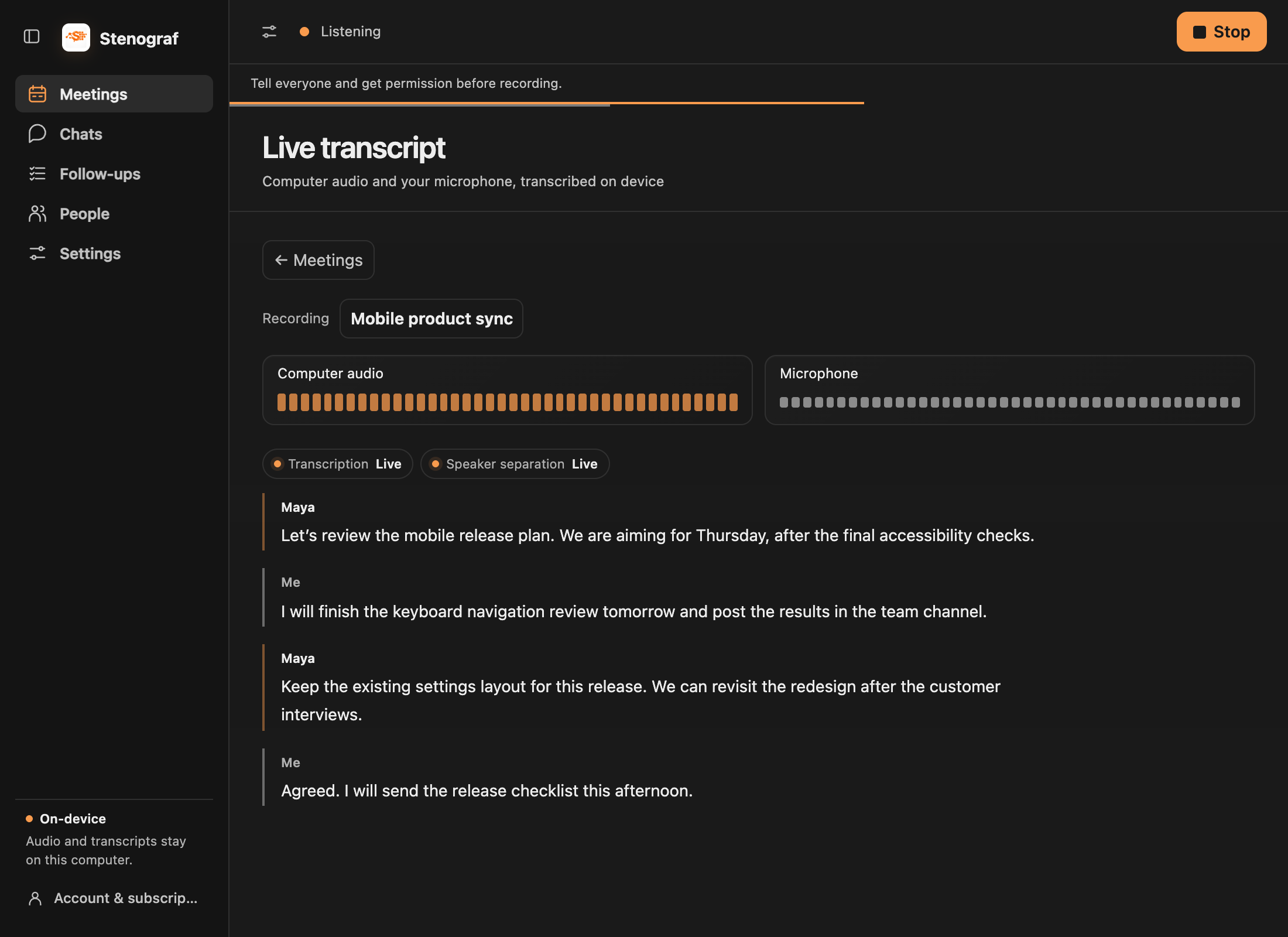
Tvůj mikrofon.
Počítačový audio je převzato z aplikací, které hrají, takže není nic na výběr. Vyberte mikrofon v Nastavení → Nahrávání → Mikrofon. Volba se vztahuje na další záznam. Pokud je mikrofon, který jste zvolili, odpojen, Stenograf se zastaví a říká, že spíše než tiše nahrávat další.
Zapnout Režim sluchátek když se vaše reproduktory nemohou dostat k mikrofonu. Vypíná se zrušení echo, které je potřeba pouze v případě, že se hovor hraje nahlas.
Reproduktory a jména
Tvůj mikrofon je vždycky Př. Ostatní hlasy dostanou čísla, dokud je nejmenujete: vybrat Název reproduktoru při nahrávání, a Stenograf ukládá tento hlas na tomto počítači a rozpoznává jej v pozdějších nahrávkách. Přejmenování reproduktor v Zasedání mění pouze záznam.
Když si Stenograf není jistý, čí hlas je čára, zanechává řádek neoznačený spíše než hádat. Chybějící jméno je záměrné; špatný by byl horší.
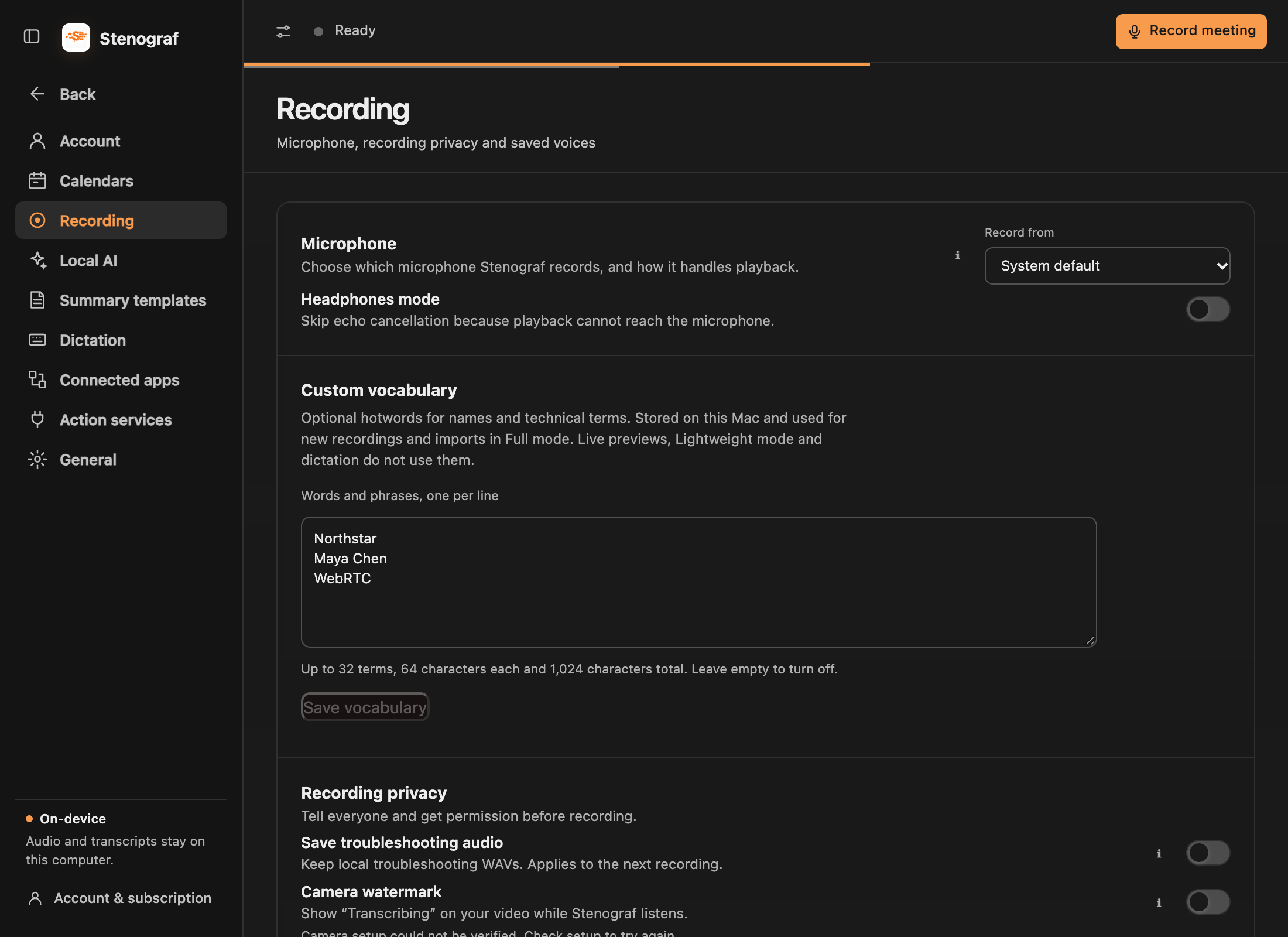
Vlastní slovní zásoba (hotwords)
Na macOS, otevřít Nastavení → Nahrávání → Vlastní slovní zásoba přidat názvy, názvy produktů nebo technické fráze, jeden na řádek. Vyberte si Uložit slovní zásobu. To jsou volitelné rady pro Plné přepis; nezaručují pravopis ani nenahrazují slova po přepisu.
Slovník zůstane na tomto Mac a vztahuje se na další záznam nebo audio import, včetně nahrávek přijatých z telefonu. Uložení během záznamu nemění záznam nebo přepsat existující přepisy. Živé předvolby, Lehké režim a diktace tyto náznaky nepoužívají.
Můžete uložit až do 32 termínů, s znaky 64 za období a 1024 znaky celkem. Vymazat seznam a uložit vypnout nápovědy. Vlastní slovní zásoba není momentálně k dispozici na Windows.
Upomínky na setkání
Připojte Google Calendar, Outlook Calendar nebo, na Mac aplikaci Kalendář v Nastavení → Kalendáře, a Stenograf vám připomíná, jako online setkání začíná, s Připojit se k & poslechu otevřít a začít nahrávat v jednom kliknutí. Nic začíná bez tohoto kliknutí. Záznam udržuje titul setkání a účastníků, který později pomůže chat najít. Kalendáře Průvodce má zbytek.
Importovat záznam
Nestihl jsem nahrávat schůzku? Zasedání, vybrat Importovat audio a vyberte soubor. Prochází stejným přepisem a rozpoznáním reproduktorů jako živý záznam a je datován souborem. Importování zvuku je zatím na macOS.
Přivést setkání z jiného nástroje
Připojte Granola, Otter.ai nebo Fireflies.ai v Nastavení → Připojená aplikace importovat dostupné přepisy. Pro Zoom nebo jiný audio záznam použijte Setkání → Importovat audio na macOS. pohyblivé vodiče Vysvětlete každou trasu a její limity.
Odpovědné nahrávání
Ve výchozím nastavení Stenograf nemá žádný zvuk: přepisuje v paměti a ukládá pouze text. Uložit audio pro řešení problémů, Nastavení → Nahrávání → Nahrávací soukromí, vede lokální audio soubory pro 24 hodiny, kdy je třeba je nahlásit problém.