
Connect Claude Code eller Codex
Stenograf kan give en AI assistent read- only adgang til dine gemte optagelser over Model Context Protocol (MCP). Det er slukket, indtil du tænder den, og hver assistent får sin egen adgang, som du kan indsnævre eller tilbagekalde.
1. Tænd MCP- serveren
Åbn Opsætning → Integrationer → MCP Adgang og tænd Aktivér MCP- serverDens status bør læses Kører.
2. Tilføj assistent
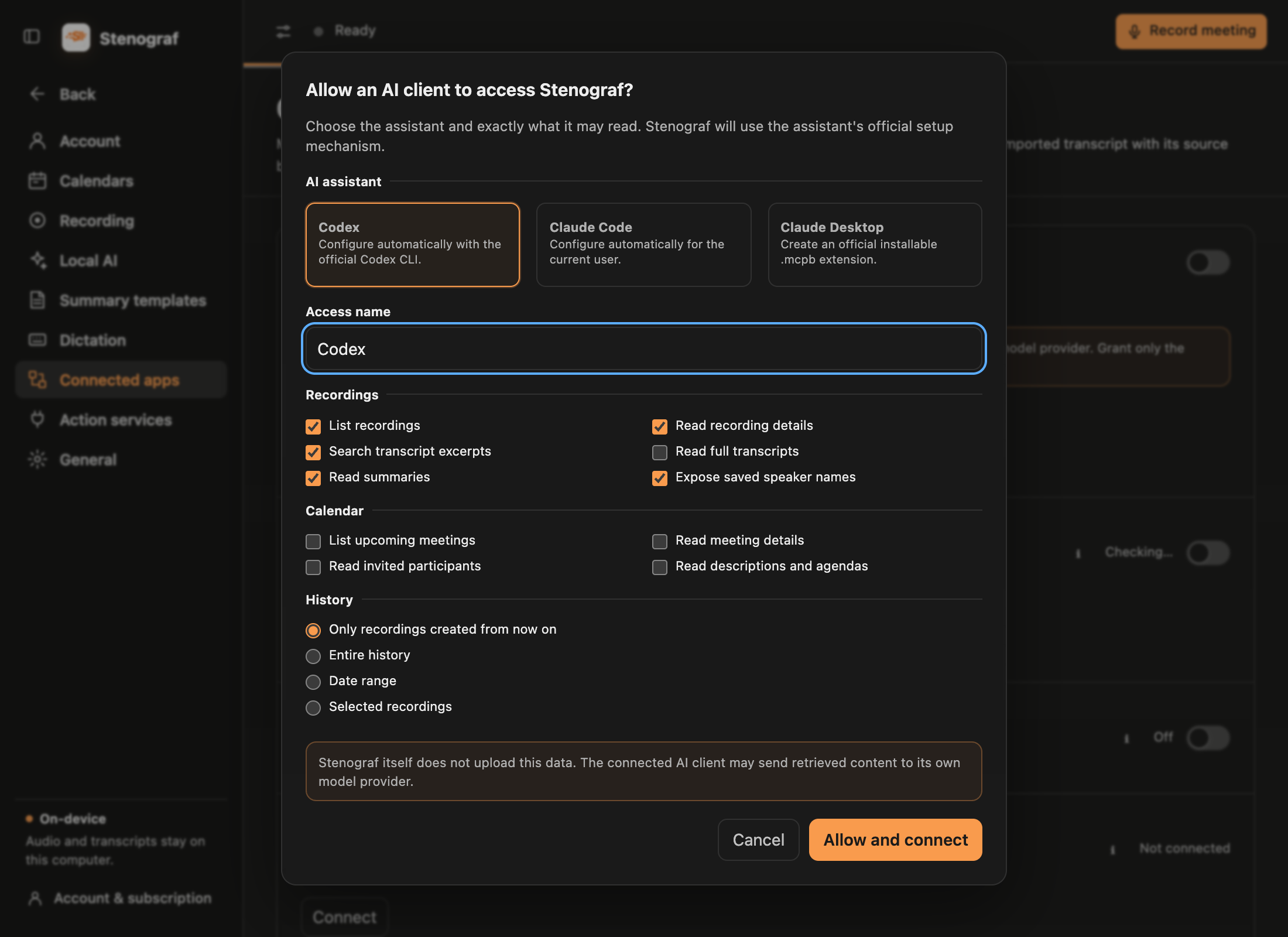
Vælg Tilføj MCP- klient, så Claude Code eller Codex. Giv adgang et navn, vælg dens tilladelser, og vælg, hvilke optagelser det kan læse:
- Kun optagelser oprettet fra nu af - den anbefalede start
- Hele historien
- Datointerval
- Udvalgte optagelser
Talsnavne er et separat valg. Udsæt gemte højttalernavneNår det er slukket, din egen stemme viser som Læ og andre stemmer som Formand 1, Formand 2 - i udskriften og i resuméet, som nævner en højttaler i hvert punkt, det gør. Hvor et navn ikke kan erstattes med sikkerhed, såsom to personer, der deler et fornavn, er resuméet tilbageholdt fra denne assistent i stedet for at sendes delvist redigeret. Din gemte resumé beholder sine rigtige navne.
Vælg Tillad og tilslut. Hold vinduet åbent indtil opsætningen er færdig: Adgangstoken vises kun der og forsvinder, når du lukker den.
3. Afslut i Claude Code
Stenograf finder Claude Code kommandolinjeværktøj og registrerer sig selv for din bruger med Claude Code egen claude mcp add --transport stdio --scope user kommando. Start en ny Claude Code- session, eller kør /mcp for at tjekke forbindelsen.
3. Eller finish i Codex
Stenograf registrerer sig selv med Codex egen codex mcp add kommando. Start en ny Codex opgave, så den indlæser serveren; en opgave, der allerede var åben, vil ikke se det.
Hvis Stenograf ikke kan finde hverken værktøj, installere eller opdatere det og vælge Prøv igen. Claude Desktop virker også: vælg Gem .mcpb, åbne filen i Claude Desktop, og indsætte adgang token, når den spørger.
4. Spørg
Stenograf skal køre, mens assistenten bruger det. Spørg derefter med tydelige ord, for eksempel: finde hvor Atlas lanceringen dato blev aftalt og citere det, eller listen over handlinger fra gårsdagens stand up med hvem ejer hverAssistenten citerer, hvad der blev sagt, og kan åbne den nøjagtige passage for at kontrollere formuleringen. Det kan også læse disse hjælp guider, så Hvordan bringer jeg mine Otter møder ind i Stenograf? er besvaret fra Stenograf 's egne ord, offline, uden at røre dine optagelser.
Hvad det kan og ikke kan gøre
- Det læser kun, hvad du gav: optagelser, udskrifter, resuméer og mødedetaljer, hver som en separat tilladelse. Det kan ikke ændre noget.
- Det får aldrig lyd, en optagelse i gang, eller møde deltage links.
- Vis adgangslog viser, hvilke optagelser hver assistent læser, aldrig deres indhold, og Revoke afslutter sin adgang med det samme.
- Assistenten holder sin token i sine egne indstillinger. Behandl disse indstillinger som følsomme, og genbrug ikke en token for en anden klient.
Manuel opsætning
For fejlfinding, forbindelsen vindue er Kopiér manuel konfiguration giver en standard stdio indgang med din rigtige sti og token:
{
  "command": "/path/to/stenograf-mcp",
  "env": {
    "STENOGRAF_MCP_ACCESS_TOKEN": "..."
  }
}
Enhver klient, der kører stdio MCP servere tager samme indgang: Cursor og Windsurf under mcpServers i deres mcp.json, VS Code under servers i sin mcp.json, Gemini CLI under mcpServers til ~/.gemini/settings.json. Stenograf registrerer Claude Code og Codex for dig; for de andre, indsætte posten i hånden.