
Chats og kilder
Spørg om et møde, en persons møder, vedlagte dokumenter eller dine gemte møder. Læs kilderne bag svaret.
Start en chat eller genoptag en
Åbn Chats at starte en ny samtale. Skriv ind i komponisten eller vælg en nylig chat på hovedsiden. Sidepanelet holder også dine samtaler og en Ny chat handling.
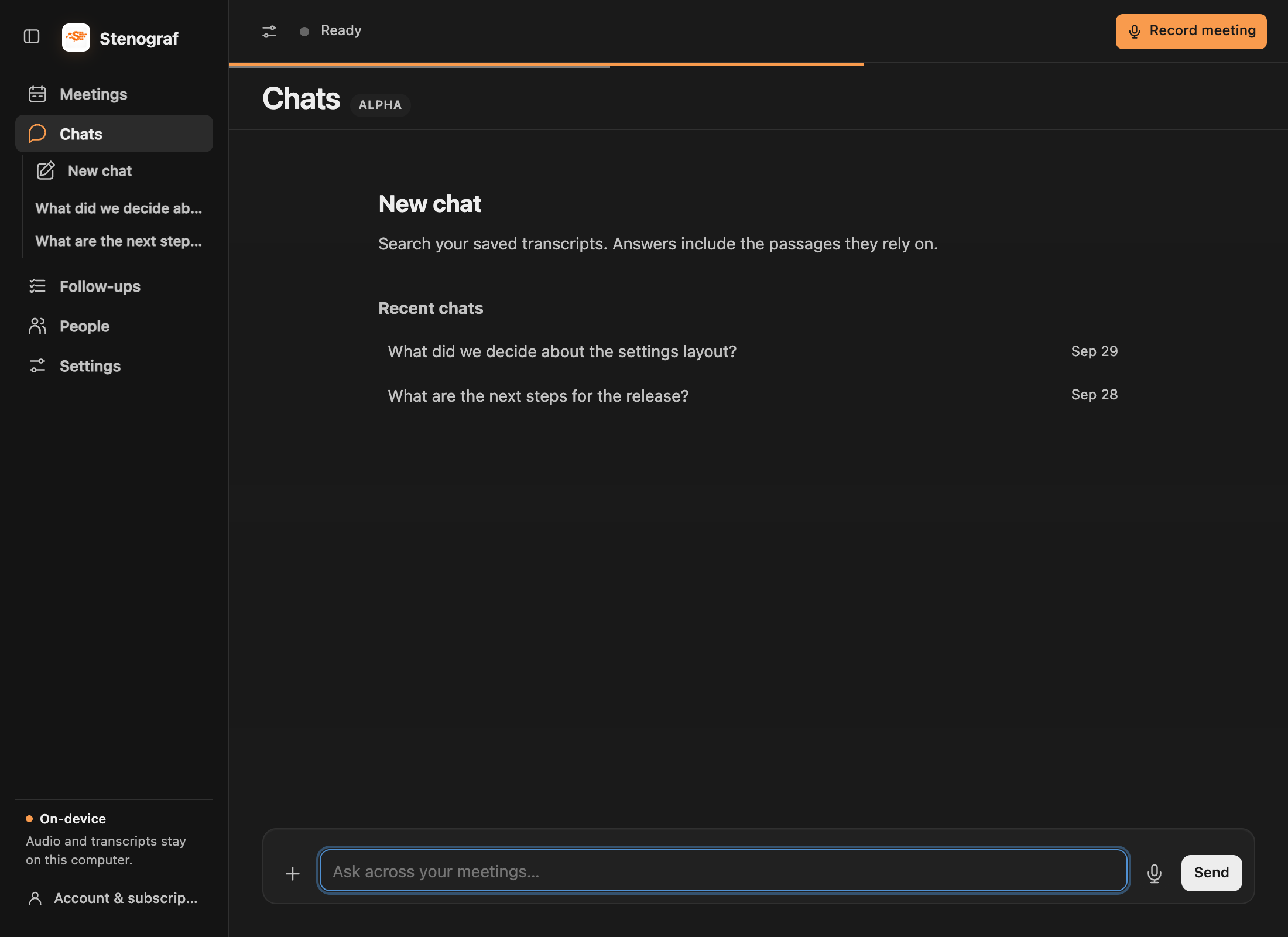
Spørg om et møde
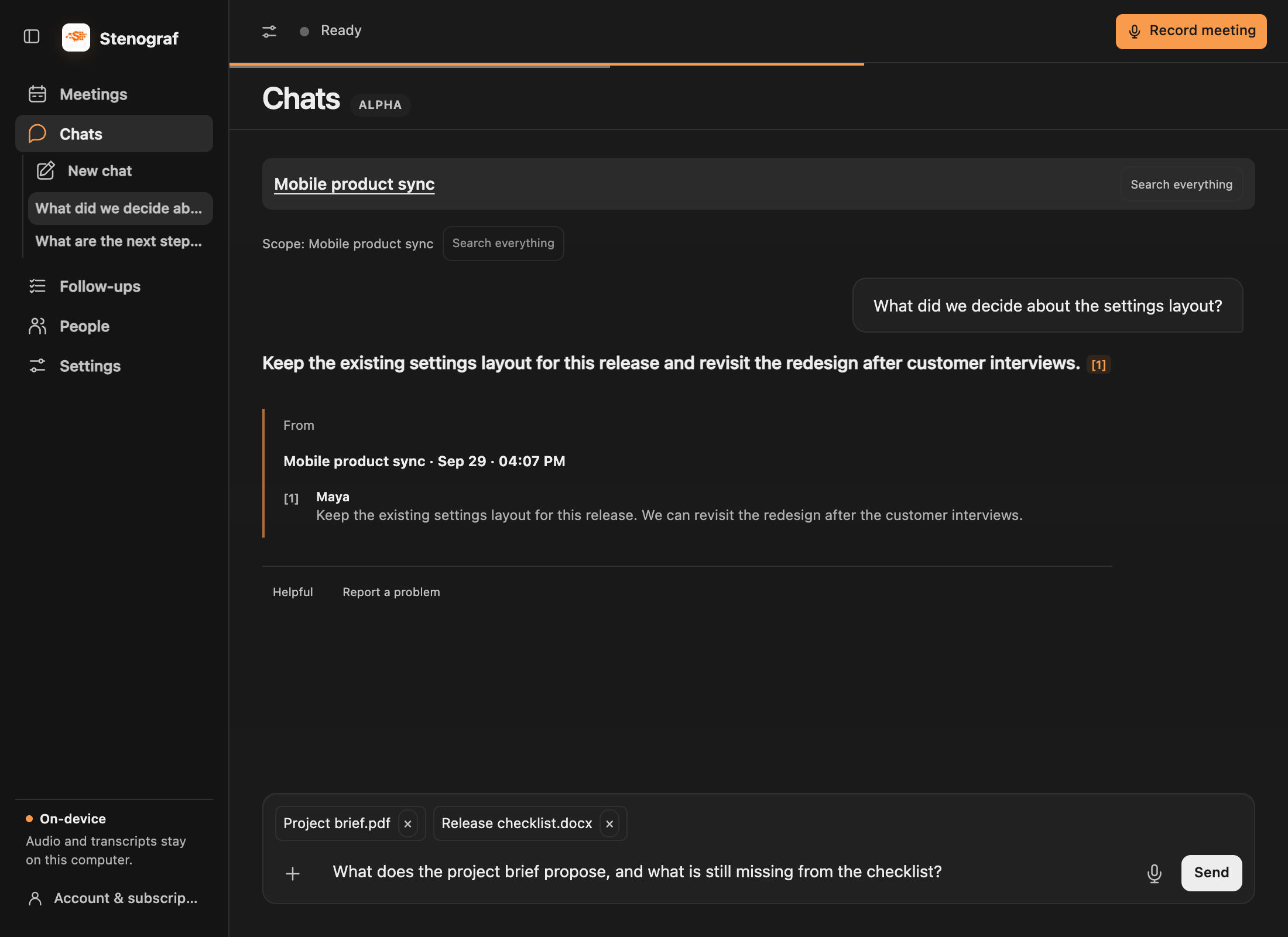
Åbn et gemt møde i Møder og bruge chatten under dens resumé eller udskrift. Komponisten viser hvilket møde du spørger om. Follow-up spørgsmål fortsætter denne samtale, og vender tilbage til mødet genopretter sin gemte chat.
Tænd Søg i alle møder når svaret kan afhænge af andre optagelser. Det er valgfrit: du behøver ikke at vælge en separat "dette møde" tilstand først. For at spørge om møder, der involverer en person, åbne dem i Mennesker Og starte en snak der.
Tilføj dine egne dokumenter
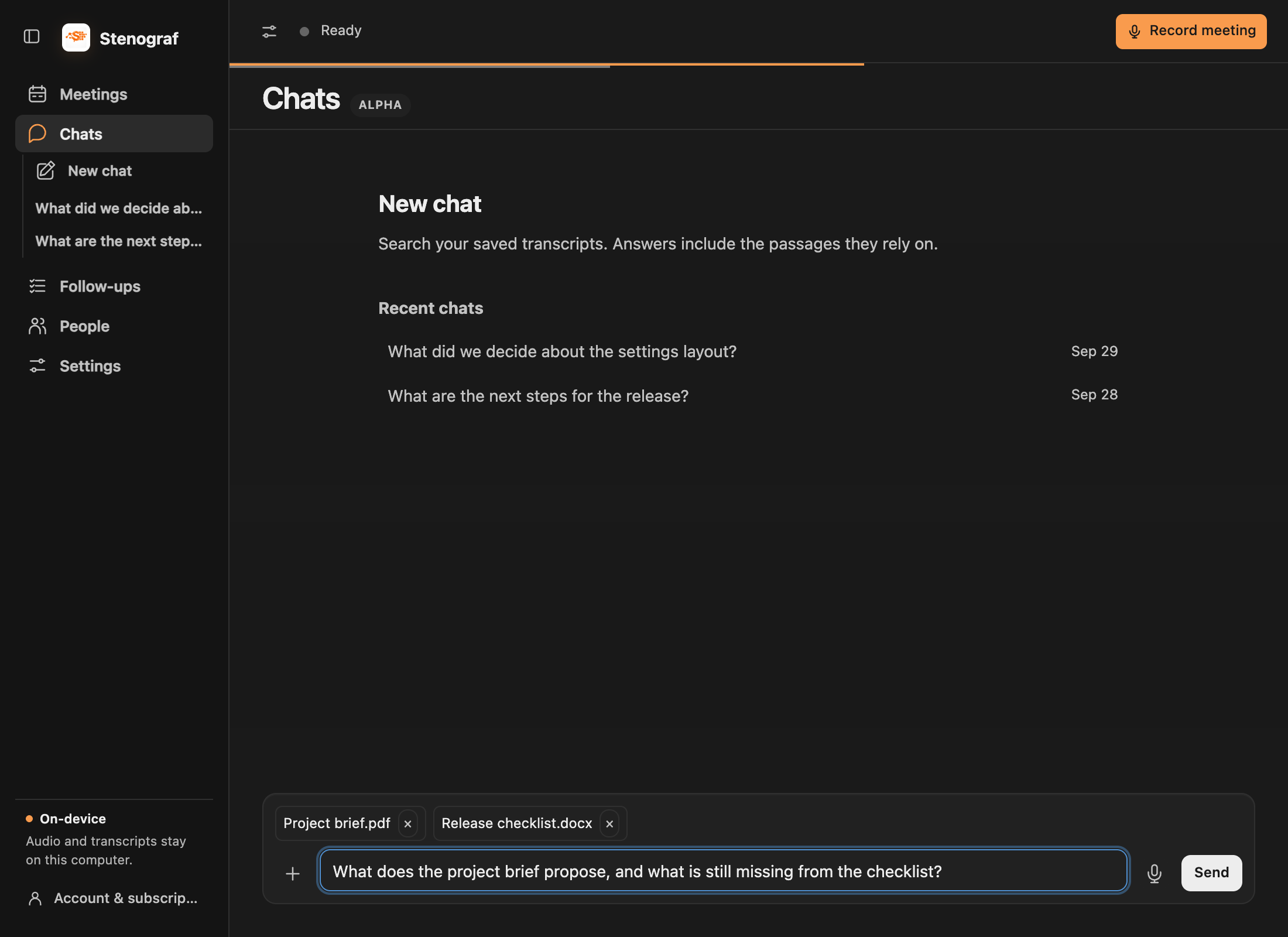
Vedhæft referencemateriale til en ny chat eller en mødechat: for eksempel en projektbeskrivelse, forslag, dagsorden eller regneark. Et dokument behøver ikke at komme fra en indspilnings- eller kalenderinvitation. Spørg om selve dokumentet eller brug det sammen med din mødesammenhæng.
Anvendelse + ved siden af meddelelsesfeltet at vedhæfte en PDF, Word (.docx), Excel (.xlsx), Markdown (.md) eller tekst (.txt) dokument, op til 20 MB per fil. Vedhæftede filer vises ved navn og er inkluderet som kontekst. Fjern en fil, når du ikke længere ønsker det inkluderet. En fil, der ikke kan konverteres, viser en fejl; for scannede PDF-filer, prøv en tekstbaseret eksport.
Store dokumenter læses i afsnit. Fremskridt identificerer filen, og hvor meget der er blevet læst. Hvis en kørsel stopper, før nok dokumentation er tilgængelig, gennemgå det delvise resultat og bruge Fortsæt når der tilbydes. Vedhæftning af en fil betyder ikke, at alle afsnit allerede er blevet læst.
Diktér et spørgsmål
Mikrofonens knap dikterer ind i komponisten. Tjek de genkendte ord før du vælger Send.
Læs beviserne
Stil et konkret spørgsmål, såsom Hvad var vi enige om med hensyn til udgivelsesdatoen? Svar link til udskrift passager eller attached- dokument uddrag, der anvendes. Følg en reference for at inspicere det. App 'en kan sige, at det har brug for mere forskning i stedet for at præsentere et ikke-understøttet svar.
Reviser resumeet gennem chat
I et møde chat, bede udtrykkeligt om at opdatere dit resumé. Gennemgå den foreslåede tekst, før du anvender det; et almindeligt svar ikke overskrive dine noter. Se redigering af resuméer.
Oprette den lokale model
Chats, resuméer, oversættelse og Live assistance deler en lokal sprogmodel. Opsætning → Lokal AI → Lokal sprogmodel, vælg Bygning - i eller Ollamaworld. kgm, så Opsætning af model. Bygningsmodellen er Gemma 4. Ollama kører separat på denne computer og lader dig vælge en anden installeret lokal model. Cloud modeller i Ollama nægtes.
Disse funktioner behøver nok hukommelse til den valgte model. systemkrav før download.
Bedøm et svar
En rating er valgfri. Før du sender den, skal du gennemgå vedhæftningen, der viser spørgsmålet, besvare og citerede passager, der vil ledsage den. Intet andet fra optagelsen er tilføjet til denne rating.