
Aktionstjenester og -integration
Tilslut en tjeneste, forberede en handling fra et møde, og gennemgå præcis, hvad der vil blive sendt, og hvor det vil gå.
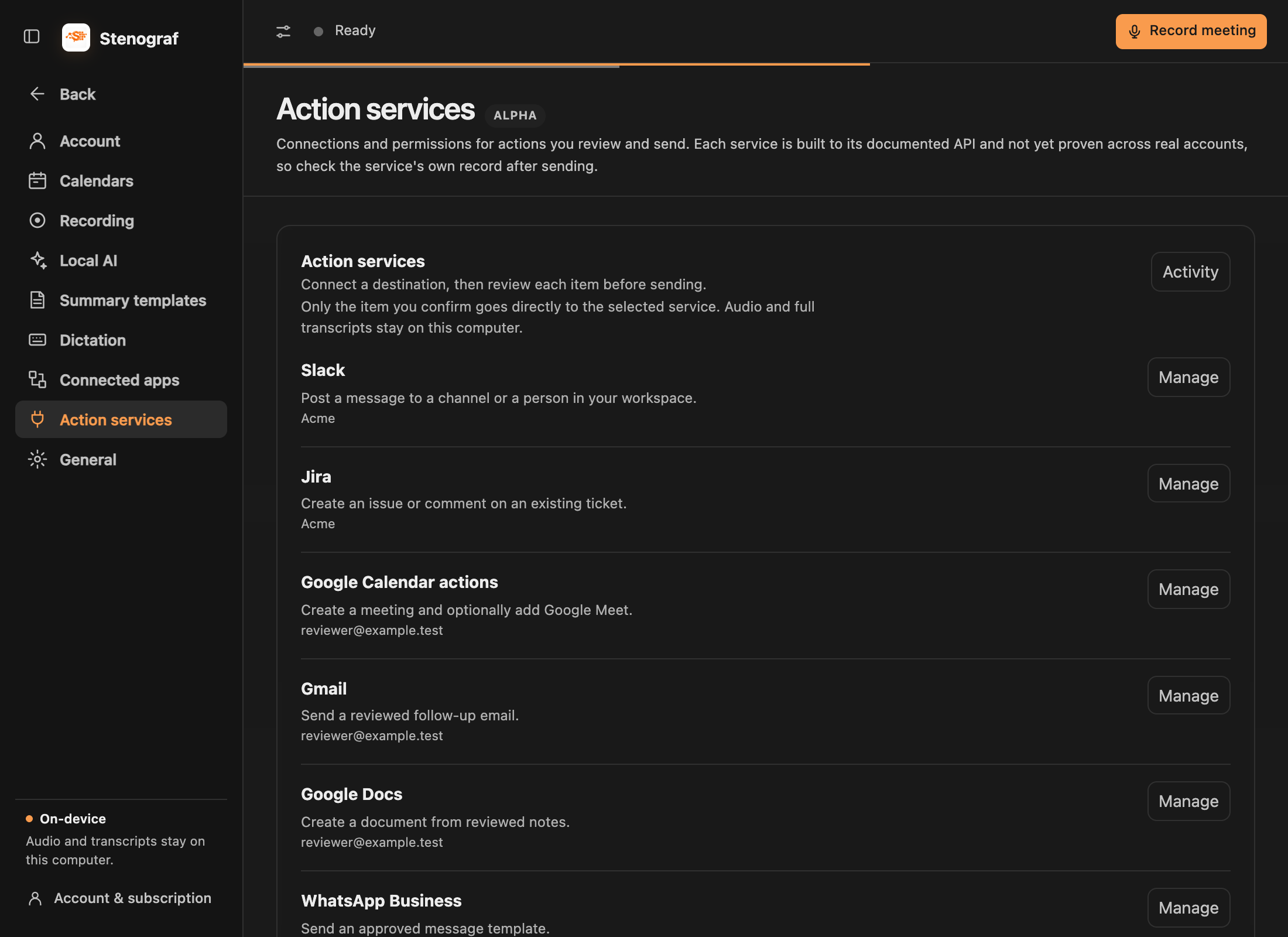
Vælg den rigtige indstillingsside
- Tilsluttede apps bringer møder ind fra Granola, Otter og Firefly og indeholder phone- link, browser og lokale assistentforbindelser.
- Kalendere giver kommende møder og optagelse påmindelser.
- Aktionstjenester forbinder de apps, der modtager gennemgåede meddelelser, dokumenter, opgaver og begivenheder.
Tilgængelige serviceaktiviteter
| Tjeneste | Hvad du kan forberede |
|---|---|
| Slack | En meddelelse til en kanal eller person |
| Microsoft Teams | En kanal eller chatbesked |
| Google Chat | En besked til et rum |
| Jira | Et nyt emne eller en kommentar til et eksisterende emne |
| Google Calendar | Et møde, eventuelt med Google Meet |
| Gmail | En opfølgning e- mail |
| Google Docs | Et nyt dokument |
| HubSpot og Salesforce | En opgave eller note i en eksisterende CRM-record |
| WhatsApp Business | En godkendt meddelelsesskabelon |
| Telegram | En bot besked |
Tilslut og aktivér en tjeneste
Åbn Opsætning → Handlingstjenester og vælge en tjeneste. Følg dens opsætningsvejledning: nogle bruge browser tilladelse, andre har brug for en bot token, webhook eller administrator- givet legitimation. Tænd for sin handling tilladelse, når du ønsker at bruge det. Din organisation kan være nødt til at godkende forbindelsen.
Slack og Jira åbner deres udbyder sign-in sider. Google-tjenester anmode tilladelser til den handling, du vælger. WhatsApp Business kræver en forretningskonto og godkendte skabeloner, snarere end en personlig WhatsApp login. Servicerækken forklarer de krævede kontooplysninger.
Gennemgå og send
- Åbn det færdige element i Followups og kontrollere dens kilde passager.
- Vælg Revisionstjeneste. Hvis opsætning mangler, tilslut tjenesten i Indstillinger først.
- Vælg destinationen og redigere det udgående indhold, herunder modtagere, udstede detaljer eller begivenhed deltagere, hvor det er relevant.
- Gennemgå hele elementet, og vælg derefter Bekræft og send eller Bekræft og opret.
Tilladelse til at bruge en tjeneste tillader ikke alle fremtidige sende. Værten sender det bekræftede element direkte til denne udbyder ved hjælp af forbindelsen gemt på din enhed. Læs fortrolighedspolitik for så vidt angår eksportoplysningerne.
Kontroller resultatet
Posten viser, hvad udbyderen returnerede, såsom Sendt, Oprettet eller Afvist, og åbner det oprettede objekt, når et link er tilgængeligt. Opsætning → Action services → Aktivitet holder afsendelsen historik. Hvis et resultat er usikker, skal du kontrollere udbyderen, før du sender igen. En vellykket send forbliver i historien i stedet for at forblive en verserende gennemgang.
For at besvare spørgsmål og redigerbare resuméer, se Efter mødetFor indgående udskrifter, se Flytte fra en anden notaker.