
Connect Claude Code tai Codex
Stenograf voi antaa tekoälyavustajalle lukuyhteyden tallennettuihin tallennuksiin vain Model Context Protocolin (MCP) kautta. Se on pois päältä, kunnes käynnistät sen, ja jokainen avustaja saa oman pääsyn, jota voit kaventaa tai peruuttaa.
1. Käynnistä MCP -palvelin
Avaa Asetukset → Integraatiot → MCP Pääsy ja käynnistä Käytä MCP palvelin . Sen tilan tulisi olla Junna .
2. Lisää avustaja
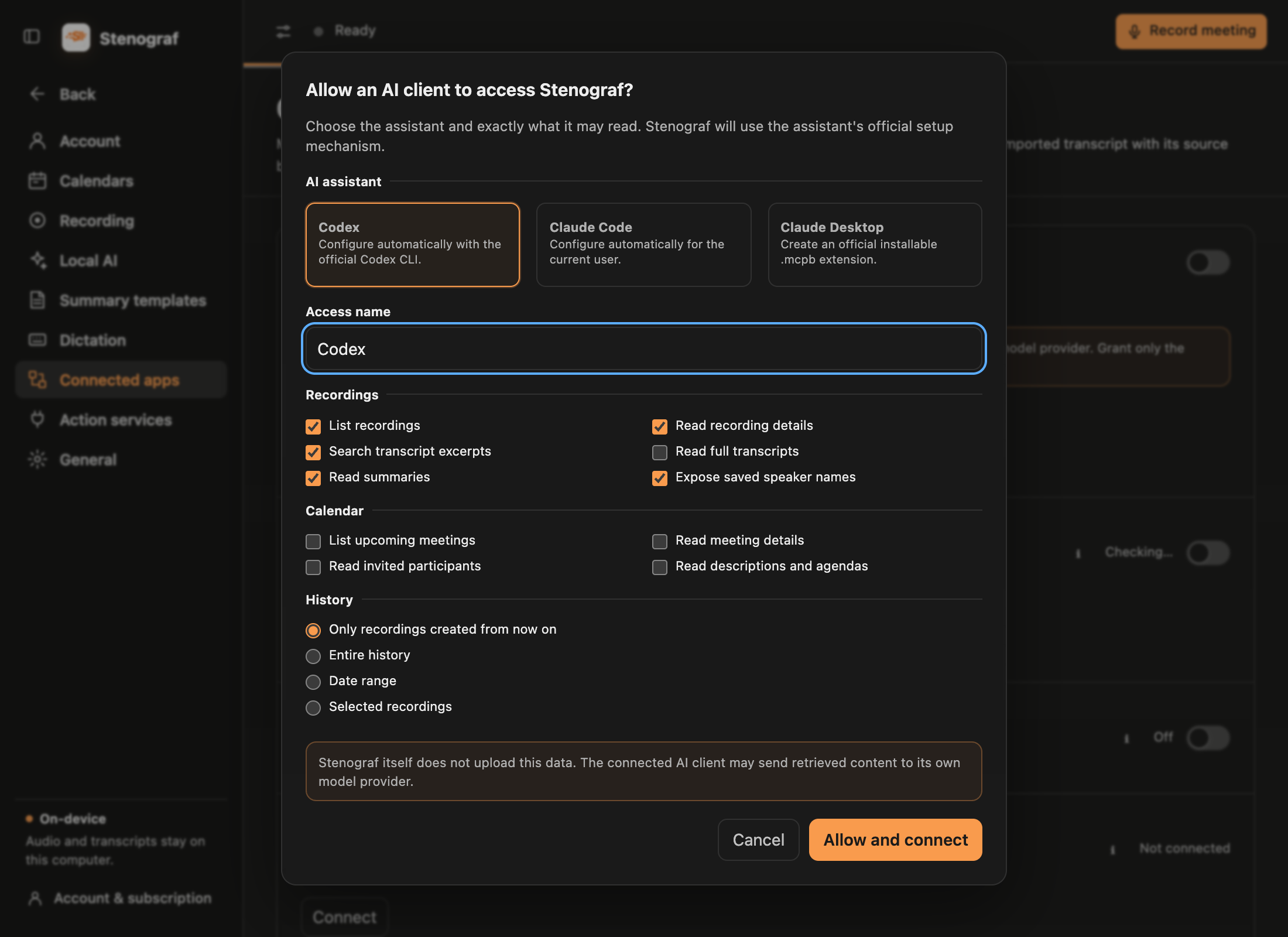
Valitse Lisää MCP asiakas , sitten Claude Code tai Codex. Anna pääsynimi, valitse sen oikeudet ja valitse, mitkä tallenteet se voi lukea:
- Vain tästä lähtien ...
- Hyötyhistoria
- Päivämäärä
- Valitut tallenteet
Kaiuttimen nimet ovat erillinen valinta, Poista tallennetut kaiuttimen nimet . Kun se on pois päältä, oma äänesi näyttää arvon Me ja muut äänet kuten Kaiutin 1 , Kaaiutin 2 .Kaiuttimen nimi ja yhteenveto, jotka nimeävät puhujan jokaisessa kohdassa. Jos nimeä ei voida korvata varmuudella, kuten kaksi henkilöä, jotka jakavat etunimen, yhteenveto jätetään pois kyseiseltä avustajalta sen sijaan, että se olisi osittain remontoitu. Tallennettu yhteenveto säilyttää todelliset nimensä.
Valitse Alla ja yhdistä . Pidä ikkuna auki, kunnes asetus on valmis: käyttötunnus näytetään vain siinä ja katoaa, kun suljet sen.
3. Viimeistely Claude Code
Stenograf Löydät Claude Code komentorivi työkalu ja rekisteröityä käyttäjäsi kanssa Claude Code Omat claude mcp add --transport stdio --scope user komento. Käynnistä uusi Claude Code- istunto tai suorita /mcp Tarkistan yhteyden.
3. Tai viimeistele Codex
Stenograf rekisteröityy Codex codex mcp add komento. Käynnistä uusi Codex-tehtävä, jotta se lataa palvelimen; jo avattu tehtävä ei näe sitä.
Jos Stenograf ei löydä työkalua, asenna tai päivitä se ja valitse Yritä uudelleen. Claude Desktop teokset myös: valitse Tallenna .mcpb, avaa tiedosto Claude Desktop, ja liitä pääsytunnus kun se pyytää.
4. Kysy
Stenograf:n on oltava käynnissä avustajan käyttäessä sitä. Kysy sitten suoraan esimerkiksi: löytää missä Atlas-käynnistyspäivä on sovittu ja siteerata sitä tai luettelo toimista eilen standup kanssa kuka omistaa kunkin. Assistentti lainaa mitä sanottiin ja voi avata tarkan tekstin tarkistaa sanamuoto. Se voi myös lukea nämä ohjeoppaat, joten Miten voin tuoda Otter-kokoukset Stenograf:ään? vastaa Stenograf... offline, koskematta tallenteita.
Mitä se voi ja ei voi tehdä
- Se lukee vain sen, mitä sinä annoit: tallenteet, transkriptiot, yhteenvedot ja tapaamisen yksityiskohdat, kukin erikseen luvalla.
- Se ei koskaan saa ääntä, tallenne käynnissä, tai tapaaminen liittyä linkkejä.
- Näytä log osoittaa, mitkä tallenteet kukin avustaja lukee, koskaan niiden sisältö, ja Revoke lopettaa sen käytön välittömästi.
- Assistentti pitää merkkinsä omissa asetuksissaan. Kohtele näitä asetuksia herkkinä, äläkä käytä uudelleen yhtä kuponkia toiselle asiakkaalle.
Manuaalinen asetus
Vianmääritystä varten liitäntäikkunassa Kopian manuaalinen konfiguraatio annetaan vakiomuotoinen stdiomerkintä oikealla polulla ja polulla:
{
  "command": "/path/to/stenograf-mcp",
  "env": {
    "STENOGRAF_MCP_ACCESS_TOKEN": "..."
  }
}
Jokainen asiakas, joka käyttää stdio MCP-palvelimia, ottaa saman merkinnän: Cursor ja Windsurf mcpServers ae mcp.json, VS Code servers Euroopan unionin toiminnasta tehdyn sopimuksen 107 artiklan 1 kohdassa määrätään seuraavaa: mcp.json, Gemini CLI mcpServers in ~/.gemini/settings.json. Stenograf rekisteröi Claude Code ja Codex sinulle; muille liitä merkintä käsin.