
Tallennus
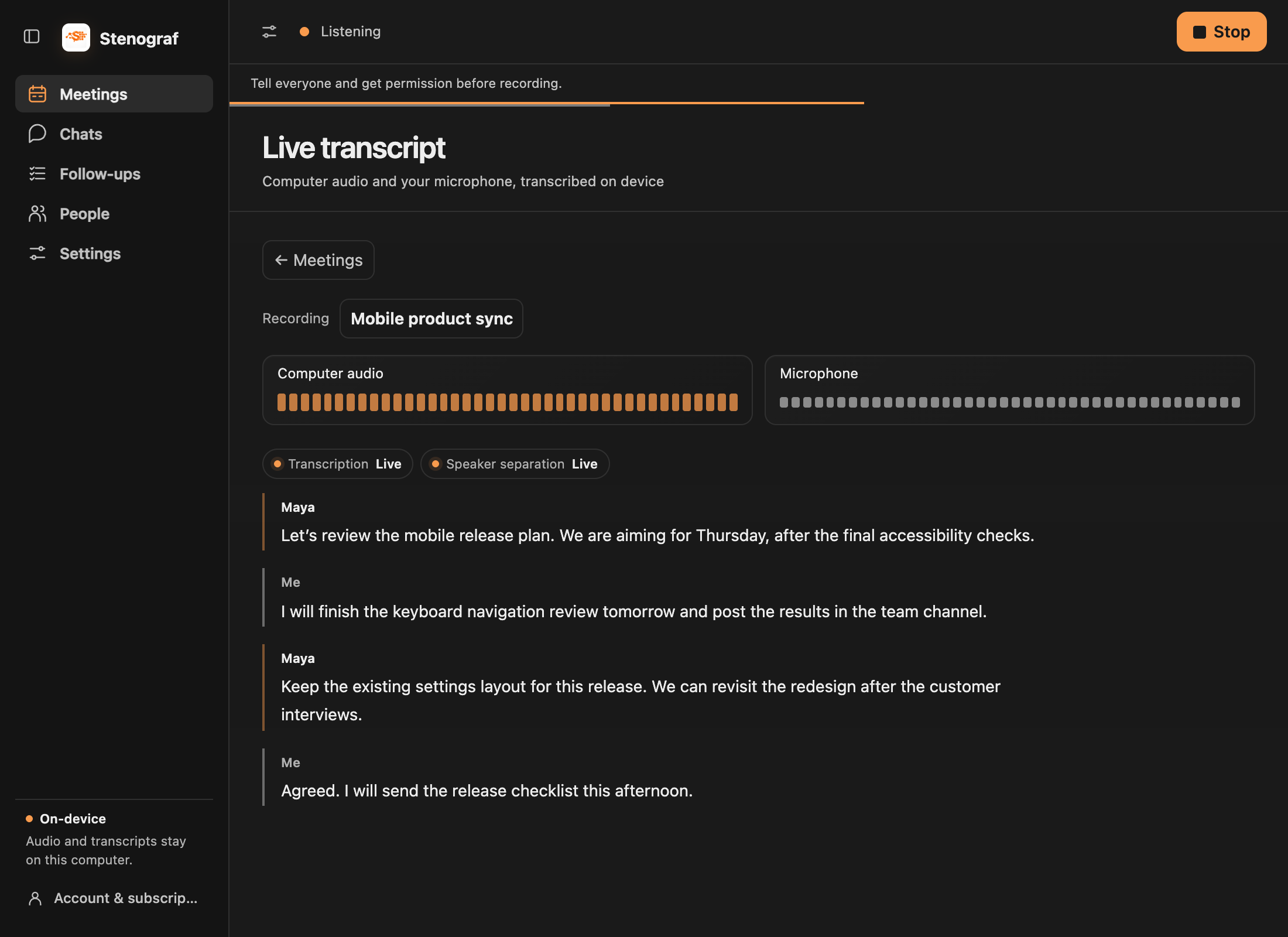
Mitä Stenograf kuulee, miten se erottaa äänet toisistaan ja miten tallentaa kokouksen, jonka jätit väliin.
Mikrofonisi
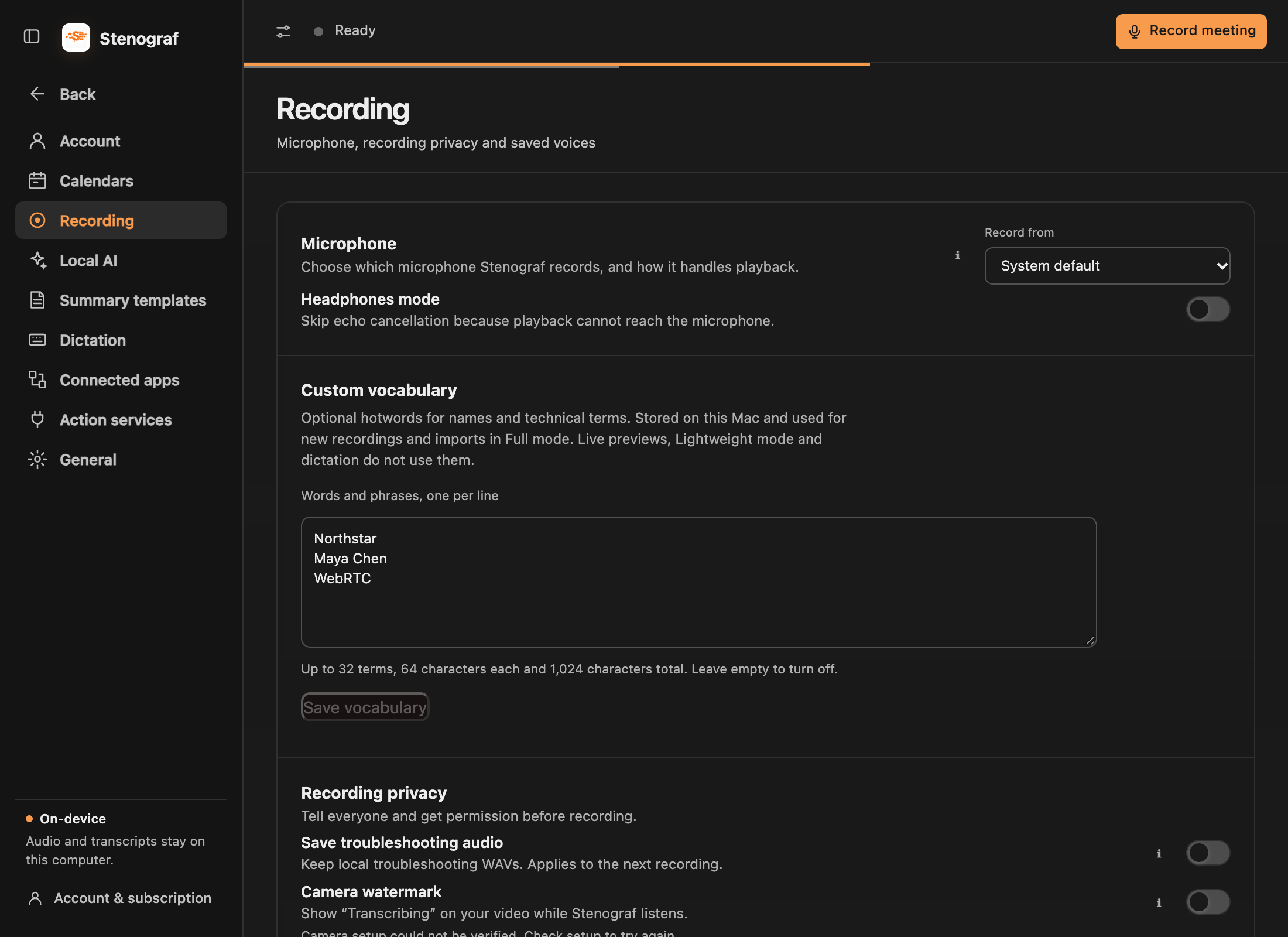
Tietokoneääni on otettu sovelluksista, jotka soittavat, joten sille ei ole mitään valinnanvaraa. Valitse mikrofoni Asetukset → Tallennus → Mikrofoni . Valinta koskee seuraavaa tallennusta. Jos valitsemasi mikrofoni on kytkemätön, Stenograf pysähtyy ja sanoo niin sen sijaan, että tallentaisi hiljaisesti toisen.
Käynnistä Kuvapuhelimet tila kun kaiuttimet eivät pääse mikrofoniin. Se kytkee pois kaikuperuuttamisen, jota tarvitaan vain puhelun soittaessa.
Puhujat ja nimet
Mikrofonisi on aina Me . Muut äänet saavat numeroita, kunnes annat niille nimen: valitse Nimikaiutin tallennuksen yhteydessä ja Stenograf tallentaa tämän äänen ja tunnistaa sen myöhemmässä nauhoituksessa.Puhujan nimeäminen Tapaamiset muuttaa vain tallenteen.
Kun Stenograf ei ole varma, kenen ääni on, se jättää viivan merkitsemättä eikä arvaa. Puuttuva nimi on tahallinen; väärä nimi olisi pahempi.
Oma sanasto (hotwords)
macOS, open Asetukset → Tallennus → Oma sanasto lisätäksesi nimiä, tuotenimiä tai teknisiä lauseita, yksi riviä kohti. Valitse Tallenna sanasto. Nämä ovat valinnaisia vihjeitä Täysin transkriptiosta; ne eivät takaa kirjoitusasua tai korvaa sanoja transkription jälkeen.
Sanasto pysyy tässä Mac ja koskee seuraavaa tallennusta tai audiota, mukaan lukien puhelimestasi saadut tallenteet. Tallennus nauhoituksen aikana ei muuta sitä, että tallennamme tai kirjoitamme uudelleen olemassa olevat transkriptiot. Live-esikatselut, Lightweight -tila ja sanelu eivät käytä näitä vihjeitä.
Voit tallentaa jopa 32 termiä, 64 merkkiä termiä ja 1024 merkkiä yhteensä. Tyhjennä luettelo ja tallenna kääntääksesi vihjeet pois. Oma sanasto ei ole tällä hetkellä saatavilla Windows.
Tapaamismuistutukset
Yhdistä Google Calendar, Outlook Calendar tai Mac- kalenterisovelluksella Asetukset → Kalenterit, ja Stenograf muistuttaa sinua online-kokous alkaa, Liity & Kuuntele Avaa se ja aloita nauhoitus yhdellä napsautuksella. Mikään ei ala ilman tuota napsautusta. Nauhoitus pitää kokouksen otsikon ja osallistujat, mikä myöhemmin auttaa chat löytää sen. Kalenterit Oppaassa on loput.
Tuo nauhoitus
Etkö ole nauhoittanut tapaamista? Kokoukset, valitse Tuo ääni ja valitse tiedosto. Se käy läpi saman transkription ja kaiuttimen tunnistus kuin live nauhoitus ja on päivätty tiedosto. Tuominen ääni on macOS toistaiseksi.
Tuo tapaamisia toisesta työkalusta
Yhdistä Granola, Otter.ai tai Fireflies.ai Asetukset → Yhdistetyt sovellukset Tuodaksesi esteettömiä transkriptejä. Zoom:lle tai toiselle äänitallennukselle, käytä Kokoukset → Tuo ääni macOS:ssä. liikkuvat oppaat selittää kunkin reitin ja sen rajat.
Tallentaminen vastuullisesti
Oletuksena Stenograf ei ääntä: se kirjoittaa muistiin ja tallentaa vain tekstin. Tallenna vianmääritys audio , alle Asetukset → Tallennetaan yksityisyyttä , pidetään paikalliset äänitiedostot 24 tuntia, kun tarvitset niitä ilmoittaaksesi ongelmasta.