
Toimintapalvelut ja integraatiot
Yhdistä palvelu, valmistella toimia kokouksessa, ja tarkistaa tarkalleen, mitä lähetetään ja minne se menee.
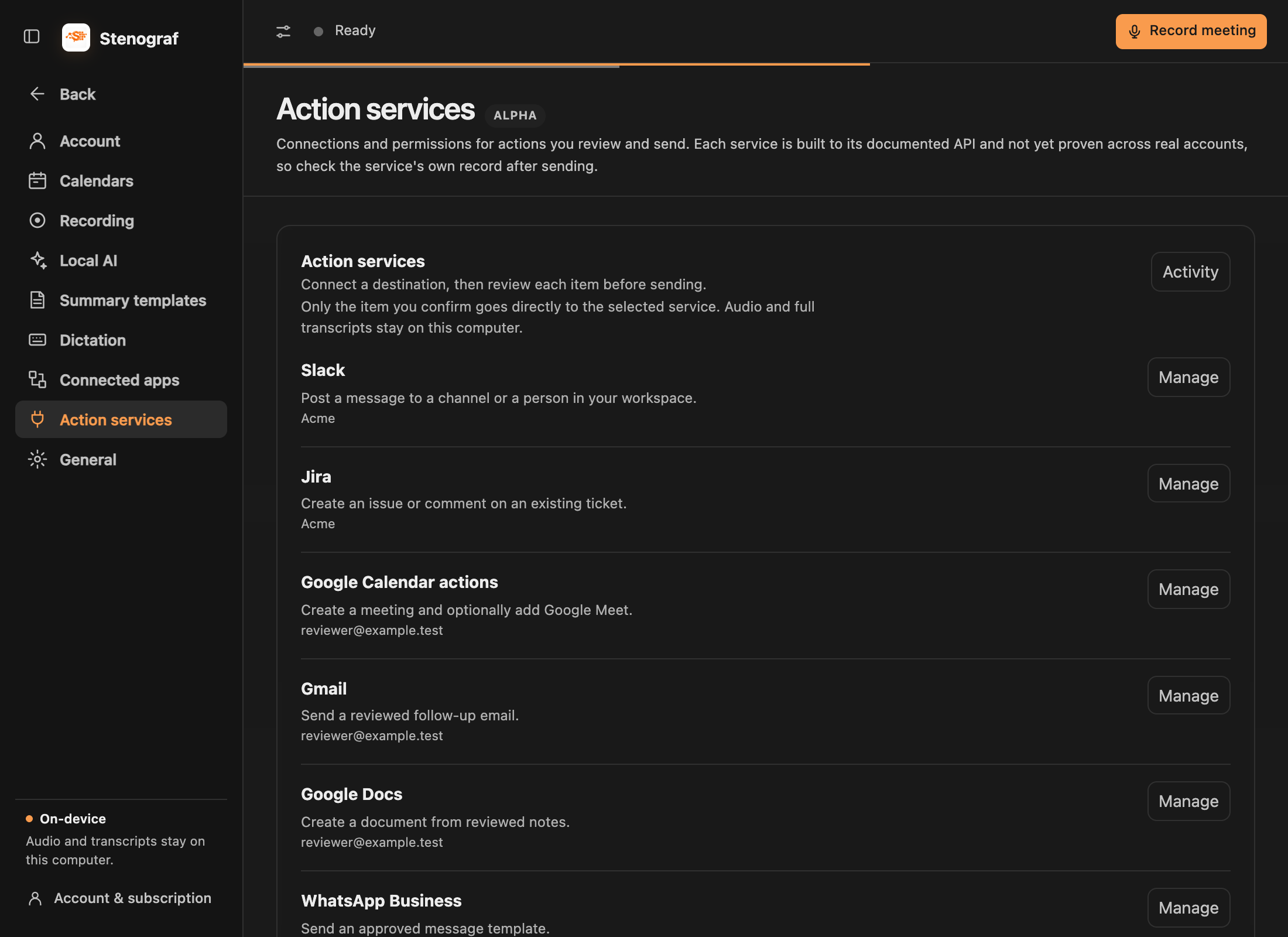
Valitse oikea asetussivu
- Yhdistetyt sovellukset tuovat kokouksia osoitteesta Granola, Otter ja Tulikärpäset, ja ne sisältävät puhelinlinkin, selaimen ja paikalliset avustajayhteydet.
- Kalendars tarjoaa tulevia kokouksia ja tallentaa muistutuksia.
- Toimintapalvelut yhdistää sovellukset, jotka vastaanottavat tarkistettuja viestejä, asiakirjoja, tehtäviä ja tapahtumia.
Käytettävissä olevat palvelutoimet
| Palvelu | Mitä voit valmistaa |
|---|---|
| Slack | Viesti kanavalle tai henkilölle |
| Microsoft Teams | Kanava- tai keskusteluviesti |
| Google Chat | Viesti tilaan |
| Jira | Uusi kysymys tai kommentti olemassa olevasta asiasta |
| Google Calendar | Kokous, valinnainen Google Meet |
| Gmail | Seurantasähköposti |
| Google Docs | Uusi asiakirja |
| HubSpot ja Salesforce | Tehtävä tai huomautus olemassa olevasta CRM-tietueesta |
| WhatsApp Business | Hyväksytyn viestin malli |
| Telegram | Robottiviesti |
Yhdistä ja käytä palvelua
Avaa Asetukset → Action services ja valitse palvelu. Seuraa sen asennusohjeita: jotkut käyttää selaimen valtuutus, toiset tarvitsevat botti poletin, webkoukku tai ylläpitäjän antamat tiedot. Käynnistä sen toimintalupa, kun haluat käyttää sitä. Organisaatiosi saattaa joutua hyväksymään yhteyden.
Slack ja Jira avaa palveluntarjoajan kirjautumissivut. Google-palvelut pyytävät oikeuksia valitsemallesi toimelle. WhatsApp Business vaatii yritystilin ja hyväksytyt mallit eikä henkilökohtaista WhatsApp-kirjautumista. Palvelurivi selittää vaaditut tilitiedot.
Tarkista ja lähetä
- Avaa valmis tuote kohdassa Seuraamukset ja tarkista sen lähdekäytävät.
- Valitse Tarkista palvelun toiminto . Jos asetus puuttuu, yhdistä palvelu Asetukset ensin.
- Valitse kohde ja muokkaa lähtevää sisältöä, vastaanottaja mukaan lukien, ja anna tarvittaessa tiedot tai tapahtumaan osallistuvat.
- Tarkista koko kohde, valitse sitten Vahvista ja lähetä tai Vahvistele ja luo .
Lupa käyttää palvelua ei anna lupaa jokaiseen tulevaan lähettämiseen. Vastaanottaja toimittaa vahvistetun kohteen suoraan kyseiselle palveluntarjoajalle käyttäen laitteeseen tallennettua yhteyttä. Lue yksityisyyskäytäntö vientitiedoista.
Tarkista tulos
Kohde näyttää, mitä palveluntarjoaja palautti, kuten Lähetetty, Luonut tai Hylätty, ja avaa luodun objektin, kun linkki on saatavilla. Asetukset → Toimintapalvelut → Toiminto pitää lähetyshistorian. Jos tulos on epävarma, tarkista palveluntarjoaja ennen lähettämistä uudelleen. Onnistunut lähettää vierailuja historiassa sen sijaan, että jää odottamaan uudelleen.
Kysymyksiin vastaaminen ja muutetut yhteenvedot ovat saatavilla osoitteessa Kokouksen jälkeen. Saapuvia transkriptioita, katso Siirrytään toisesta notetakerista.