
Aloita
Asenna Stenograf Mac tai Windows ja tee ensimmäinen tallennus. Mac -lataus sisältää ilmaisen transkription. Alun asennus kestää muutaman minuutin, useimmat niistä ladataan puheen malleja kerran.
1. Asenna
Lataa Stenograf -konsolista.soniqo.audio/lataa . Avaa Mac -levykuva ja vedä Stenograf -sovelluksiin. Windows -käyttöjärjestelmä, suorita asennus.
Tarvitset Mac kanssa Apple silicon on macOS 15 tai uudempi, tai Windows 11 PC. Yhteenvetot, keskustelut ja käännökset tarvitsevat 16 GB muistia ja Windows an NVIDIA grafiikkakortti; ilman yhtä, Windows käyttää Kevyt transkriptiota, joka käyttää myöhemmin kaiuttimia ja voi olla vähemmän tarkka. järjestelmän vaatimukset sanovat, mitä jokainen tietokone toimii.
2. Kirjaudu sisään
Avaa Asetukset → Tili ja valitse Kirjaudu sisään. Mac-lataamisessa, tallennuksessa, transkriptioissa, haussa, kopiossa/tahnassa ja kalenterimuistutuksissa on ilmaisia. Sinun ei tarvitse aloittaa kokeilua tai ostaa tilausta tallentaaksesi Mac:ssä. Nykyinen Windows -lataus pitää nykyisen kokeilu- ja tilaustarjouksensa.
Tilaus lisää yhteenvedot, chatit, jatkot, liitetyt työkalut ja tallennusasetukset 12 dollaria kuussa.. Aloita kokeilu tai hallinnoi tilaustasi Account . Saatavilla olevat ominaisuudet päivitetään automaattisesti sen jälkeen, kun suunnitelmasi on tarkistettu.
3. Salli äänitaso Mac
Stenograf tallentaa kaksi asiaa: mitä tietokoneesi soittaa ja mikrofonisi. macOS pyytää sekä ensimmäistä kertaa tallennat Microphone että System Audio nauhoittaa puhelujesi ääntä. Jos puhelu tallentaa vain hiljaisuuden, avaa Järjestelmäasetukset → Yksityisyys ja tietoturva → Näytön ja järjestelmän äänitallennus ja käännä Stenograf.
4. Ennätys
Puhemallit ladataan kerran setin aikana; Pöytäkirjakokous tulee saataville, kun ne ovat valmiina. Mac:ssä, jos Hugging Face on hidas tai estetty missä olet, valitse Kiina peili (hf-mirror.com) alle Asetukset → Tili → Mallilataukset ensin. Paina Pöytäkirjakokous ja aloita puhelu, tai vain alkaa puhua. Kuvatekstit näkyvät kuin ihmiset puhuvat ja korvataan lopullinen teksti muutamaa sekuntia myöhemmin. Oma mikrofoni on aina merkitty Lä.
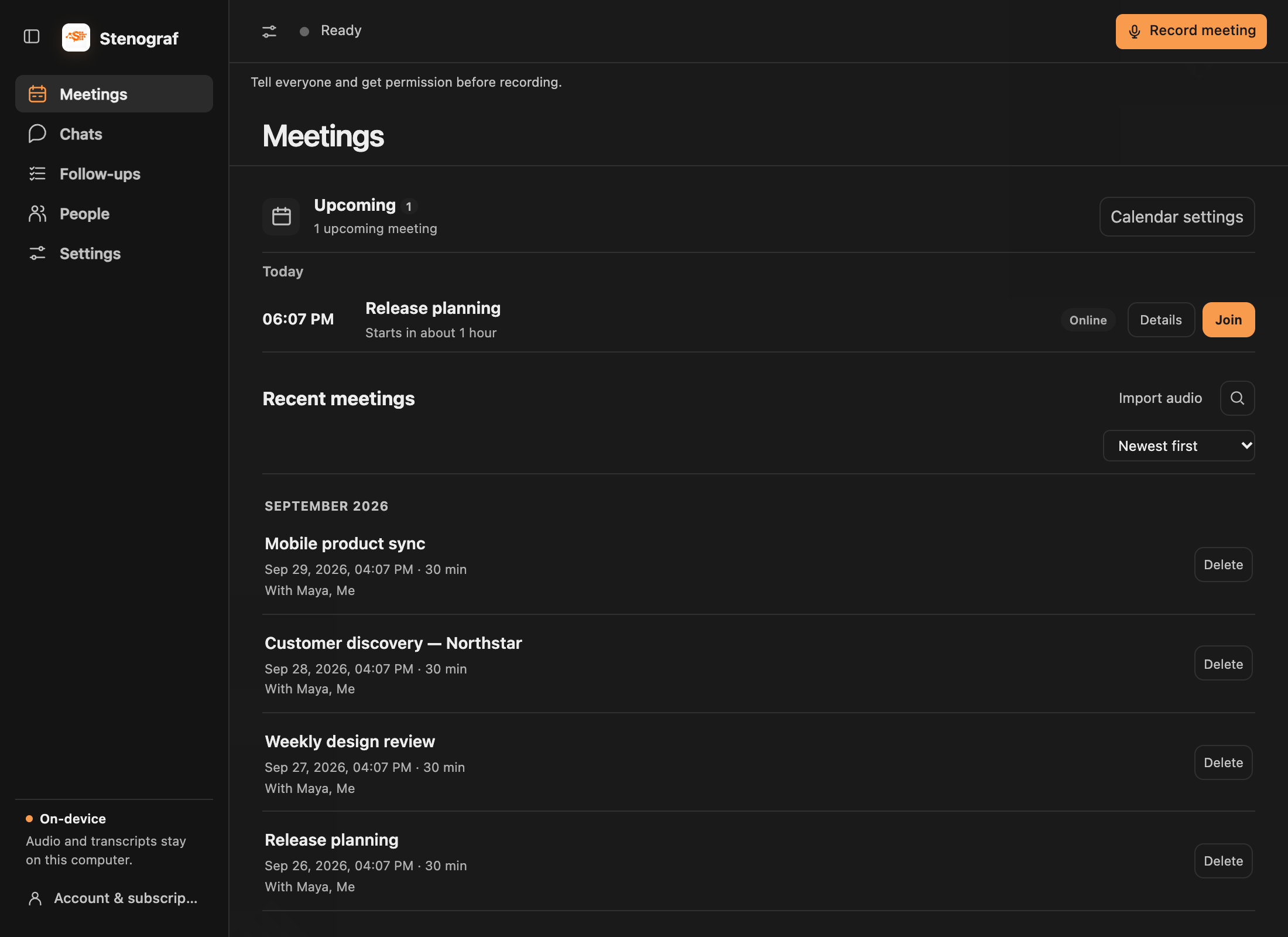
Paina Pysäytä kun olet valmis. Tallennus tallentuu Meetings , jossa voit lukea, etsiä ja kopioida transkriptiota. Tilauksen ja paikallisen kielimallin avulla voit myös tarkistaa sen tiivistelmän ja jatkaa chatissa (ks. Chats ).
5. Valinnaiset seuraavat vaiheet
- Liitä kalenteri sisään Asetukset → Kalenterit Google Calendar, Outlook Calendar tai Mac: llä Kalenterisovellus ... Liity & KuunteleKuuntele, ei koskaan odota, joten muualla pidettävä kalenteri ei maksa sinulle mitään. Kalenterit.
- Avoinna kirjautumishetkellä on oletusarvoisesti käynnissä, joten Stenograf on jo käynnissä kokouksen alkaessa.