
Connettere Claude Code o Codex
Stenograf può dare un assistente AI accesso di sola lettura alle registrazioni salvate sul Protocollo di Contesto Modello (MCP). È spento fino a quando non si accende, e ogni assistente ottiene il proprio accesso che è possibile restringere o revocare.
1. Accendere il server MCP
Aprire Impostazioni → Integrazioni → MCP Access e accendere Attiva server MCP. Il suo stato dovrebbe leggere Correre in esecuzione.
2. Aggiungere l'assistente
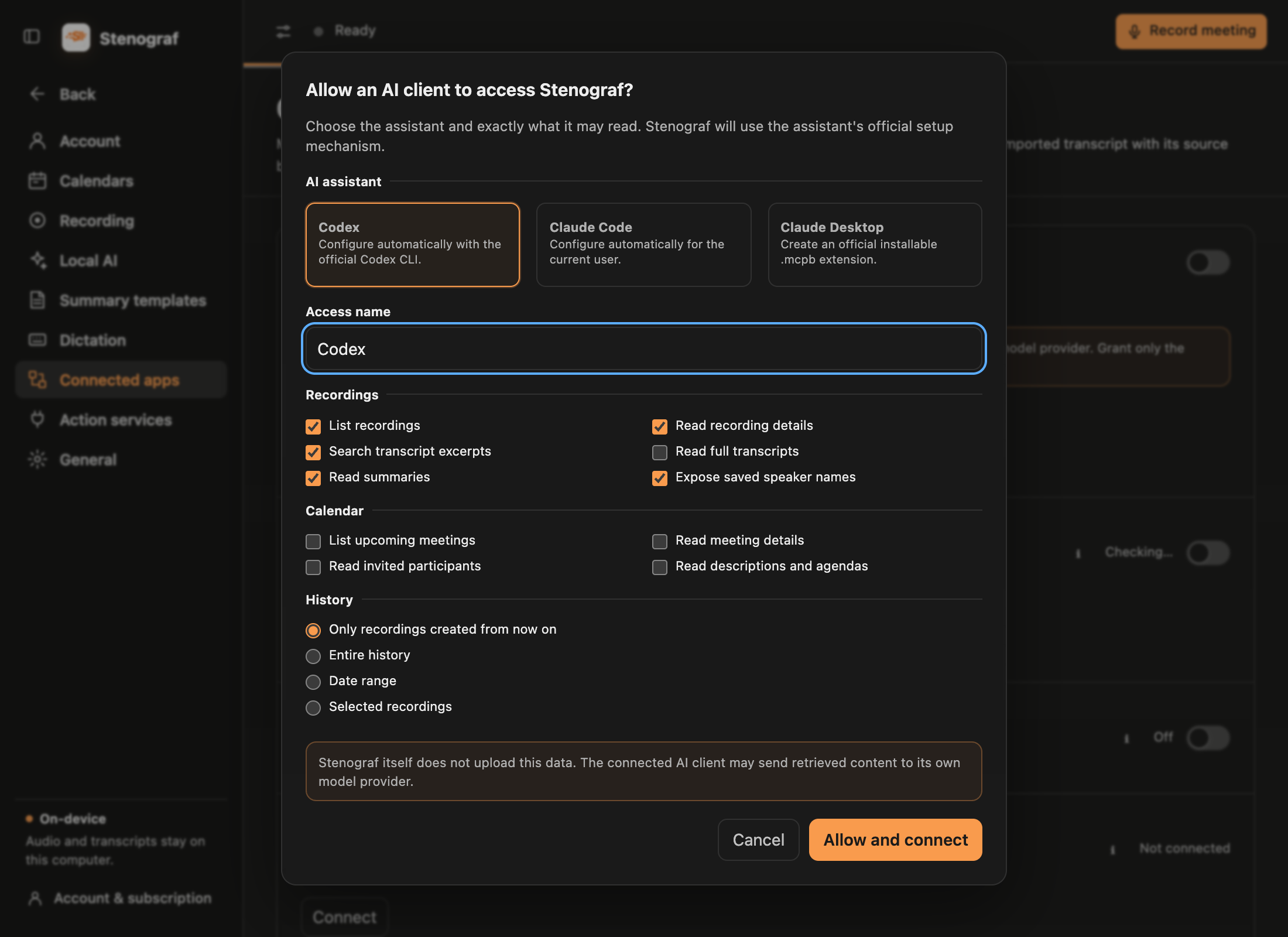
Scegli Aggiungere client MCPAllora... Claude Code o Codex. Dare all'accesso un nome, scegliere i suoi permessi, e scegliere quali registrazioni può leggere:
- Solo le registrazioni create da ora in poi — l'inizio raccomandato
- Storia intera
- Gamma di date
- Registrazioni selezionate
I nomi dei diffusori sono una scelta separata, Mostra i nomi dei diffusori salvati. Quando è spento, la tua voce mostra come Me e altre voci come Altoparlante 1, Altoparlante 2 — nella trascrizione e nel riassunto, che nomina un altoparlante in ogni punto che fa; laddove un nome non può essere sostituito con certezza, come due persone che condividono un nome, il riassunto viene trattenuto da quell'assistente piuttosto che inviato in parte rifatto.
Scegli Consentire e collegare. Mantenere la finestra aperta fino a quando la configurazione è completa: l'accesso token è mostrato solo lì e scompare quando si chiude.
3. Terminare il codice Claude Code
Stenograf trova lo strumento di riga di comando Claude Code e si registra per l'utente con Claude Code claude mcp add --transport stdio --scope user comando. Avviare una nuova sessione Claude Code o eseguire /mcp per controllare la connessione.
3. O finire in Codex
Stenograf si registra con Codex codex mcp add Comando. Avviare una nuova attività Codex in modo da caricare il server; un'attività che era già aperta non lo vedrà.
Se Stenograf non riesce a trovare uno strumento, installarlo o aggiornarlo e scegliere Prova ancora.. Claude Desktop lavori troppo: scegliere Salva .mcpb, aprire il file in Claude Desktop, e incollare il token di accesso quando chiede.
4. Chiedi
Stenograf deve essere in esecuzione mentre l'assistente lo utilizza. Poi chiedere in parole semplici, per esempio: trovare dove è stata concordata la data di lancio dell'Atlante e citarla, o elencare le azioni dalla standup di ieri con chi possiede ciascuno. L'assistente cita ciò che è stato detto e può aprire il passaggio esatto per controllare la formulazione. Può anche leggere queste guide di aiuto, così Come faccio a portare i miei incontri Otter in Stenograf? risponde dalle parole di Stenograf, offline, senza toccare le registrazioni.
Che cosa può e non può fare
- Si legge solo ciò che hai concesso: registrazioni, trascrizioni, riassunti e dettagli di riunione, ciascuno come un permesso separato.
- Non ottiene mai audio, una registrazione in corso, o incontrare link.
- Visualizza il log dell'accesso mostra quali registrazioni ogni assistente legge, mai il loro contenuto, e Votazioni termina il suo accesso subito.
- L'assistente mantiene il suo token nelle proprie impostazioni. Trattare quelle impostazioni come sensibili, e non riutilizzare un token per un altro cliente.
Configurazione manuale
Per la risoluzione dei problemi, la configurazione manuale della finestra di connessione Copy
{
  "command": "/path/to/stenograf-mcp",
  "env": {
    "STENOGRAF_MCP_ACCESS_TOKEN": "..."
  }
}
Qualsiasi client che esegue i server stdio MCP prende la stessa voce: Cursor e Windsurf sotto mcpServers nel loro mcp.json, VS Code sotto servers nel suo mcp.json, Gemini CLI sotto mcpServers in ~/.gemini/settings.json. Stenograf registra Claude Code e Codex per voi; per gli altri, incollare l'ingresso a mano.