
Per iniziare
Installare Stenograf su Mac o Windows e fare la prima registrazione. Il download Mac
1. Installazione
Scarica Stenograf da console.soniqo.audio/download . Su uno Mac, apri l'immagine del disco e trascina Stenograf su Applicazioni. Su Windows eseguire l'installatore.
Hai bisogno di un Mac con Apple silicon su macOS 15 o più tardi, o Windows 11 PC. Sintesi, chat e necessità di traduzione 16 GB di memoria, e su Windows un NVIDIA scheda grafica; senza uno, Windows utilizza la trascrizione leggera, che nomina i diffusori più tardi e può essere meno accurata. requisiti di sistema dire ciò che ogni computer funziona.
2. Firma
Aprire Impostazioni → Account e scegliere Firma. Nel Mac download, registrazione, trascrizioni, ricerca, copia / incolla e promemoria del calendario sono gratuiti. Non è necessario avviare un processo o acquistare un abbonamento per registrare su Mac. La corrente Windows download mantiene la sua offerta di prova e abbonamento esistente.
Un abbonamento aggiunge sommari, chat, follow-up, strumenti connessi e impostazioni di registrazione per $12 al mese. Avviare una prova o gestire l'abbonamento in Account . Le funzionalità disponibili aggiornano automaticamente dopo la verifica del piano.
3. Consentire l'audio a Mac
Stenograf registra due cose: ciò che il computer gioca, e il microfono. macOS chiede sia la prima volta che si registra — Microfonoe Registrazione audio di sistema Se una chiamata registra solo silenzio, apri Impostazioni di sistema → Privacy & Sicurezza → Screen & System Audio Recording e accendere Stenograf.
4. Record
I modelli di discorso scaricano una volta durante la configurazione; Riunione record su Mac, se Hugging Face è lento o bloccato dove sei, scegli Specchio Cina (hf-mirror.com) sotto: Impostazioni → Account → Model downloads primo. Stampa Riunione record e iniziare la chiamata, o semplicemente iniziare a parlare. Le credenziali appaiono come persone parlano e sono sostituite dal testo finale alcuni secondi dopo. Il vostro microfono è sempre etichettato Me.
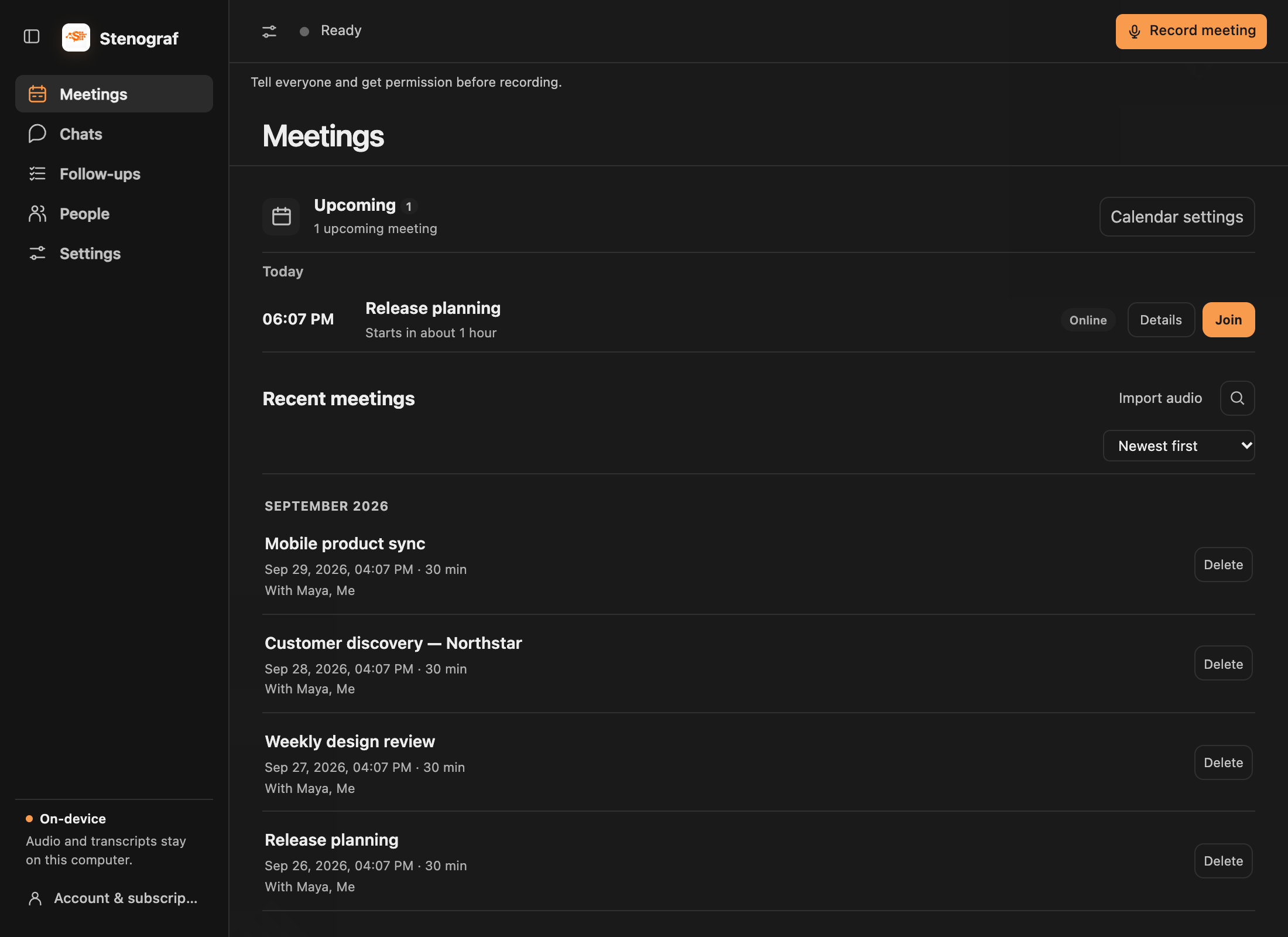
Rassegna Fermati. quando hai finito, la registrazione viene salvata Incontri, dove è possibile leggere, cercare e copiare la trascrizione. Con un abbonamento e un modello di lingua locale impostato, è anche possibile rivedere il suo riassunto e continuare a chat (vedi Chat).
5. Fase successive opzionali
- Collegare un calendario Impostazioni → Calendari — Google Calendar, Outlook Calendar o, su un Mac l'app Calendario — per i promemoria di riunione con un solo clic Iscriviti & Ascolta. Ascolta non aspetta mai, quindi un calendario tenuto altrove non costa nulla. Vedi Calendario.
- Apri al login è attivato per impostazione predefinita, quindi Stenograf è già in esecuzione quando si inizia una riunione.