
Chat e fonti
Chiedete circa un incontro, le riunioni di una persona, i documenti allegati o le vostre riunioni salvate.
Avviare una chat o riprendere uno
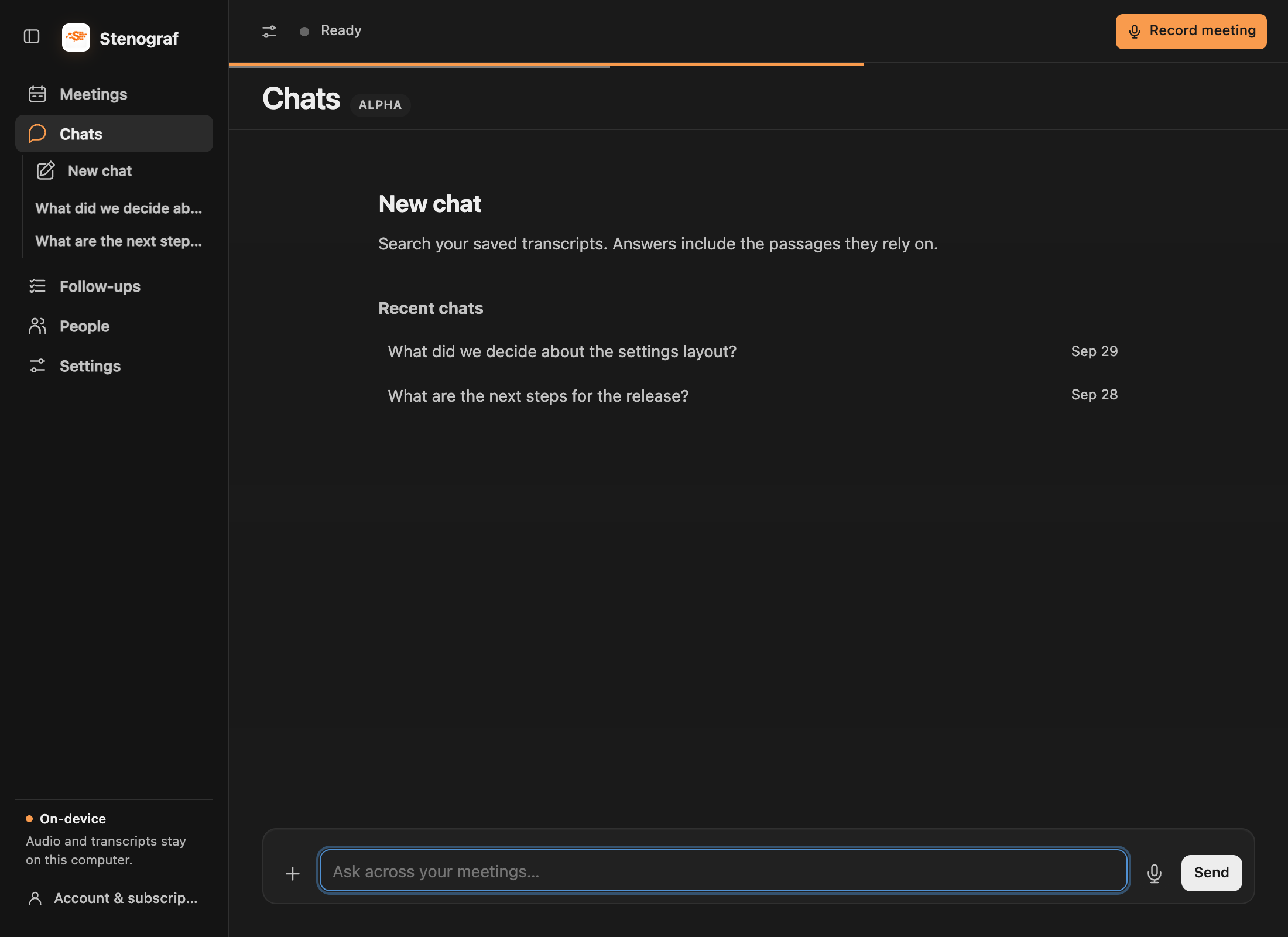
Aprire Chats per iniziare una nuova conversazione. Digitare il compositore o scegliere una recente chat sulla pagina principale. La barra laterale mantiene anche le conversazioni e un Nuova chat
Chiedere di una riunione
Aprire una riunione salvata in Meetings e utilizzare la chat sotto il suo Riepilogo o Transcript. Il compositore mostra quale incontro si sta chiedendo.
Accendilo. Cerca tutti gli incontri Quando la risposta dipende da altre registrazioni, è facoltativo: non è necessario selezionare prima una modalità separata “questo incontro”. Persone e iniziare una chat lì.
Aggiungi i tuoi documenti
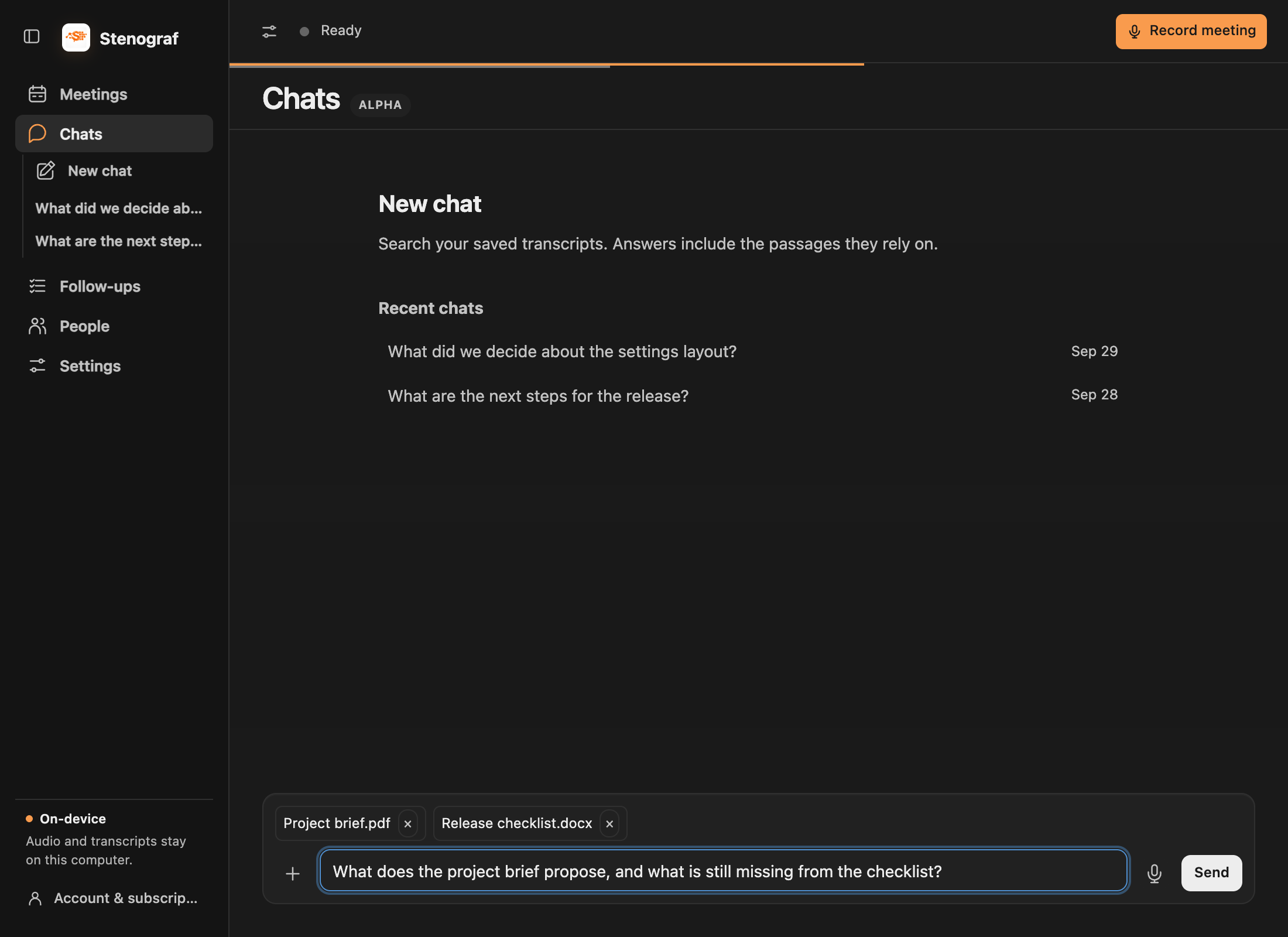
Attaccare materiale di riferimento a una nuova chat o a una chat di riunione: ad esempio, un brief di progetto, una proposta, un ordine del giorno o un foglio di calcolo. Un documento non deve venire da una registrazione o un invito del calendario.
Utilizzare + accanto al campo dei messaggi per allegare un documento PDF, Word (.docx), Excel (.xlsx), Markdown (.md) o testo (.txt), fino a 20 MB per file. I file allegati appaiono per nome e sono inclusi come contesto.
Se un run si ferma prima che siano disponibili sufficienti prove, rivedere il risultato parziale e utilizzare Continue quando offerto. Collegare un file non significa che ogni sezione sia già stata letta.
Ditta una domanda
Il pulsante del microfono detta nel compositore. Controllare le parole riconosciute prima di scegliere Inviare l'indirizzo e/o il nome.
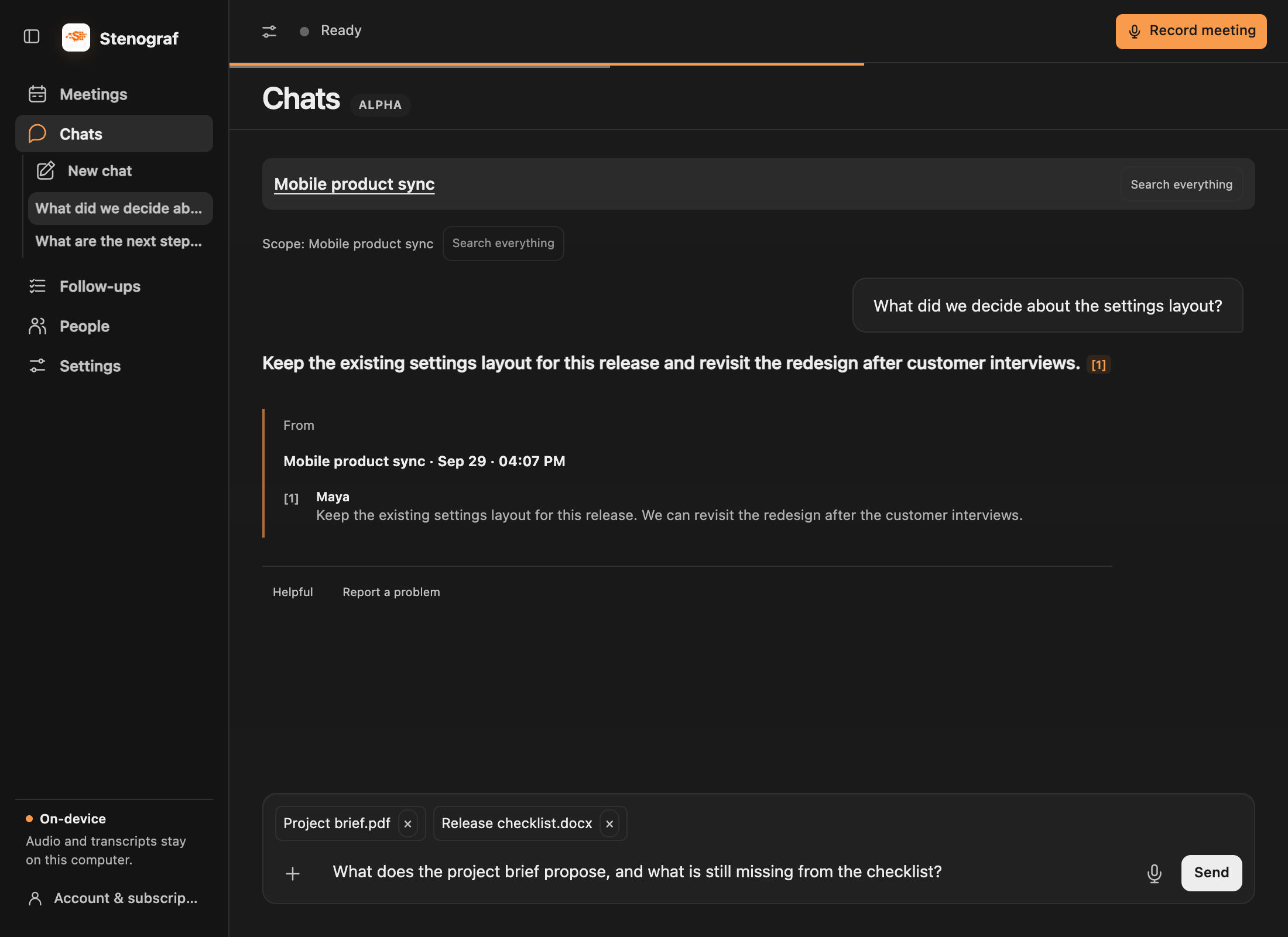
Leggi le prove
Fare una domanda concreta, come Che cosa abbiamo concordato sulla data di rilascio?
Rivedere il sommario attraverso la chat
In una chat di riunione, chiedere esplicitamente di aggiornare il tuo riassunto. Verificare il testo proposto prima di applicarlo; una risposta ordinaria non sovrascrive le note. redazione di riassunti.
Impostare il modello locale
Chat, sintesi, traduzione e assistenza dal vivo condividono un modello di lingua locale. Impostazioni → AI locale → Modello di lingua locale, scegliere Costruito o OllamaAllora... Modello di configurazione. Il modello incorporato è Gemma 4. Ollama funziona separatamente su questo computer e consente di scegliere un altro modello locale installato. I modelli cloud in Ollama sono rifiutati.
Queste caratteristiche hanno bisogno di memoria sufficiente per il modello selezionato. requisiti di sistema prima di scaricare.
Valutare una risposta
Prima di inviarlo, rivedere l'allegato che mostra la domanda, rispondere e citare passaggi che lo accompagneranno.