
Servizi di azione e integrazioni
Collegare un servizio, preparare un'azione da una riunione, e rivedere esattamente ciò che verrà inviato e dove andrà.
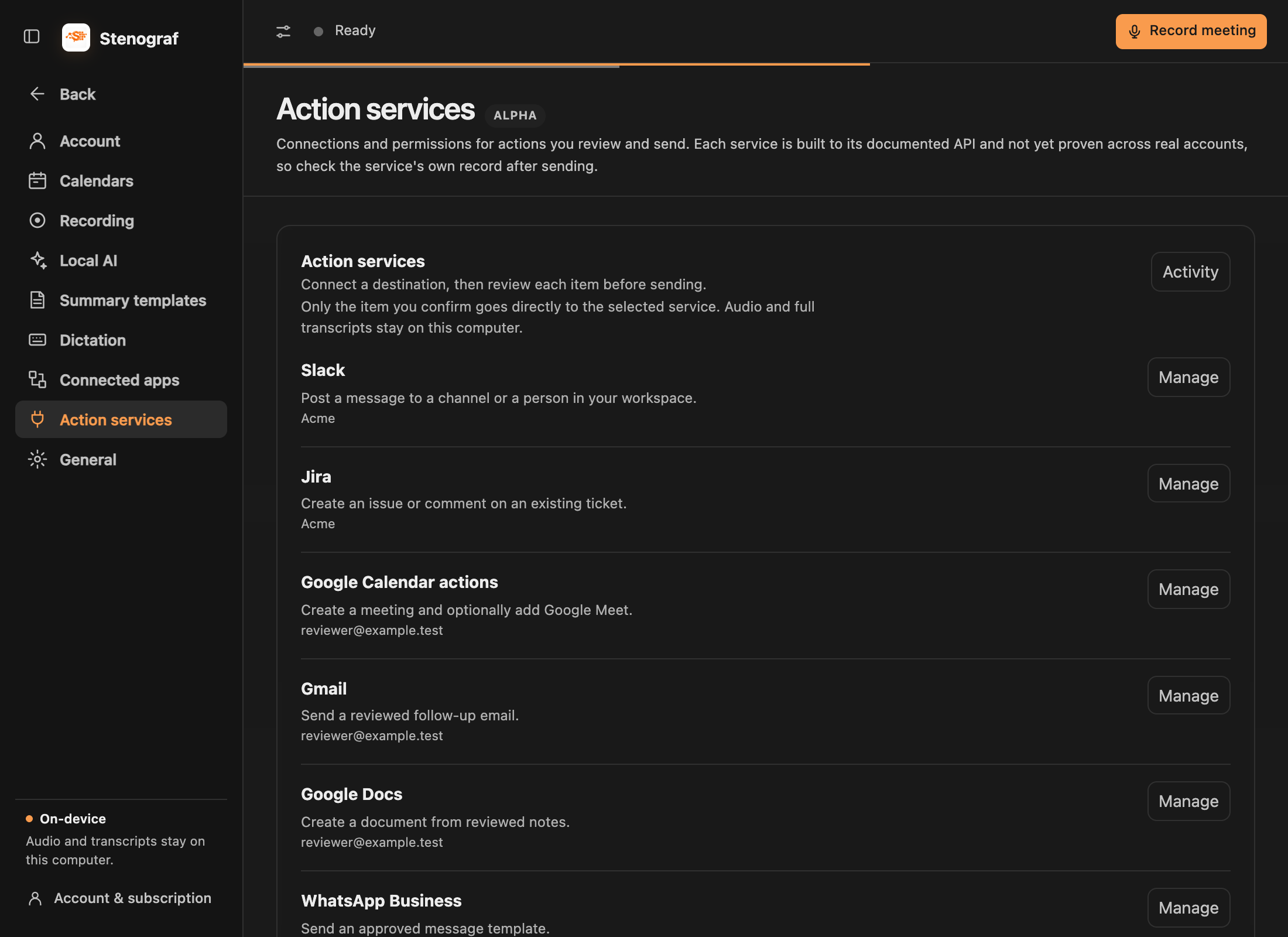
Scegli la pagina Impostazioni destra
- Applicazioni connesse porta incontri in da Granola, Otter e Fireflies e contiene collegamenti telefonici, browser e assistenti locali.
- Calendars fornisce i prossimi incontri e promemoria di registrazione.
- Servizi di azione collega le app che ricevono messaggi, documenti, attività ed eventi rivisti.
Azioni di servizio disponibili
| Servizio | Cosa puoi preparare |
|---|---|
| Slack | Un messaggio a un canale o persona |
| Microsoft Teams | Un canale o un messaggio chat |
| Google Chat | Un messaggio a uno spazio |
| Jira | Un nuovo problema o un commento su un problema esistente |
| Google Calendar | Una riunione, facoltativamente con Google Meet |
| Gmail | Un'e-mail di follow-up |
| Google Docs | Un nuovo documento |
| HubSpot e Salesforce | Un'attività o una nota su un record CRM esistente |
| WhatsApp Business | Un modello di messaggio approvato |
| Telegram | Un messaggio bot |
Collegare e abilitare un servizio
Aprire Impostazioni → Servizi di azione e scegliere un servizio. Seguire le sue istruzioni di configurazione: alcuni utilizzare l'autorizzazione del browser, altri hanno bisogno di un gettone del bot, webhook o credenziali fornite dall'amministratore. Accendere il suo permesso di azione quando si desidera utilizzarlo.
Slack e Jira aprire le proprie pagine di accesso del fornitore. I servizi di Google richiedono autorizzazioni per l'azione che scegliete. WhatsApp Business
Rassegna e invio
- Aprire la voce preparata in Follow-ups e controllare i passaggi di origine.
- Scegliere Review service action . Se la configurazione manca, collegare il servizio in Impostazioni prima.
- Selezionare la destinazione e modificare il contenuto in uscita, compresi i destinatari, i dettagli del rilascio o i partecipanti all'evento, se applicabile.
- Rivedere l'elemento completo, quindi scegliere Confermare e inviare o Confermare e creare.
Il permesso di utilizzare un servizio non autorizza ogni invio futuro. L'host invia l'articolo confermato direttamente a quel fornitore utilizzando la connessione memorizzata sul dispositivo. privacy policy per i dettagli di esportazione.
Controllare il risultato
L'articolo mostra ciò che il fornitore ha restituito, come Sent, Created or Rejected, e apre l'oggetto creato quando è disponibile un link. Impostazioni → Servizi di azione → Attività mantiene la cronologia dell'invio. Se un risultato è incerto, controlla il provider prima di inviare nuovamente.
Per le domande di riunione e i riassunti modificabili, vedi Dopo l'incontro . Per le trascrizioni in arrivo, vedere Moving da un altro notatore .