
Registrazione
Ciò che Stenograf ascolta, come dice le voci a parte, e come registrare un incontro che hai perso.
Il tuo microfono
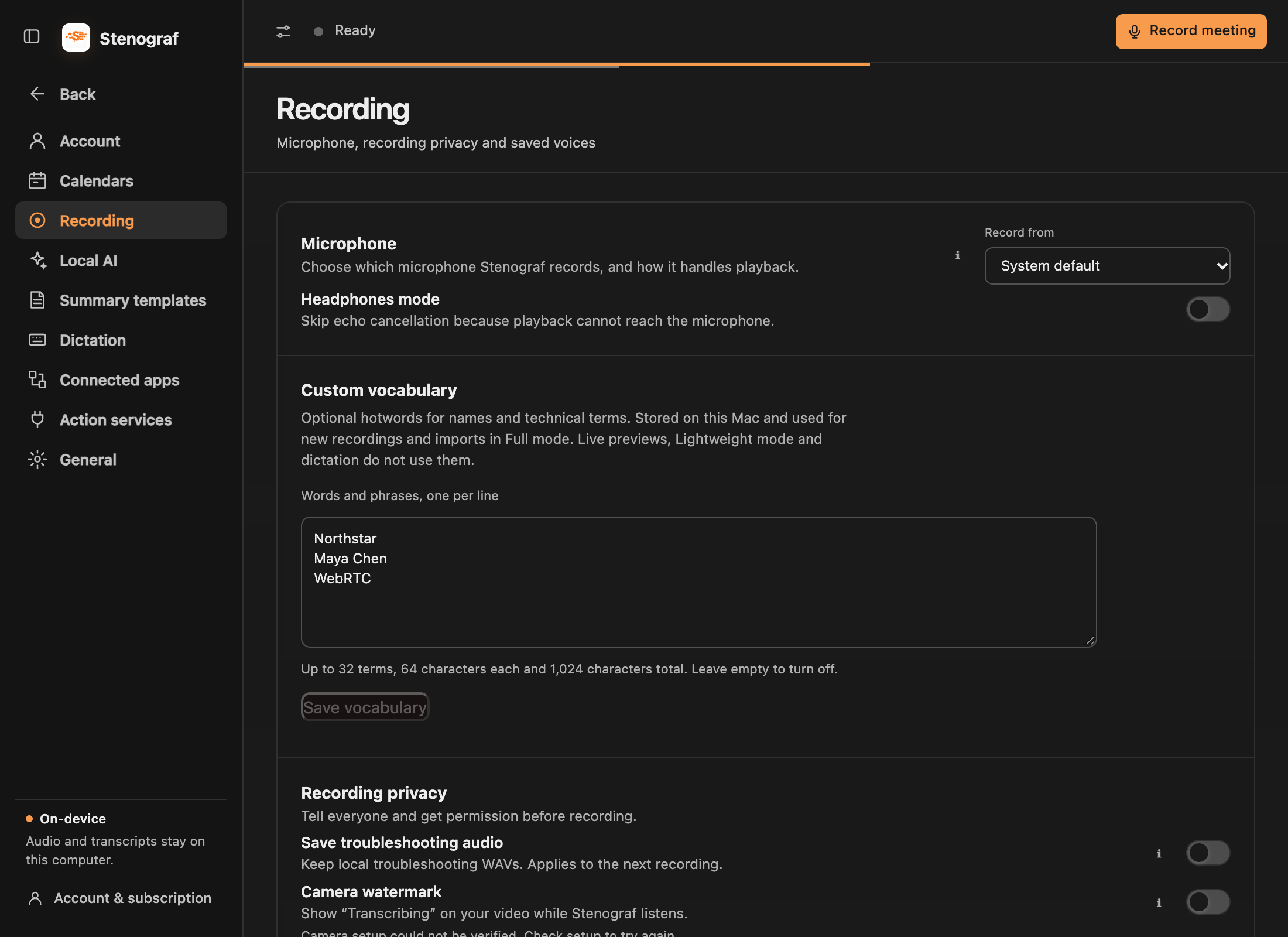
L'audio del computer è preso dalle applicazioni che stanno giocando, quindi non c'è nulla da scegliere per esso. Impostazioni → Registrazione → MicrofonoSe il microfono che hai scelto è scompigliato, Stenograf si ferma e lo dice piuttosto che registrarne tranquillamente un altro.
Accendere Headphones mode quando i vostri altoparlanti non possono raggiungere il microfono. Spegne la cancellazione dell'eco, che è necessario solo quando la chiamata suona ad alta voce.
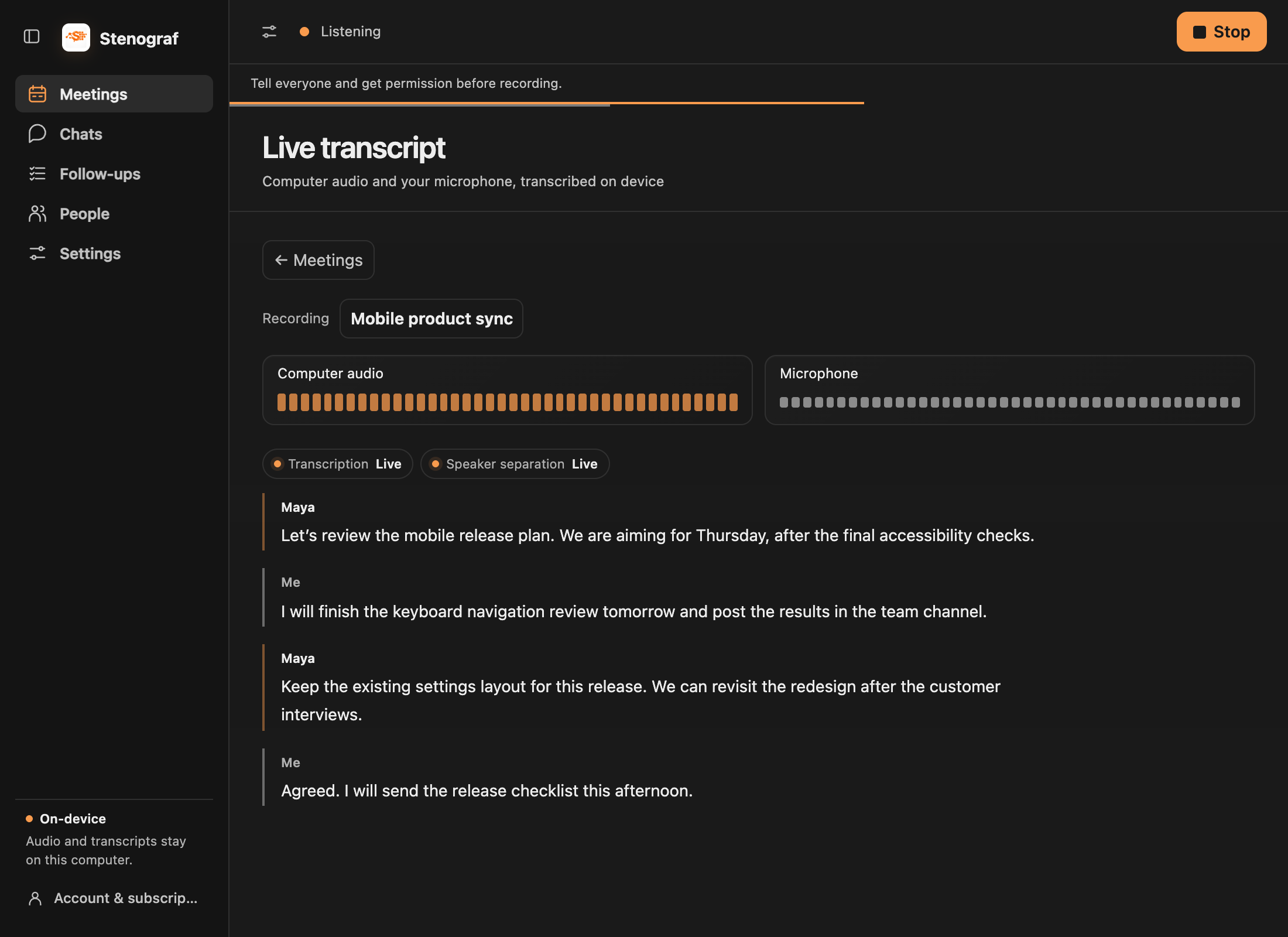
Altoparlanti e nomi
Il microfono è sempre Me . Altre voci ottengono i numeri fino a quando non li nominate: scegliere Name altoparlante durante la registrazione, e Stenograf salva quella voce su questo computer e lo riconosce nelle registrazioni successive. Rinominare un altoparlatore in Meetings Cambia solo quella registrazione.
Quando Stenograf non è sicuro di chi sia la voce, lascia la linea non labrata piuttosto che indovinare. Un nome mancante è deliberato; uno sbagliato sarebbe peggio.
Vocabolario personalizzato (hotwords)
Su macOS, aperto Impostazioni → Registrazione → vocabolario personalizzato per aggiungere nomi, nomi di prodotto o frasi tecniche, una per linea. Scegliere Salvare il vocabolario. Questi sono suggerimenti opzionali per Pieno trascrizione; non garantiscono un'ortografia o sostituiscono le parole dopo la trascrizione.
Il vocabolario rimane su questo Mac e si applica alla successiva registrazione o importazione audio, comprese le registrazioni ricevute dal telefono. Leggero la modalità e la dittatura non usano questi suggerimenti.
È possibile salvare fino a 32 termini, con 64 caratteri a termine e 1024 caratteri in totale. Cancellare l'elenco e salvare per spegnere i suggerimenti. Il vocabolario personalizzato non è attualmente disponibile su Windows
Promemoria di riunione
Collegare Google Calendar, Outlook Calendar o, su un Mac l'app Calendario in Impostazioni → Calendari, e Stenograf ti ricorda come inizia un incontro online, con Iscriviti & Ascolta per aprirlo e iniziare a registrare in un solo clic. Nulla inizia senza quel clic. La registrazione mantiene il titolo e i partecipanti dell'incontro, che in seguito aiuta a chattarlo. Calendario guida ha il resto.
Importa una registrazione
In Meetings , scegliere Import audio e selezionare il file. Passa attraverso la stessa trascrizione e il riconoscimento dell'altoparlante come registrazione live ed è datato dal file. Importazione dell'audio è su macOS
Portare incontri da un altro strumento
Collegare Granola, Otter.ai o Fireflies.ai in Impostazioni → Applicazioni connesse per importare trascrizioni accessibili. Per Zoom o un'altra registrazione audio, utilizzare Riunioni → Importazione audio su macOS. guide in movimento spiegare ogni percorso e i suoi limiti.
Registrare responsabilmente
Per impostazione predefinita Stenograf non mantiene l'audio: trascrive in memoria e salva solo il testo. Risparmiare la risoluzione dei problemi audio , sotto Impostazioni → Registrazione → Registrazione della privacy , mantiene i file audio locali per 24 ore quando ne hai bisogno per segnalare un problema.