
Połącz Claude Code lub Codex
Stenograf może dać asystentowi AI read- tylko dostęp do zapisanych nagrań przez Model Context Protocol (MCP). Jest wyłączona do momentu włączenia go, a każdy asystent ma swój własny dostęp, który można zawęzić lub cofnąć.
1. Włącz serwer MCP
Otwórz Ustawienia → Integracje → MCP Access i włączyć Włącz serwer MCPJego status powinien być odczytywany Uruchomienie.
2. Dodaj asystenta
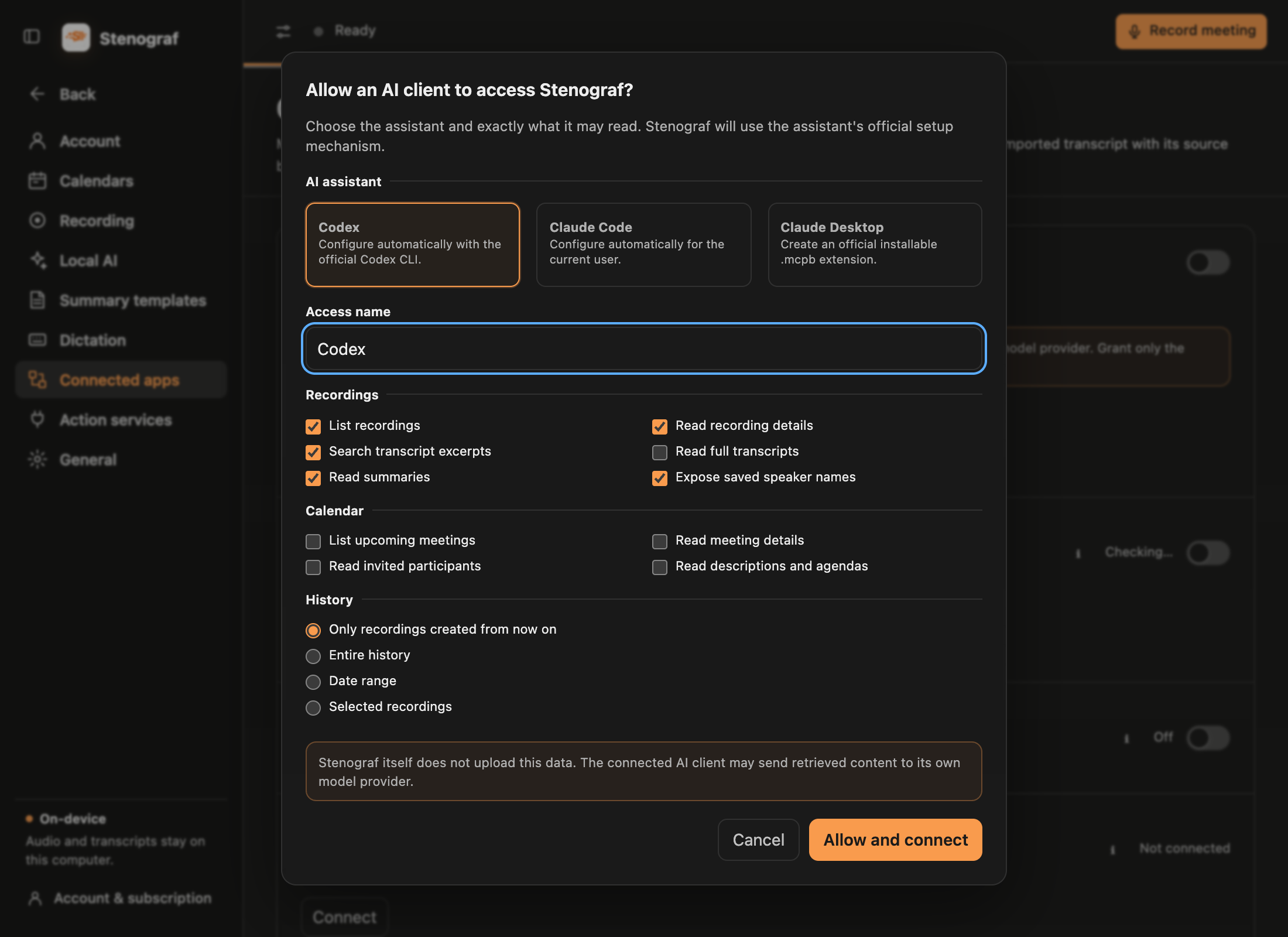
Wybierz Dodaj klienta MCPWięc... Claude Code lub Codex. Podaj nazwę dostępu, wybierz jego uprawnienia i wybierz, które nagrania może przeczytać:
- Tylko nagrania tworzone od teraz - zalecany początek
- Cała historia
- Zakres daty
- Zaznaczone nagrania
Nazwiska prelegentów to osobny wybór. Wyświetlanie zapisanych nazw głośnikówKiedy jest wyłączony, twój własny głos pokazuje jak do i innych głosów jako Przewodniczący 1, Przewodniczący 2 - w transkrypcie i w streszczeniu, który wymienia mówcę w każdym punkcie, który robi. W przypadku, gdy nie można zastąpić nazwy z pewnością, jak dwie osoby o imieniu, streszczenie jest zatajane temu asystentowi, a nie wysyłane częściowo zredagowane. Twoje zapisane streszczenie zachowuje jego prawdziwe nazwy.
Wybierz Zezwalaj i podłącz. Zachować okno otwarte do momentu zakończenia konfiguracji: token dostępu jest wyświetlany tylko tam i znika po zamknięciu.
3. Zakończenie w Claude Code
Stenograf znajduje narzędzie linii komend Claude Code i rejestruje się dla użytkownika z własnym Claude Code claude mcp add --transport stdio --scope user polecenie. Uruchom nową sesję Claude Code lub uruchom /mcp Sprawdzić połączenie.
3. Lub zakończyć w Codex
Stenograf rejestruje się z własnym Codex codex mcp add polecenie. Uruchom nowe zadanie Codex, aby wczytało serwer; zadanie, które było już otwarte, go nie zobaczy.
Jeśli Stenograf nie może znaleźć żadnego z narzędzi, zainstalować lub zaktualizować je i wybrać Spróbuj jeszcze raz. Claude Desktop działa również: wybrać Zapisz .mcpb, otworzyć plik w Claude Desktop, i wkleić symbol dostępu, gdy zapyta.
4. Zapytaj
Stenograf musi być uruchomiony podczas gdy asystent go używa. Następnie zapytaj w prostych słowach, na przykład: dowiedzieć się, gdzie data uruchomienia Atlas został uzgodniony i cytować golub lista działań z wczorajszego stażu z kto jest właścicielem każdego. Asystent cytuje, co zostało powiedziane i może otworzyć dokładny fragment, aby sprawdzić brzmienie. Może również przeczytać te przewodniki pomocy, więc Jak mam wprowadzić moje spotkania z Otterem do Stenograf? jest odpowiadany na własne słowa Stenograf, offline, bez dotykania swoich nagrań.
Co może, a czego nie może zrobić
- Odczytuje tylko to, co ty przyznałeś: nagrania, transkrypcje, streszczenia i szczegóły spotkań, każdy jako osobne pozwolenie.
- Nigdy nie dostaje dźwięku, nagrywania w trakcie, lub spotkania dołączyć linki.
- Wyświetl dziennik dostępu pokazuje, które nagrania każdy asystent czytać, nigdy ich zawartość, i Odrodzenie natychmiast kończy dostęp.
- Asystent zachowuje swój token w swoich własnych ustawieniach. Traktuj te ustawienia jako wrażliwe i nie używać jednego tokena dla innego klienta.
Ręczna konfiguracja
Do rozwiązywania problemów, okno połączenia jest Kopiuj konfigurację manualną daje standardowy wpis stdio z prawdziwą ścieżką i tokerem:
{
  "command": "/path/to/stenograf-mcp",
  "env": {
    "STENOGRAF_MCP_ACCESS_TOKEN": "..."
  }
}
Każdy klient, który obsługuje serwery STdio MCP przyjmuje ten sam wpis: Cursor i Windsurf pod mcpServers w ich mcp.json, VS Code servers w nim mcp.json, Gemini CLI mcpServers w ~/.gemini/settings.jsonStenograf rejestruje Claude Code i Codex dla Ciebie; dla innych wkleić wpis ręcznie.