
Czaty i źródła
Pytaj o jedno spotkanie, spotkania osoby, załączone dokumenty lub zapisane spotkania. Przeczytaj źródła odpowiedzi.
Rozpocząć rozmowę lub wznowić jedną
Otwórz Dyskusje aby rozpocząć nową rozmowę. Wpisz do kompozytora lub wybierz ostatni czat na stronie głównej. Nowy czat Akcja.
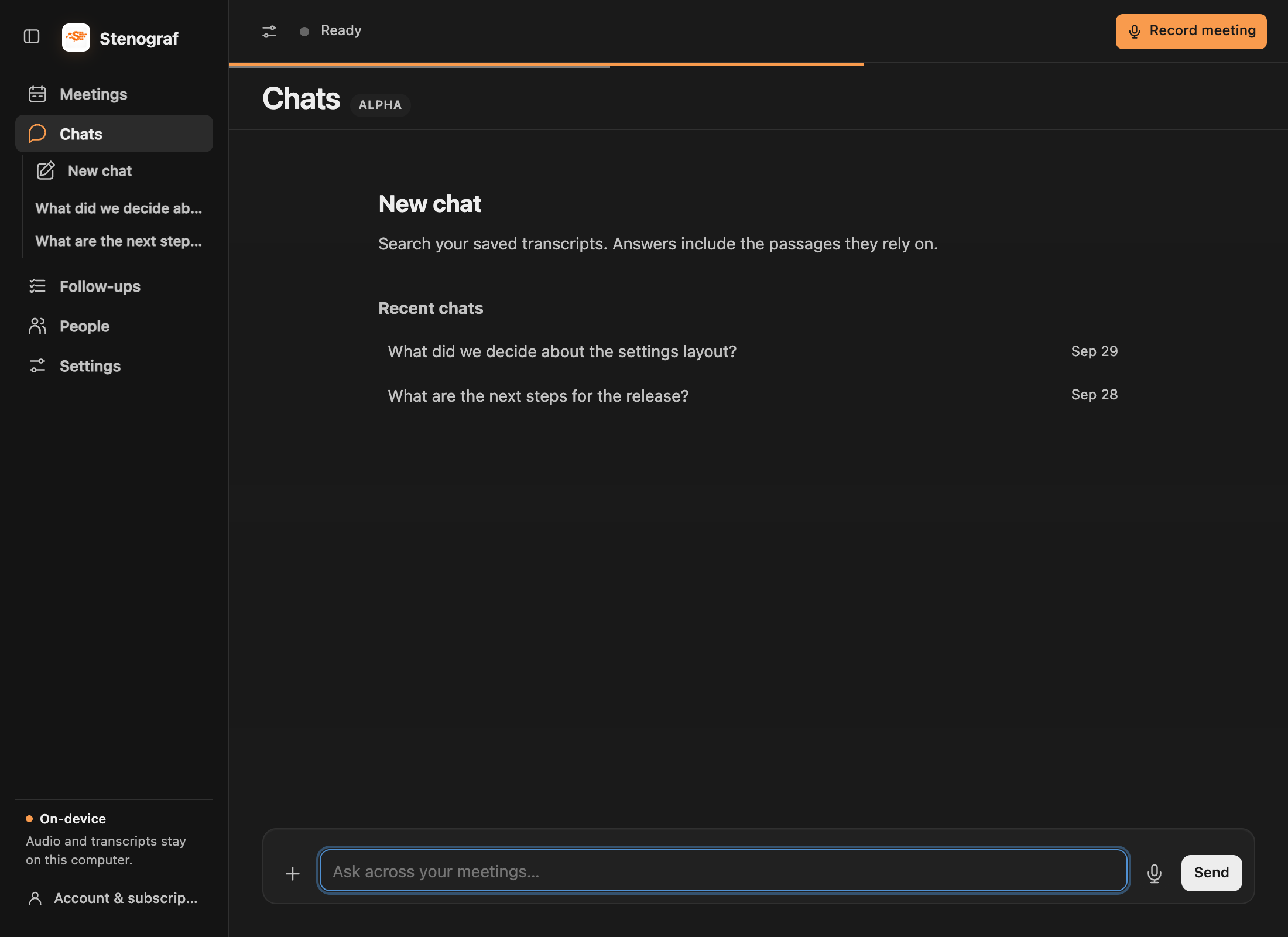
Zapytaj o spotkanie.
Otwórz zapisane spotkanie w Posiedzenia i korzystać z czatu poniżej jego Podsumowanie lub Transcript. Kompozytor pokazuje, o które spotkanie pytasz. Follow- up pytania kontynuować tę rozmowę, a powrót do spotkania przywraca swój zapisany czat.
Włącz Przeszukaj wszystkie spotkania kiedy odpowiedź może zależeć od innych nagrań. Jest to opcjonalne: nie trzeba najpierw wybrać oddzielnego trybu "to spotkanie". Aby zapytać o spotkania z udziałem osoby, otwórz je w Ludzie I zacznij tam rozmawiać.
Dodaj własne dokumenty
Dołącz materiały odniesienia do nowego czatu lub czatu spotkania: na przykład, projekt krótki, propozycja, porządek obrad lub arkusz kalkulacyjny. Dokument nie musi pochodzić z nagrania lub zaproszenia do składania kalendarza. Zapytaj o sam dokument lub użyj go obok kontekstu spotkania.
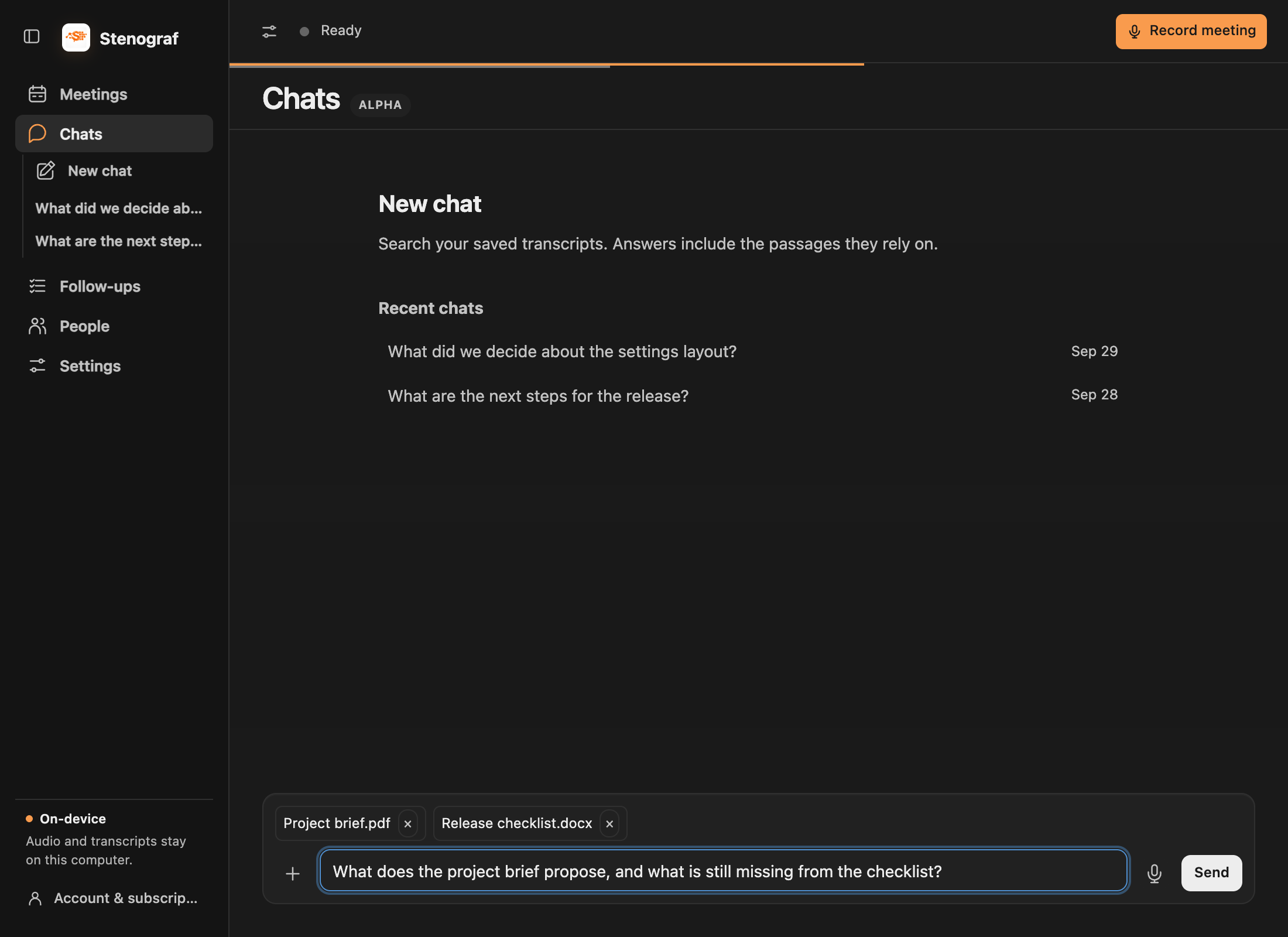
Stosowanie + obok pola wiadomości, aby dołączyć plik PDF, Word (.docx), Excel (.xlsx), Markdown (.md) lub dokument tekstowy (.txt), do 20 MB na plik. Załączone pliki pojawiają się po nazwie i są włączone jako kontekst. Usuń plik, gdy nie chcesz go już włączyć. Plik, który nie może być przekonwertowany pokazuje błąd; dla zeskanowanych PDF, spróbuj text- based export.
Duże dokumenty są odczytywane w sekcjach. Progress identyfikuje plik i ile zostało przeczytane. Jeśli runda zatrzymuje się przed udostępnieniem wystarczających dowodów, należy przejrzeć częściowy wynik i użyć Kontynuuj kiedy jest oferowana. Dołączenie pliku nie oznacza, że każda sekcja została już przeczytana.
Dyktaż pytanie
Przycisk mikrofonu dyktuje do kompozytora. Przed wyborem sprawdź rozpoznane słowa. Wyślij.
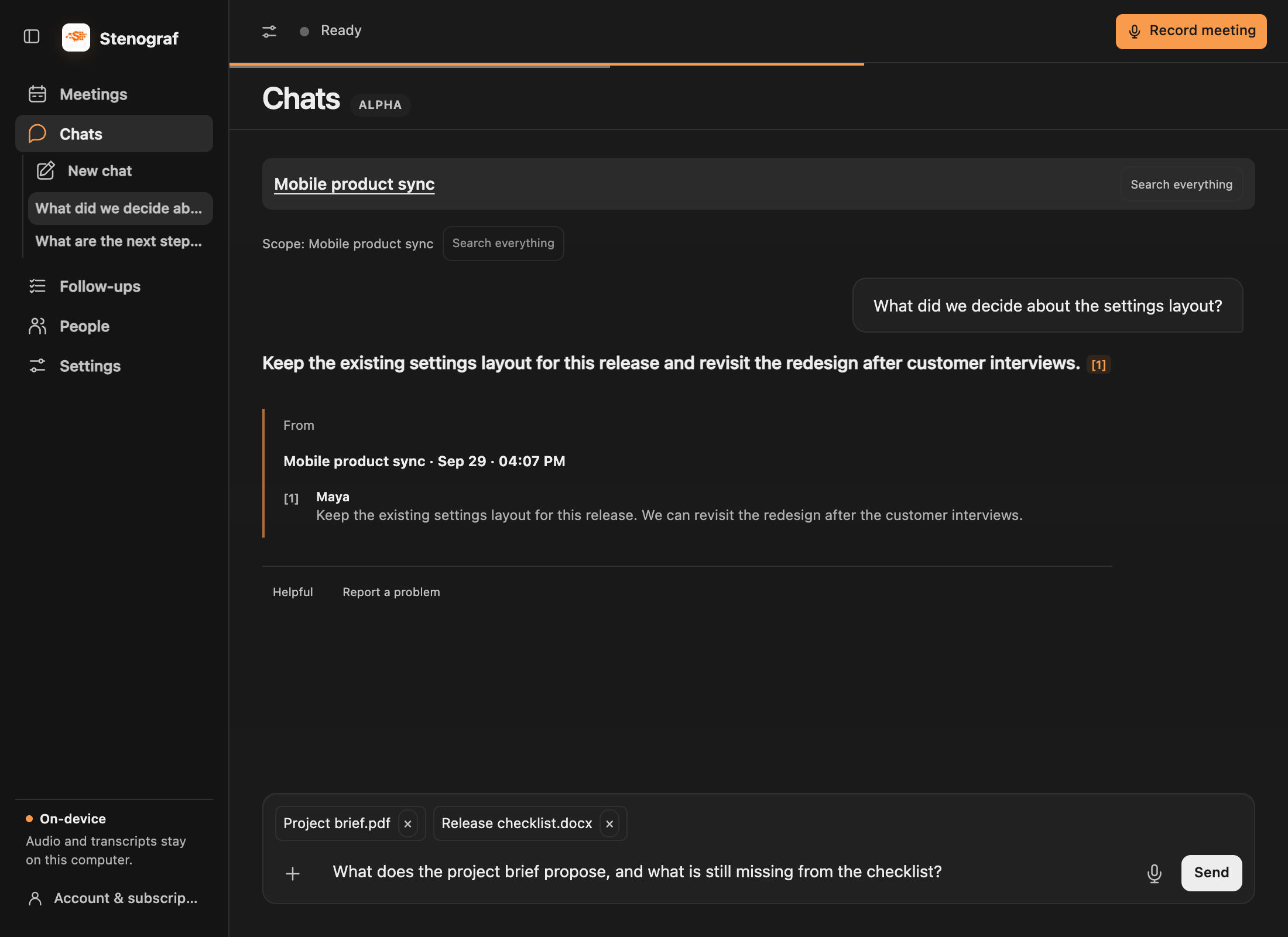
Przeczytaj dowody.
Zadaj konkretne pytanie, takie jak: Co uzgodniliśmy w sprawie daty wydania? Odpowiedzi link do fragmentów transkrypcji lub dołączonych fragmentów dokumentu. Podążaj za odniesieniem do kontroli. Aplikacja może powiedzieć, że potrzebuje więcej badań niż przedstawić nieobsługiwaną odpowiedź.
Przegląd podsumowania poprzez czat
W czacie spotkania, poproś wyraźnie o aktualizację podsumowania. Przejrzyj proponowany tekst przed jego zastosowaniem; zwykła odpowiedź nie nadpisuje notatek. Zobacz edycja podsumowań.
Utwórz model lokalny
Czaty, streszczenia, tłumaczenia i pomoc na żywo udostępniają jeden lokalny model językowy. Ustawienia → Lokalna AI → Lokalny model językowy, select Budowa - w lub OllamaWięc... Ustaw model. Built- w modelu jest Gemma 4. Ollama działa oddzielnie na tym komputerze i pozwala wybrać inny zainstalowany model lokalny.
Te funkcje potrzebują wystarczającej pamięci dla wybranego modelu. wymagania systemowe przed pobraniem.
Oceń odpowiedź
Ocena jest opcjonalna. Przed wysłaniem, przeglądaj załącznik pokazujący pytanie, odpowiedź i cytowane fragmenty, które będą mu towarzyszyć. Nic innego z nagrania nie jest dodawane do tej oceny.