
Rejestrowanie
To, co słyszy Stenograf, jak mówi głosy osobno i jak nagrywać spotkanie, które przegapiłeś.
Twój mikrofon
Komputer audio jest pobierany z aplikacji, które grają, więc nie ma nic do wyboru dla niego. Ustawienia → Nagrywanie → Mikrofon. Wybór odnosi się do następnego nagrania. Jeśli mikrofon, który wybrałeś jest odłączony, Stenograf zatrzymuje się i mówi tak, a nie po cichu nagrywa kolejny.
Włącz Tryb słuchawek kiedy głośniki nie mogą dotrzeć do mikrofonu. Wyłącza anulowanie echa, co jest potrzebne tylko wtedy, gdy wywołanie gra na głos.
Głośniki i nazwy
Twój mikrofon jest zawsze do. Inne głosy otrzymują numery, dopóki ich nazwy: wybrać Nazwa prelegenta podczas nagrywania, a Stenograf zapisuje ten głos na tym komputerze i rozpoznaje go w późniejszych nagraniach. Posiedzenia zmienia tylko to nagranie.
Kiedy Stenograf nie jest pewien, czyj jest głos linii, pozostawia linię nieoznaczoną, a nie zgadywać. Brak nazwy jest zamierzony; zły byłby gorszy.
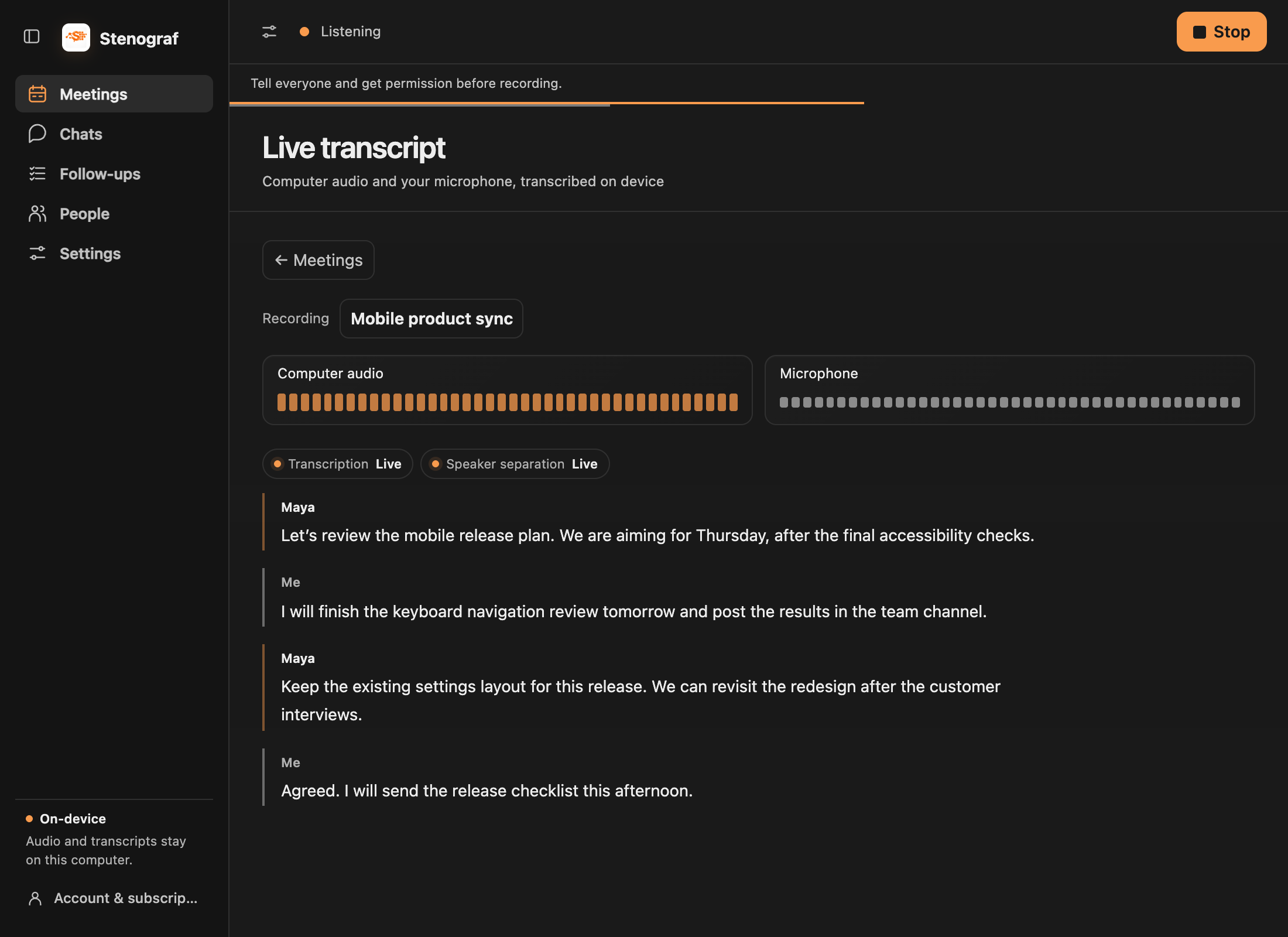
Niestandardowe słownictwo (hotwords)
Na macOS, otwórz Ustawienia → Rejestrowanie → Niestandardowe słownictwo aby dodać nazwy, nazwy produktów lub zwroty techniczne, jeden na linię. Wybierz Zapisz słownictwoSą to opcjonalne wskazówki dla Pełna transkrypcja; nie gwarantują ortografii lub wymiany słów po transkrypcji.
Słownictwo pozostaje na tym Mac i odnosi się do kolejnego zapisu lub importu audio, w tym do nagrań otrzymanych z telefonu. Zapisywanie podczas nagrywania nie zmienia tego nagrywania lub przepisywania istniejących transkryptów. Lekkie tryb i dyktowanie nie używają tych wskazówek.
Możesz zapisać do 32 terminów, z 64 znaki na określenie oraz 1024 znaki w sumie. Wyczyść listę i zapisać, aby wyłączyć podpowiedzi. Własne słownictwo nie jest obecnie dostępne na Windows.
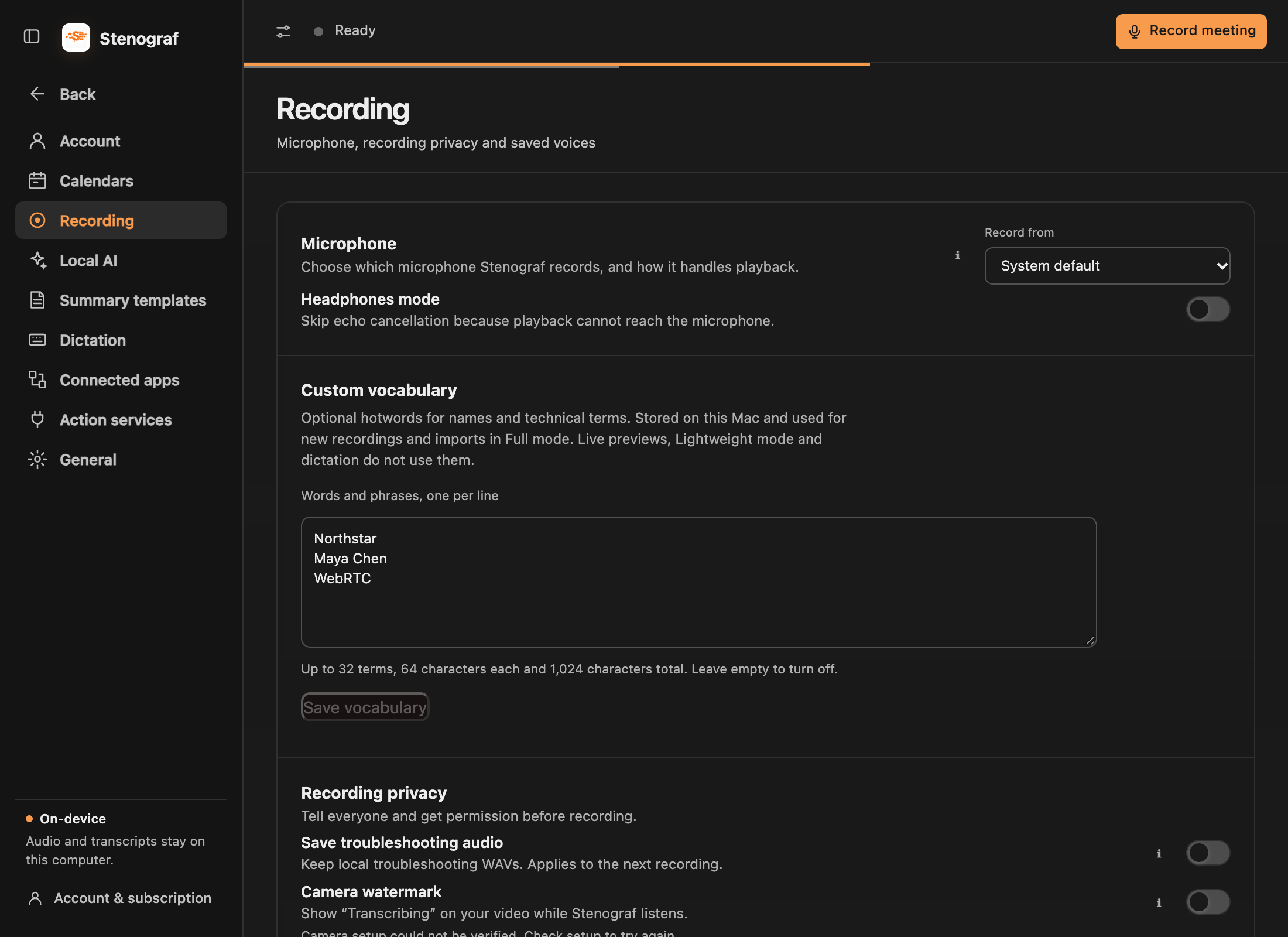
Upomnienia o spotkaniu
Połącz Google Calendar, Outlook Calendar lub, na Mac - aplikację Kalendarz w Ustawienia → Kalendarze, i Stenograf przypomina Ci jak zaczyna się spotkanie online, z Dołącz i słuchaj aby otworzyć go i rozpocząć nagrywanie jednym kliknięciem. Nic nie zaczyna się bez tego kliknięcia. Nagrywanie zachowuje tytuł spotkania i uczestników, co później pomaga czat znaleźć. Kalendarze Przewodnik ma resztę.
Importuj zapis
Nie nagrałeś spotkania? Posiedzenia, select Importuj dźwięk i wybrać plik. Przechodzi on przez tę samą transkrypcję i rozpoznawanie głośników jak nagranie na żywo i jest datowany przez plik. Importowanie audio jest na macOS na razie.
Przyprowadź spotkania z innego narzędzia
Granola, Otter.ai lub Fireflies.ai Ustawienia → Połączone aplikacje do importowania dostępnych transkryptów. Dla Zoom lub innego zapisu audio, użyj Spotkania → Import audio na macOS. prowadnice ruchome wyjaśnić każdą trasę i jej granice.
Rejestrowanie w sposób odpowiedzialny
Domyślnie Stenograf nie zachowuje dźwięku: zapisuje w pamięci i zapisuje tylko tekst. Zapisz rozwiązywanie problemów audio, pod Ustawienia → Nagrywanie → Nagrywanie prywatności, przechowuje lokalne pliki audio dla 24 godzin, kiedy trzeba je zgłosić problem.