
Usługi w zakresie działań i integracja
Połącz usługę, przygotuj akcję ze spotkania i przejrzyj dokładnie to, co zostanie wysłane i gdzie się uda.
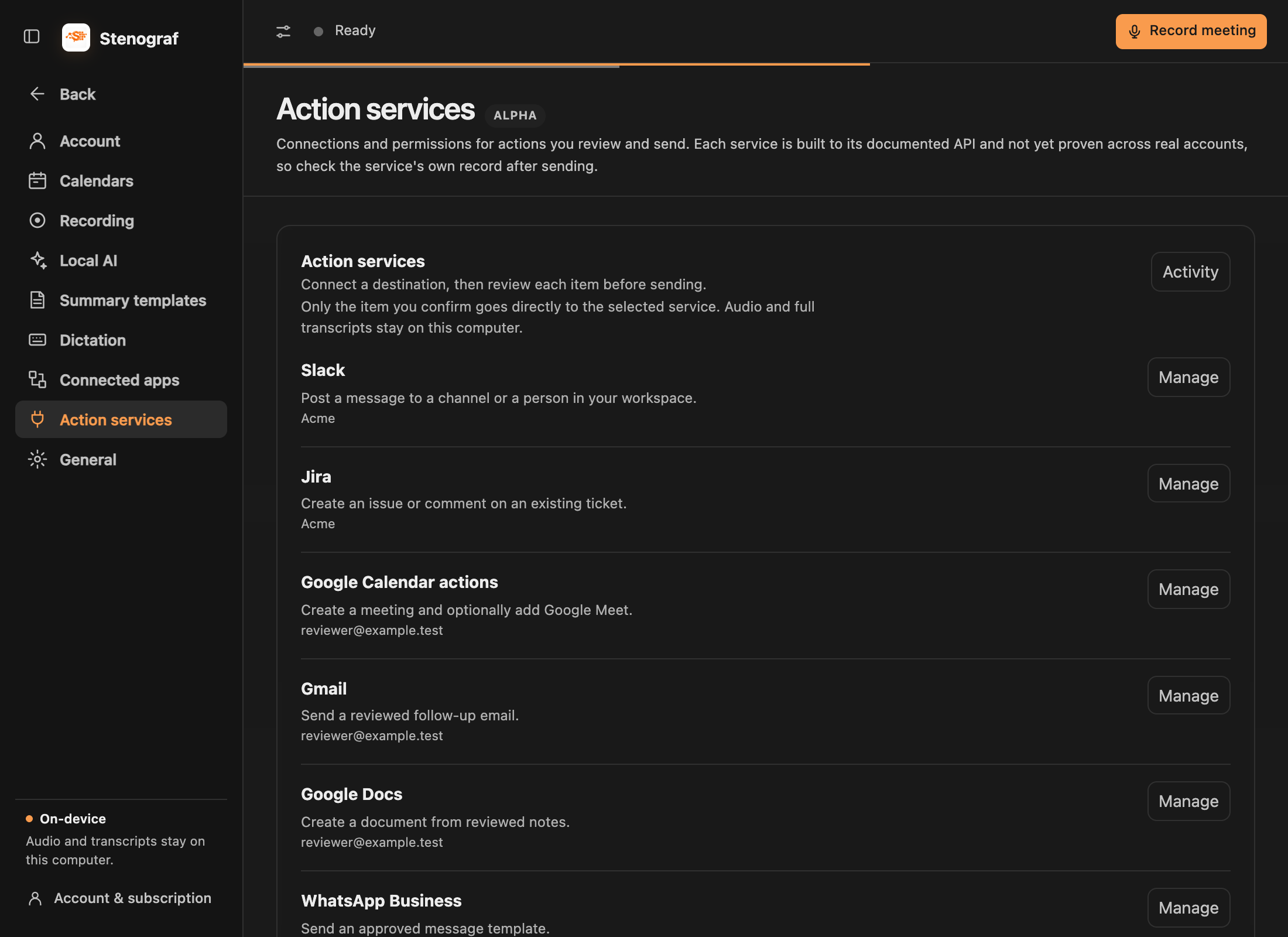
Wybierz odpowiednią stronę ustawień
- Połączone aplikacje Wprowadza spotkania z Granola, Otter i Fireflies i zawiera łącza telefoniczne, przeglądarka i lokalne połączenia asystentów.
- Kalendarze zapewnia zbliżające się spotkania i przypomnienia.
- Usługi w zakresie działań łączy aplikacje, które otrzymują recenzowane wiadomości, dokumenty, zadania i wydarzenia.
Dostępne działania usługowe
| Usługa | Co możesz przygotować |
|---|---|
| Slack | Komunikat do kanału lub osoby |
| Microsoft Teams | Komunikat kanału lub czatu |
| Google Chat | Wiadomość do przestrzeni |
| Jira | Nowa kwestia lub komentarz do istniejącej kwestii |
| Google Calendar | Spotkanie z Google Meet |
| Gmail | e-mail po zakończeniu @ info: whatsthis |
| Google Docs | Nowy dokument |
| HubSpot i Salesforce | Zadanie lub nota na istniejącym rekordzie CRM |
| WhatsApp Business | Zatwierdzony szablon wiadomości |
| Telegram | Wiadomość o bocie |
Podłącz i włącz usługę
Otwórz Ustawienia → Usługi działania i wybrać usługę. Postępuj zgodnie z instrukcjami konfiguracji: niektóre używać autoryzacji przeglądarki, inne potrzebują token bot, webhook lub administrator- dostarczone referencje. Włącz jego pozwolenie działania, gdy chcesz go używać. Organizacja może potrzebować zatwierdzić połączenie.
Slack i Jira otwierają swoje znaki firmowe na stronach. Usługi Google żądają pozwolenia na wybraną akcję. WhatsApp Business wymaga konta biznesowego i zatwierdzonych szablonów, a nie osobistego logowania WhatsApp. Wiersz usług wyjaśnia wymagane szczegóły konta.
Przegląd i wysyłanie
- Otworzyć przygotowany element w Podsumowanie i sprawdzić jego przejścia źródłowe.
- Wybierz Działanie w zakresie przeglądu usługJeśli nie ma konfiguracji, najpierw podłącz usługę w Ustawieniach.
- Wybierz cel i edytuj treści wychodzące, w tym odbiorców, szczegóły wydania lub uczestników zdarzeń, w stosownych przypadkach.
- Przejrzyj cały element, a następnie wybierz Potwierdź i wyślij lub Potwierdź i utwórz.
Zezwolenie na korzystanie z usługi nie zezwala na każde przyszłe wysłanie. Host przekazuje potwierdzoną pozycję bezpośrednio do tego dostawcy za pomocą połączenia przechowywanego na urządzeniu. Polityka prywatności w odniesieniu do danych dotyczących wywozu.
Sprawdź wynik
Element pokazuje, co dostawca zwrócił, np. Wysłany, Stworzony lub Odrzucony, i otwiera wytworzony obiekt, gdy link jest dostępny. Ustawienia → Usługi akcji → Działalność zachowuje historię wysyłania. Jeśli wynik jest niepewny, sprawdź dostawcę przed wysłaniem ponownie. Udane wysyłanie pozostaje w historii zamiast pozostania w oczekiwaniu przeglądu.
W celu zapoznania się z pytaniami i redakcyjnymi podsumowaniami, patrz: Po spotkaniu. Dla transkryptów przychodzących, zobacz Przechodząc od innego notetakera.