
Conectare Claude Code sau Codex
Stenograf poate oferi unui asistent AI acces doar la înregistrările salvate prin intermediul Model Context Protocol (MCP). Este oprit până când îl porniți, și fiecare asistent primește propriul acces pe care îl puteți restrânge sau revoca.
1. Porniți serverul MCP
Open Settings → Integrations → MCP Access and turn on Enable MCP server. Statutul său ar trebui să citească Running.
2. Adăugaţi asistentul
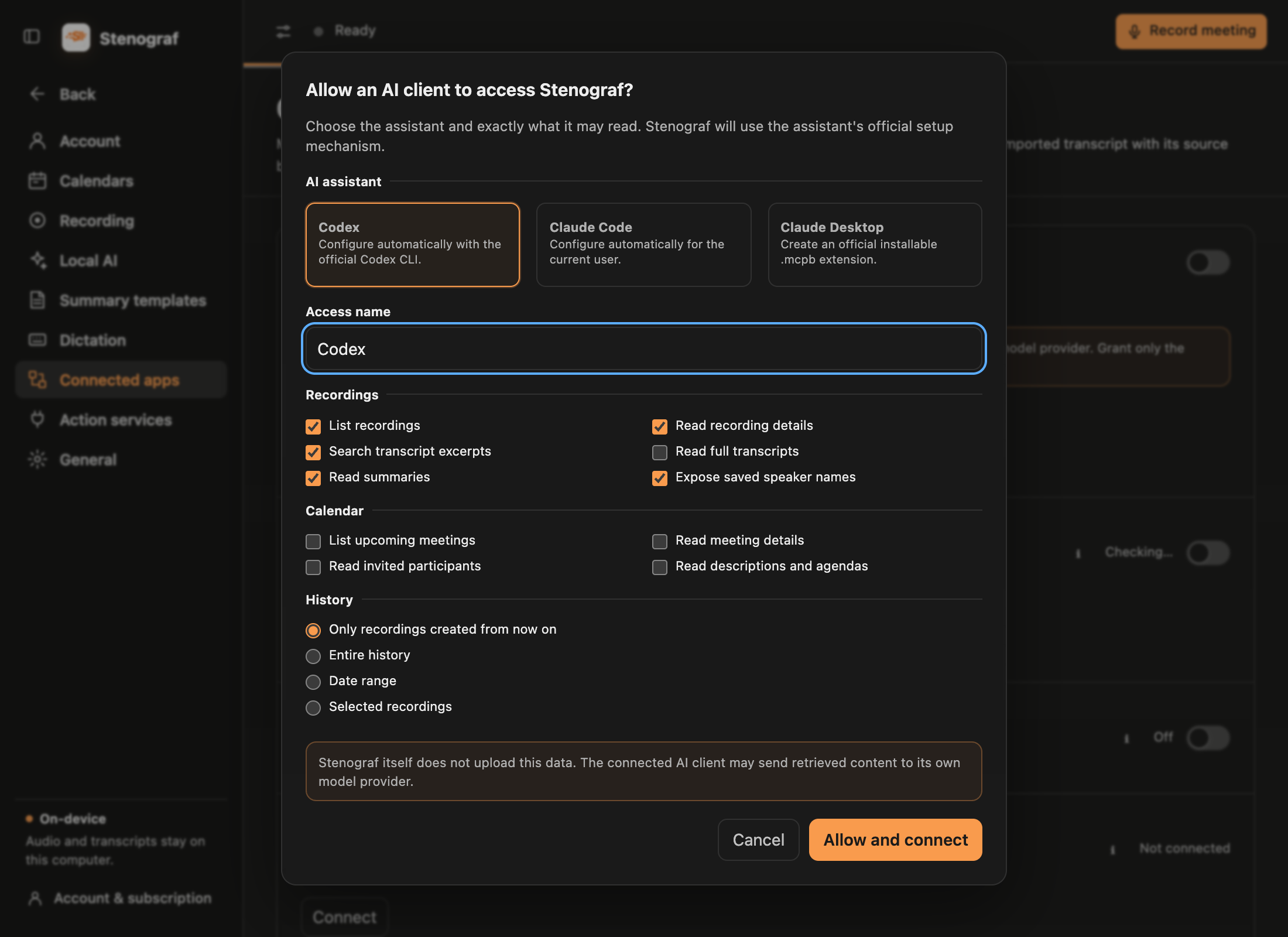
Alegeți Add MCP client, apoi Claude Code sau Codex. Dați acces la un nume, alegeți permisiunile sale și alegeți înregistrările pe care le poate citi:
- Doar înregistrările create de acum înainte
- Istorie completă
- Date rang
- Înregistrări selectate
Nume de speaker sunt o alegere separată, Expose salvate nume de vorbitor . Când este oprit, vocea ta arată ca Me și alte voci ca Vorbitor 1, Vorbitorul 2
Alegeți Alocați și conectați . Păstrați fereastra deschisă până când configurarea este completă: jetonul de acces este afișat numai acolo și dispare atunci când îl închideți.
3. Finisaj în Claude Code
Stenograf găsește codul Claude Claude Code instrument de comandă și se înregistrează pentru utilizatorul dumneavoastră cu Claude Code; este deținut claude mcp add --transport stdio --scope user comandă. Începeți o nouă sesiune Claude Code sau executați /mcp pentru a verifica conexiunea.
3. Sau termina în Codex
Stenograf se înregistrează cu Codex ținând cont codex mcp add comanda. Începe o nouă sarcină Codex astfel încât încarcă serverul; o sarcină care a fost deja deschisă nu va vedea.
Dacă Stenograf nu poate găsi nici un instrument, instala sau actualizați-l și alege Încearcă din nou.. Claude Desktop funcţionează şi: alege Salvează .mcpb, deschide fişierul în Claude Desktop, şi lipi jetonul de acces atunci când cere.
4. Întreabă
Stenograf trebuie să fie difuzate în timp ce asistentul o folosește. Apoi întrebați în cuvinte simple, de exemplu: Află unde a fost convenită data lansării Atlasului şi citează, sau lista acțiunile de ieri ți standup cu care deține fiecare Asistentul citează ceea ce s-a spus şi poate deschide pasajul exact pentru a verifica formularea. De asemenea, poate citi aceste ghiduri de ajutor, aşa că Cum pot aduce întâlnirile mele vidre în Stenograf? este răspuns de la Stenograf . propriile cuvinte, offline, fără a atinge înregistrările dumneavoastră.
Ce poate şi ce nu poate face
- Se citeşte doar ceea ce aţi acordat: înregistrări, transcrieri, rezumate şi detalii de întâlnire, fiecare ca o permisiune separată. Nu poate schimba nimic.
- Niciodată nu se aude, o înregistrare în curs de desfăşurare sau întâlnirea se uneşte.
- View access log arată care înregistrează fiecare asistent citit, niciodată conținutul lor, și Revoke își încheie accesul imediat.
- Asistentul păstrează jetonul în propriile sale setări. Trataţi aceste setări ca sensibile, şi nu refolosiţi un jeton pentru un alt client.
Configurare manuală
Pentru depanare, fereastra de conectare Configurația manuală de copiere oferă o intrare standard Stdio cu calea ta reală și jeton:
{
  "command": "/path/to/stenograf-mcp",
  "env": {
    "STENOGRAF_MCP_ACCESS_TOKEN": "..."
  }
}
Orice client care ruleaza servere stdio MCP are aceeasi intrare: Cursor si Windsurf sub mcpServers în mcp.json, VS Code sub servers în mcp.json, Gemini CLI sub mcpServers în ~/.gemini/settings.json. Stenograf înregistrează Claude Code și Codex pentru tine; pentru ceilalți, lipi intrarea cu mâna.