
Primii pași
Instalați Stenograf pe Mac sau Windows și faceți prima înregistrare. Descărcarea Mac include transcriere gratuită. Configurarea inițială durează câteva minute, cele mai multe dintre ele au petrecut o singură dată descărcarea modelelor de vorbire.
1. Instalează
Descarcă Stenograf de la consolă.soniqo.audio/download . Pe o Mac, deschide imaginea discului și trageți Stenograf la aplicații. On Windows, rulează instalatorul.
Ai nevoie de un Mac cu Apple silicon privind macOS 15 sau mai târziu, sau Windows 11 PC. Sumare, chat-uri și nevoie de traducere 16 GB de memorie, și pe Windows a NVIDIA carte grafică; fără unul; Windows folosește transcrierea la categoria ușoară, care numește vorbitorii mai târziu și poate fi mai puțin exactă. Cerințe privind sistemul Spune ce rulează fiecare calculator.
2. Semnează
Deschis Settings → Cont și alegeți Semnează-te . În Mac descărcare, înregistrare, transcriere, căutare, copie/pastă și calendar memento-uri sunt gratuite. Nu aveți nevoie pentru a începe un proces sau de a cumpăra un abonament pentru a înregistra pe Mac. Descărcarea curentă Windows păstrează oferta existentă de testare și abonament.
Un abonament adaugă rezumate, chat-uri, follow-up-uri, instrumente conectate și setări de înregistrare pentru 12 dolari pe lună.. Începeți un proces sau gestionați abonamentul în Account. Caracteristici disponibile actualizează automat după ce planul dumneavoastră este verificat.
3. Permite audio pe un Mac
Stenograf inregistreaza doua lucruri: ce joaca computerul tau, si microfonul tau. macOS intreaba pentru ambele prima data cand inregistrezi Microfon, și Înregistrarea audio a sistemului Dacă un apel înregistrează doar tăcerea, deschide Configurări de sistem → Confidențialitate și securitate → Înregistrarea audio a ecranului și sistemului și porniți Stenograf.
4. Înregistrare
Modelele de vorbire se descarcă o dată în timpul configuraţiei; Şedinţa de înregistrare devine disponibil atunci când acestea sunt gata. Pe un Mac, dacă Hugging Face este lent sau blocat în cazul în care sunteți, alege Oglinda Chinei (hf-mirror.com) sub Setări → Cont → Descarcă modele Prima dată. Apăsați Şedinţa de înregistrare și începe apelul, sau doar începe să vorbești. Captiunile apar ca oamenii vorbesc și sunt înlocuite cu textul final câteva secunde mai târziu. propriul microfon este întotdeauna etichetat Eu.
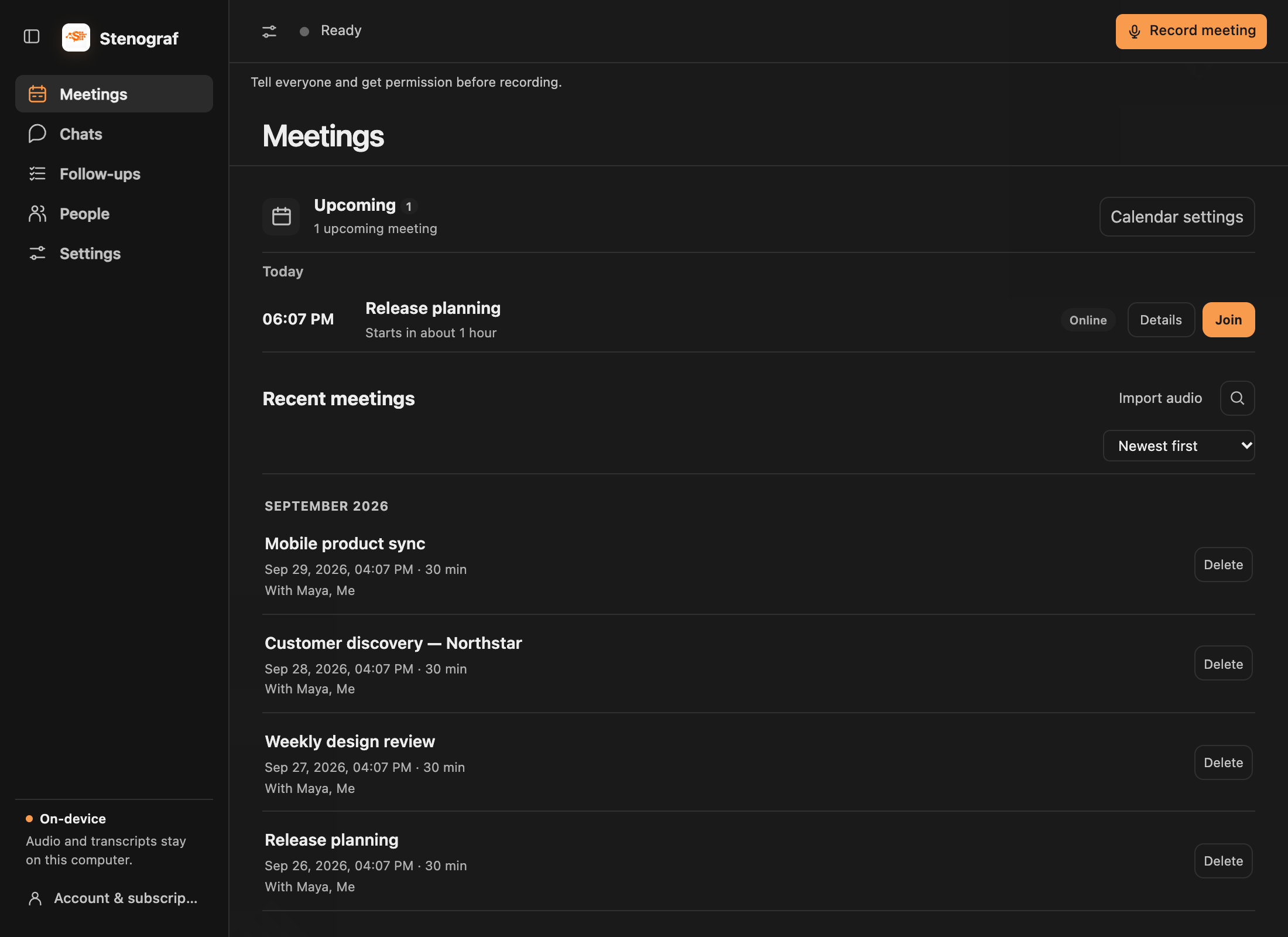
Apăsați Stop atunci când ați terminat. Înregistrarea este salvată în Meetings, unde puteți citi, căuta și copia transcrierea. Cu un abonament și un model de limbă locală înființat, puteți revizui, de asemenea, rezumatul și continuați în chat (a se vedea Chats).
5. Etapele următoare facultative
- Conectează un calendar în Configurări → Calendare Google Calendar, Outlook Calendar sau, pe un Mac , aplicația Calendar Alătură-te și ascultă Ascultă, nu aşteaptă niciodată, aşa că un calendar păstrat în altă parte nu te costă nimic. Calendare.
- Deschide la login este pornit în mod implicit, astfel încât Stenograf este deja în desfășurare atunci când începe o ședință.