
Înregistrarea
Ce Stenograf
Microfonul dvs.
Computer audio este preluat din aplicațiile care se joacă, astfel încât nu există nimic de ales pentru ea. Alege microfonul în Setări → Înregistrare → Microphone . Alegerea se aplică pentru următoarea înregistrare. Dacă microfonul ales este deconectat, Stenograf se oprește și spune mai degrabă decât înregistrarea în liniște un alt.
Deschideți Modul Headphones atunci când difuzoarele nu pot ajunge la microfon. Se dezactivează anularea ecoului, care este necesară doar atunci când apelul se joacă cu voce tare.
Difuzori și nume
Microfonul dvs. este întotdeauna Me. Alte voci primesc numere până când le numiți: alegeți Name speaker în timp ce înregistrați și Stenograf salvează vocea de pe acest computer și o recunoaște în înregistrări ulterioare. Renaming a speaker in Meetings modifică doar acea înregistrare.
Atunci când Stenograf nu este sigur a cărui voce este o linie, aceasta lasă linia neetichetată mai degrabă decât ghici. Un nume lipsă este deliberat; o voce greșită ar fi mai rău.
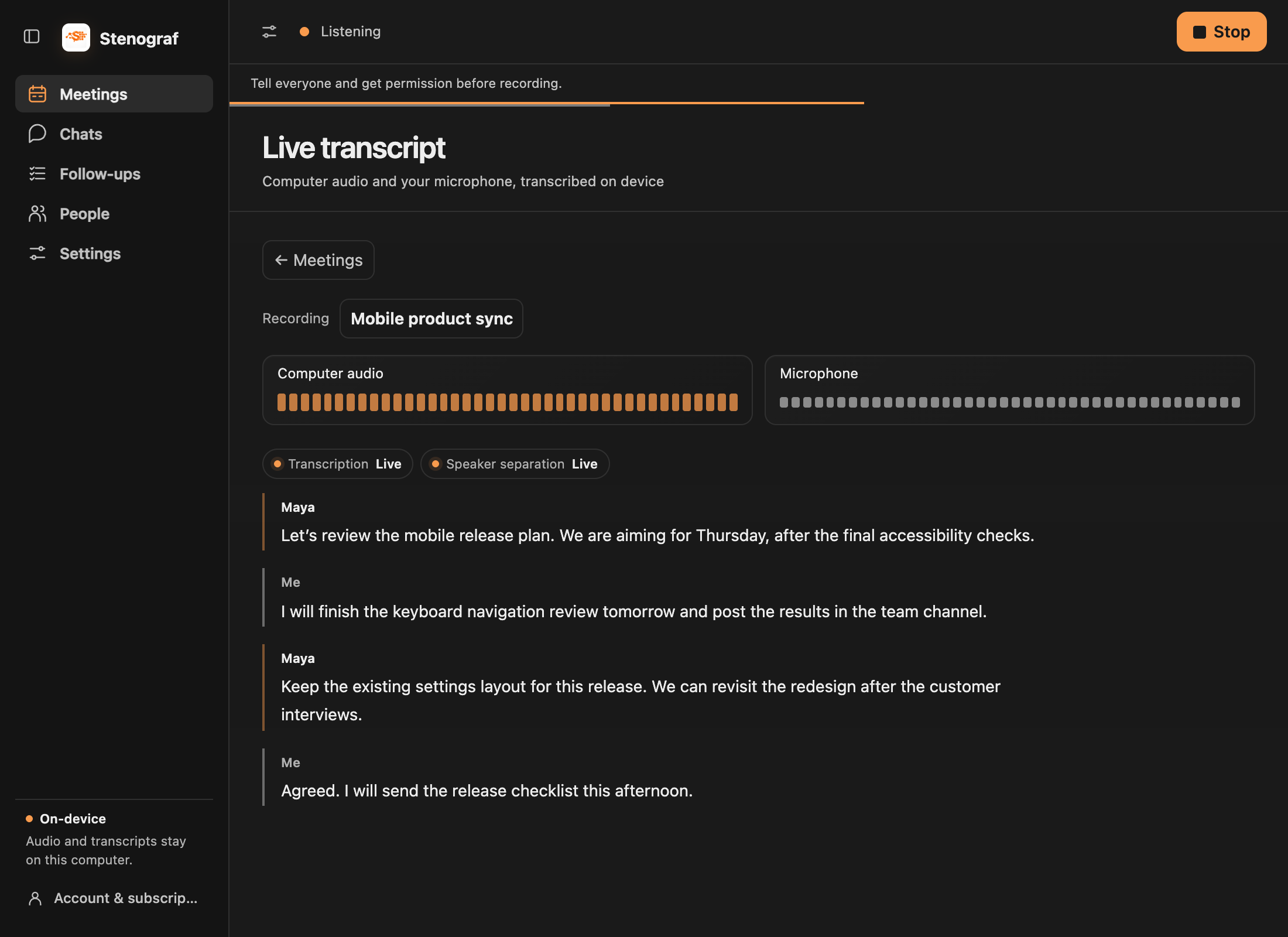
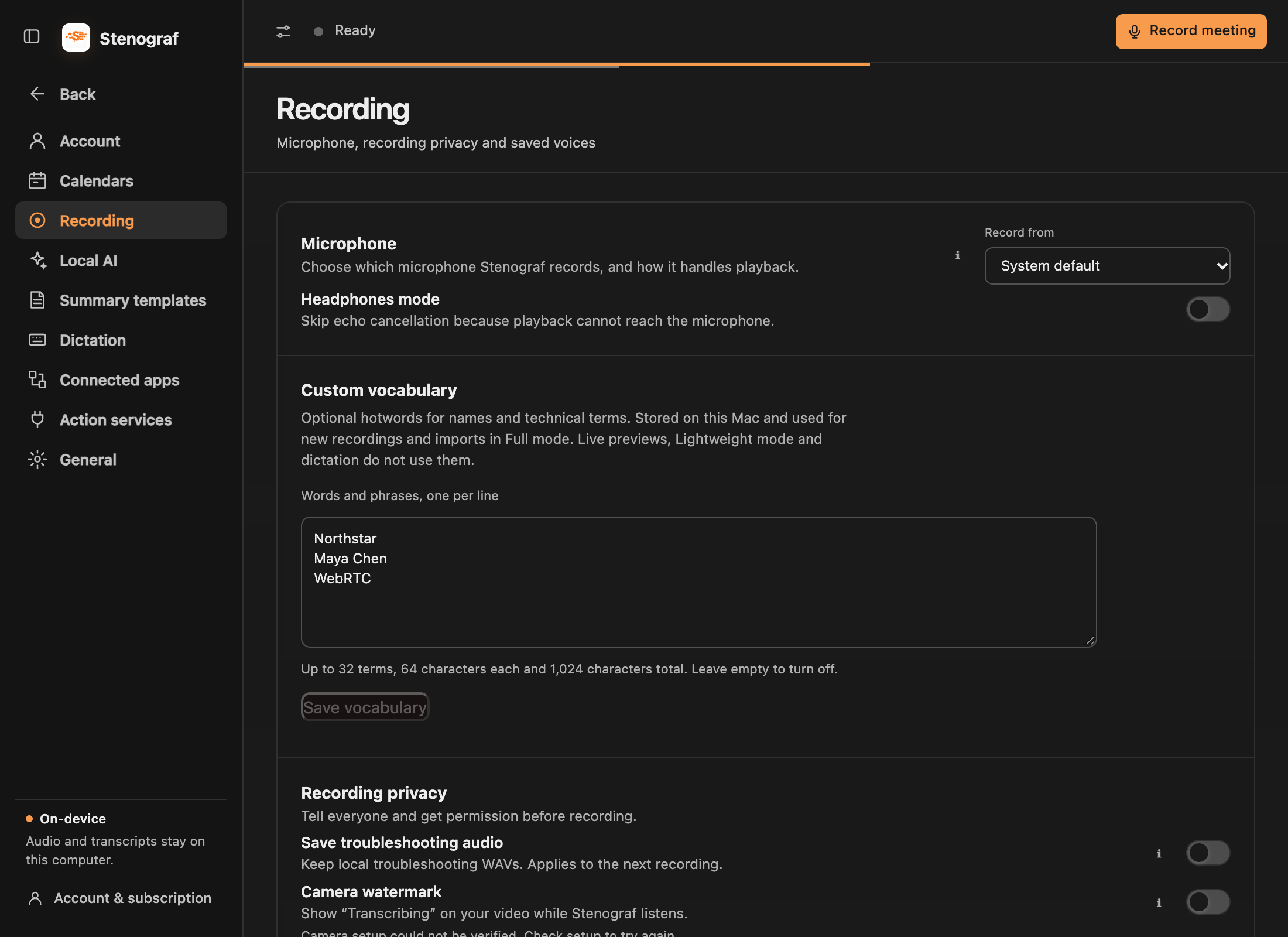
Vocabular personalizat (cuvinte fierbinți)
La macOS, deschis Setări → Înregistrare → Vocabular personalizat pentru a adăuga nume, nume de produse sau fraze tehnice, una pe linie. Alege Save vocabular. Acestea sunt indicii opționale pentru Full transcriere; ele nu garantează o ortografie sau înlocuiesc cuvintele după transcriere.
Vocabularul rămâne pe acest Mac și se aplică la următoarea înregistrare sau import audio, inclusiv înregistrările primite de pe telefon. Salvarea în timpul unei înregistrări nu schimbă înregistrarea sau rescrierea transcrierilor existente. Previzualizări live, Modul Lightweight și dictarea nu utilizează aceste indicii.
Puteți salva până la 32 de termeni, cu 64 de caractere pe termen și 1024 de caractere în total. Ștergeți lista și salvați pentru a opri indicii. Vocabularul personalizat nu este disponibil în prezent pe Windows.
Întâlnirea aminteşte
Conectează Google Calendar, Outlook Calendar sau, pe un Mac aplicația Calendar în Configurări → Calendare, și Stenograf vă amintește ca o întâlnire online începe, cu Alătură-te și ascultă pentru a deschide și începe înregistrarea într-un singur click. Nimic nu începe fără acel click. Înregistrarea păstrează titlul de întâlnire și participanții, care ajută mai târziu chat-ul găsi. Calendare Ghidul are restul.
Importă o înregistrare
În Meetings, alegeți Import audio și selectați fișierul. Trece prin aceeași transcriere și recunoaștere a vorbitorului ca o înregistrare live și este datată de fișier. Importarea audio este pe macOS pentru moment.
Adu întruniri de la un alt instrument
Conectaţi Granola, Otter.ai sau Fireflies.ai în Configurări → Aplicații conectate pentru a importa transcrieri accesibile. Pentru Zoom sau o altă înregistrare audio, utilizați Reuniuni → Importă audio pe macOS. ghiduri mobile să explice fiecare rută și limitele acesteia.
Înregistrarea responsabilă
În mod implicit Stenograf nu păstrează audio: transcrie în memorie și salvează doar textul. Salvați dereglarea audio, sub Setări → Înregistrarea → Înregistrarea confidențialității , păstrează fișierele audio locale timp de 24 de ore atunci când aveți nevoie de ele pentru a raporta o problemă.