
Discuţii şi surse
Întrebaţi despre o întâlnire, o persoană şedinţe, documente anexate sau întâlniri salvate. Citiţi sursele din spatele răspunsului.
Începeţi o discuţie sau reluaţi una
Deschide Chats pentru a începe o nouă conversație. Tastați în compozitor sau alegeți o chat recent pe pagina principală. Bara laterală păstrează, de asemenea, conversațiile și o acțiune Nou chat.
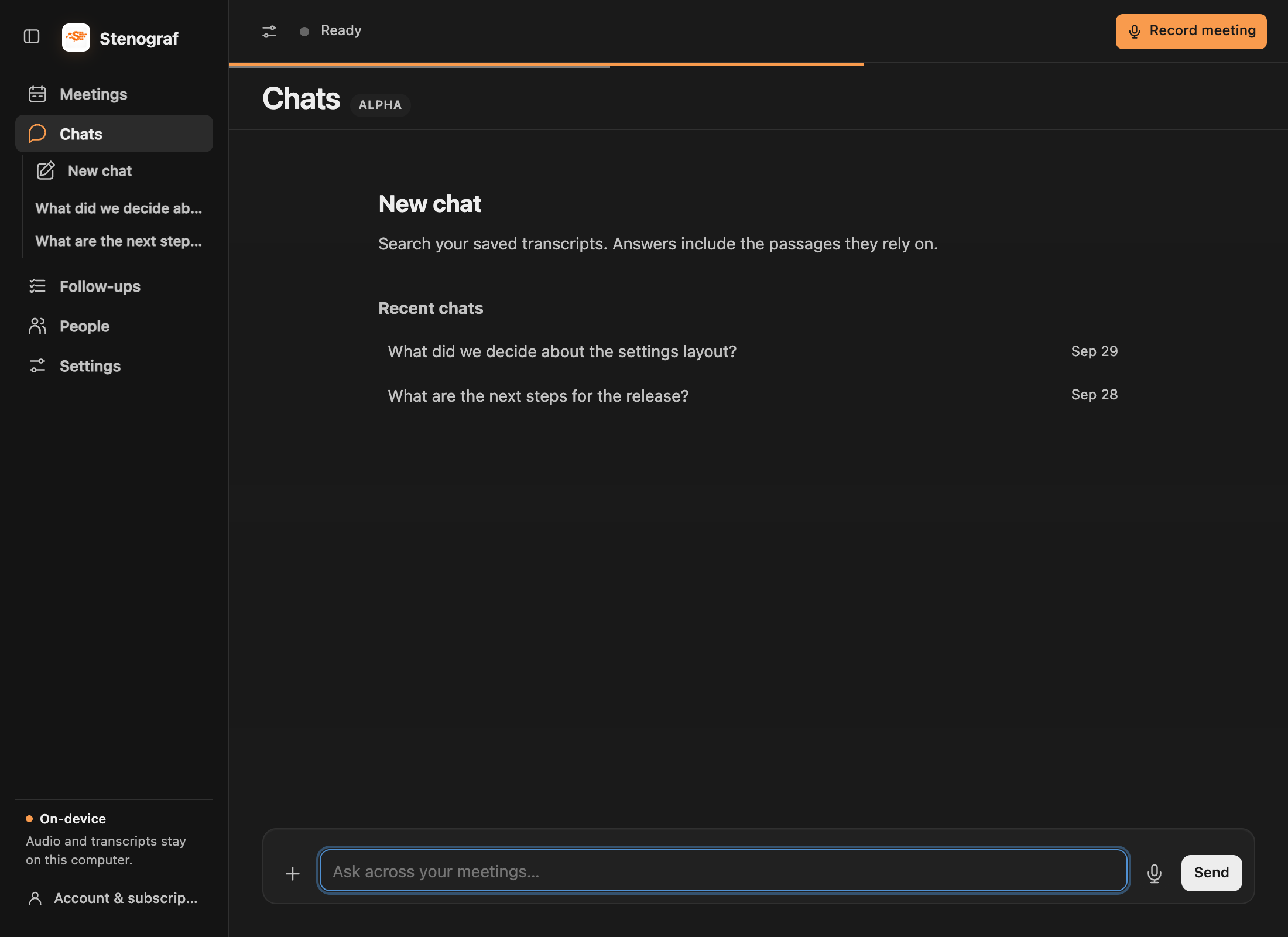
Întreabă despre o întâlnire.
Deschideți o întâlnire salvată în Meetings și utilizați chat-ul de mai jos Rezumat sau Transcript. Compozitorul arată care întâlnire sunteți cere despre. Întrebările de follow-up continuă această conversație, și revenirea la întâlnire restabilește chat salvat.
Activează Caută toate întâlnirile atunci când răspunsul poate depinde de alte înregistrări. Este opțional: nu este necesar să selectați un mod separat de întâlnirea asta. Pentru a întreba despre întâlnirile care implică o persoană, deschide-le în Oameni și începe un chat acolo.
Adăugați documentele proprii
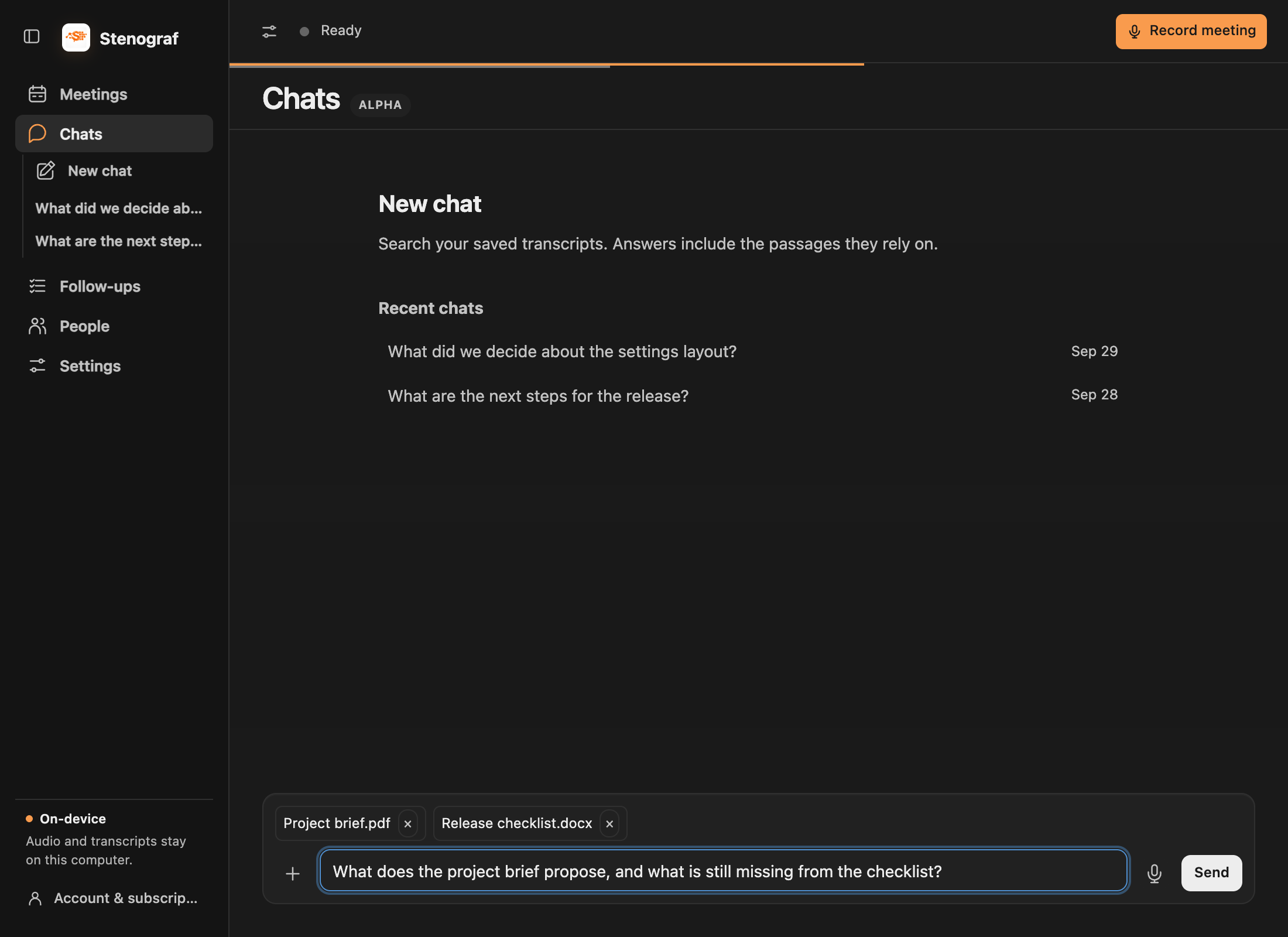
Ataşaţi un material de referinţă la o nouă discuţie sau o discuţie de întâlnire: de exemplu, un scurt, propunere, agendă sau foaie de calcul. Un document nu trebuie să provină dintr-o invitaţie de înregistrare sau calendar. Întrebaţi despre documentul însuşi sau utilizaţi-l alături de contextul întâlnirii.
Utilizaţi + lângă câmpul de mesaje pentru a ataşa un document PDF, Word (.docx), Excel (.xlsx), Markdown (.md) sau text (.txt) până la 20 MB pe fişier. Fişierele ataşate apar pe nume şi sunt incluse în context. Eliminaţi un fişier atunci când nu mai doriţi să-l includă. Un fişier care nu mai poate fi convertit arată o eroare; pentru PDF scanate, încercaţi un export bazat pe text.
Documentele mari sunt citite în secțiuni. Progresul identifică fișierul și cât de mult a fost citit. În cazul în care un run se oprește înainte de a fi disponibile suficiente dovezi, se revizuiește rezultatul parțial și se utilizează Continuă atunci când este oferit. Atașarea unui fișier nu înseamnă că fiecare secțiune a fost deja citită.
Dictează o întrebare
Butonul microfonului dictează în compozitor. Verificați cuvintele recunoscute înainte de a alege Trimite .
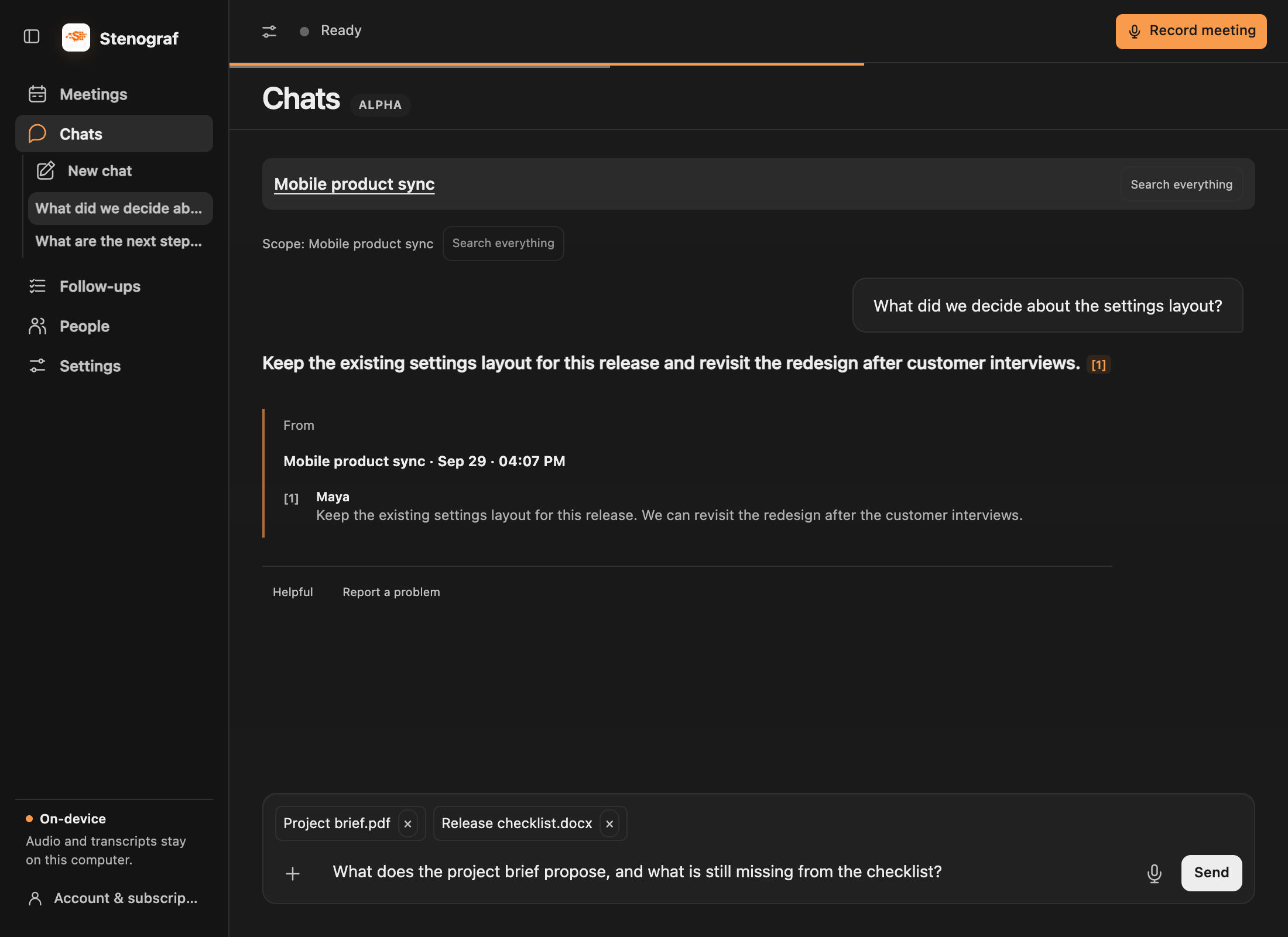
Citeşte dovezile.
Pune o întrebare concretă, cum ar fi Ce am convenit cu privire la data lansării? Linkul răspunsurilor către pasajele de transcriere sau extrasele de documente atașate utilizate. Urmați o referință pentru a o inspecta. Aplicația poate spune că are nevoie de mai multă cercetare decât să prezinte un răspuns nesusținut.
Revizuiți rezumatul prin chat
Intr-o discutie intalnire, cereti explicit sa va actualizati rezumatul. Revizuiti textul propus inainte de a-l aplica; un raspuns obisnuit nu va suprascrie notele. Vezi editarea rezumatelor.
Configurați modelul local
Chats, rezumate, traducere și asistență live partajați un model de limbă locală. Deschide Setări → AI local → Model de limbă locală, alege Built-in sau Ollama, apoi Setează modelul . Modelul built-in este Gemma 4. Ollama rulează separat pe acest computer și vă permite să alegeți un alt model local instalat. Modelele cloud din Ollama sunt refuzate.
Aceste caracteristici au nevoie de suficientă memorie pentru modelul selectat. A se vedea cerințele sistemului înainte de descărcare.
Ratează un răspuns
Un rating este opțional. Înainte de a-l trimite, revizuiți atașamentul care arată întrebarea, răspunsul și pasajele citate care îl vor însoţi. Nimic altceva din înregistrare nu se adaugă la acest rating.