
Claude Code または Codex
Stenograf は、モデル コンテキスト プロトコル (MCP) を介して保存された録音への読み取り専用アクセスを AI アシスタントに与えることができます。これはオンにするまでオフになり、各アシスタントは絞り込んだり取り消したりできる独自のアクセス権を取得します。
1. MCP サーバーをオンにする
設定 → 統合 → MCP アクセス を開き、MCP サーバーを有効にする をオンにします。ステータスは「実行中」と表示されます。
2.アシスタントの追加
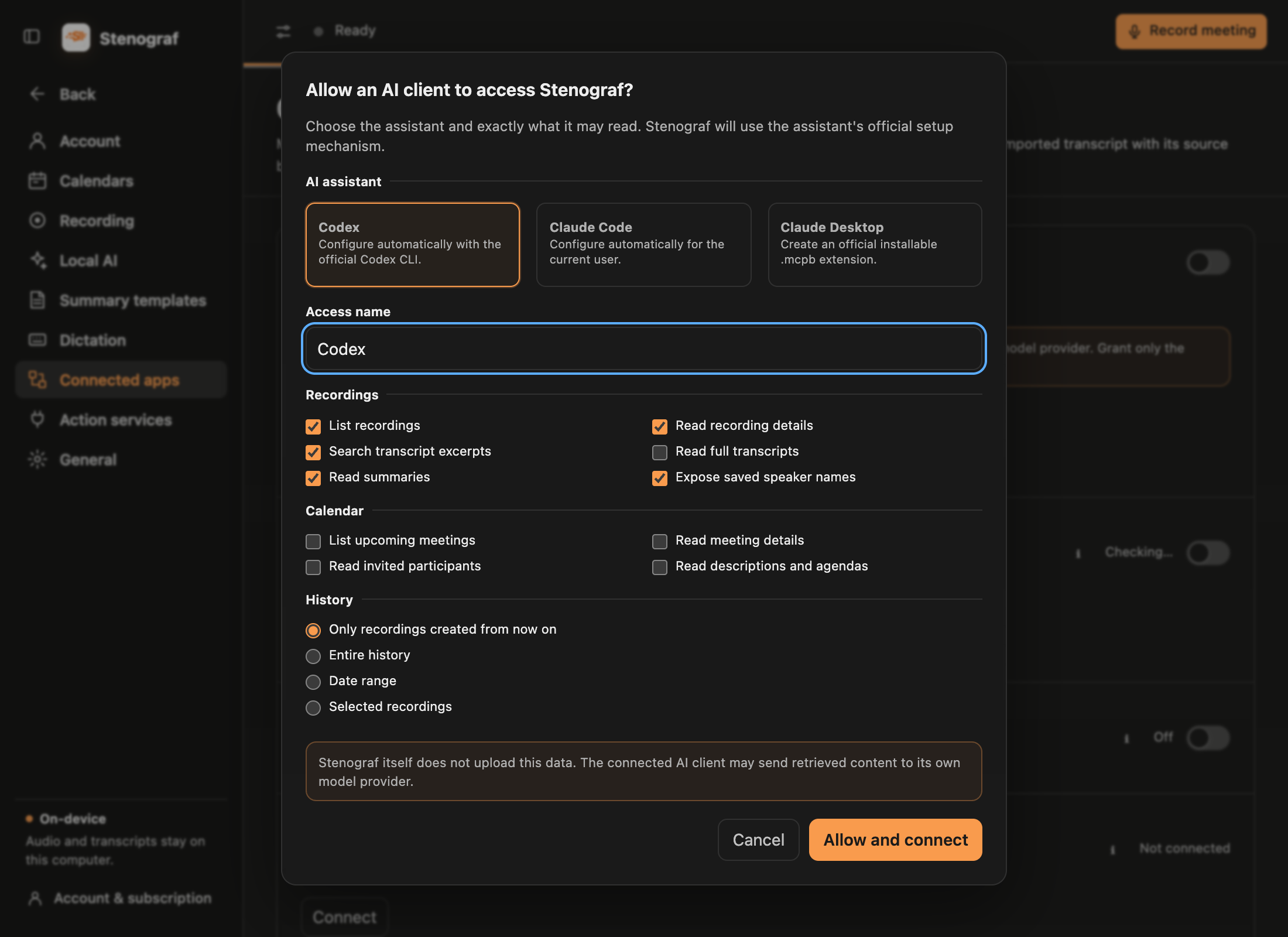
[MCP クライアントの追加] を選択し、次に Claude Code または Codex を選択します。アクセスに名前を付け、アクセス許可を選択し、読み取れる録画を選択します。
- 今後作成される録画のみ — 推奨開始点
- 履歴全体
- 日付範囲
- 選択された録画
スピーカー名は別の選択肢です。保存されているスピーカー名を公開します。オフにすると、自分の音声は 私 として表示され、他の音声は スピーカー 1、スピーカー 2 として表示されます。トランスクリプトおよび要約では、発言のすべての点でスピーカーの名前が表示されます。 2 人の人物が同じ名前を共有しているなど、名前を確実に置き換えることができない場合、概要は部分的に編集されて送信されるのではなく、そのアシスタントに提供されません。保存された概要は実際の名前を保持します。
許可して接続を選択します。セットアップが完了するまでウィンドウを開いたままにしてください。アクセス トークンはそこにのみ表示され、ウィンドウを閉じると消えます。
3. Claude Code
Stenograf は Claude Code コマンドライン ツールを見つけて、Claude Code 独自の claude mcp add --transport stdio --scope user コマンド。新しい Claude Code セッションを開始するか、/mcp を実行して接続を確認します。
3.または、Codex
Stenograf で終了し、Codex 自身の codex mcp add コマンドを使用して自身を登録します。新しい Codex タスクを開始して、サーバーをロードします。すでに開いているタスクには表示されません。
Stenograf がどちらのツールも見つからない場合は、インストールまたは更新して、再試行を選択してください。 Claude Desktop も機能します。.mcpb を保存 を選択し、Claude Desktop でファイルを開き、要求されたらアクセス トークンを貼り付けます。
4. 質問する
Stenograf は、アシスタントが使用している間実行する必要があります。次に、わかりやすい言葉で質問します。たとえば、Atlas の発売日が合意された場所を見つけてそれを引用する、または昨日のスタンドアップでのアクションとそれぞれの所有者をリストアップする。アシスタントは話された内容を引用し、正確な文章を開いて文言を確認できます。これらのヘルプ ガイドも読むことができるので、カワウソのミーティングを Stenograf に持ち込むにはどうすればよいですか? には、録音に触れることなく、オフラインで Stenograf 自身の言葉で答えられます。
できることとできないこと
- 記録、トランスクリプト、概要、会議の詳細など、それぞれが個別の権限として許可されたもののみを読み取ります。それは何も変えることはできません。
- 音声、進行中の録音、または会議参加リンクを取得することはありません。
- アクセス ログの表示 では、各アシスタントが読み取った記録が表示されますが、その内容は表示されません。取り消し ではアクセスがすぐに終了します。
- アシスタントは、トークンを独自の設定に保持します。これらの設定は機密情報として扱い、あるトークンを別のクライアントに再利用しないでください。
手動セットアップ
トラブルシューティングの場合、接続ウィンドウの手動設定のコピーにより、実際のパスとトークンを含む標準 stdio エントリが提供されます。
{
  "command": "/path/to/stenograf-mcp",
  "env": {
    "STENOGRAF_MCP_ACCESS_TOKEN": "..."
  }
}
stdio MCP サーバーを実行するクライアントでは、同じ設定を使います。Cursor と Windsurf は mcp.json の mcpServers、VS Code は mcp.json の servers、Gemini CLI は ~/.gemini/settings.json の mcpServers に追加します。Claude Code と Codex は Stenograf が登録します。それ以外は手動で貼り付けてください。