
録音
Stenograf が聞く内容、声を区別する方法、欠席した会議を録音する方法。
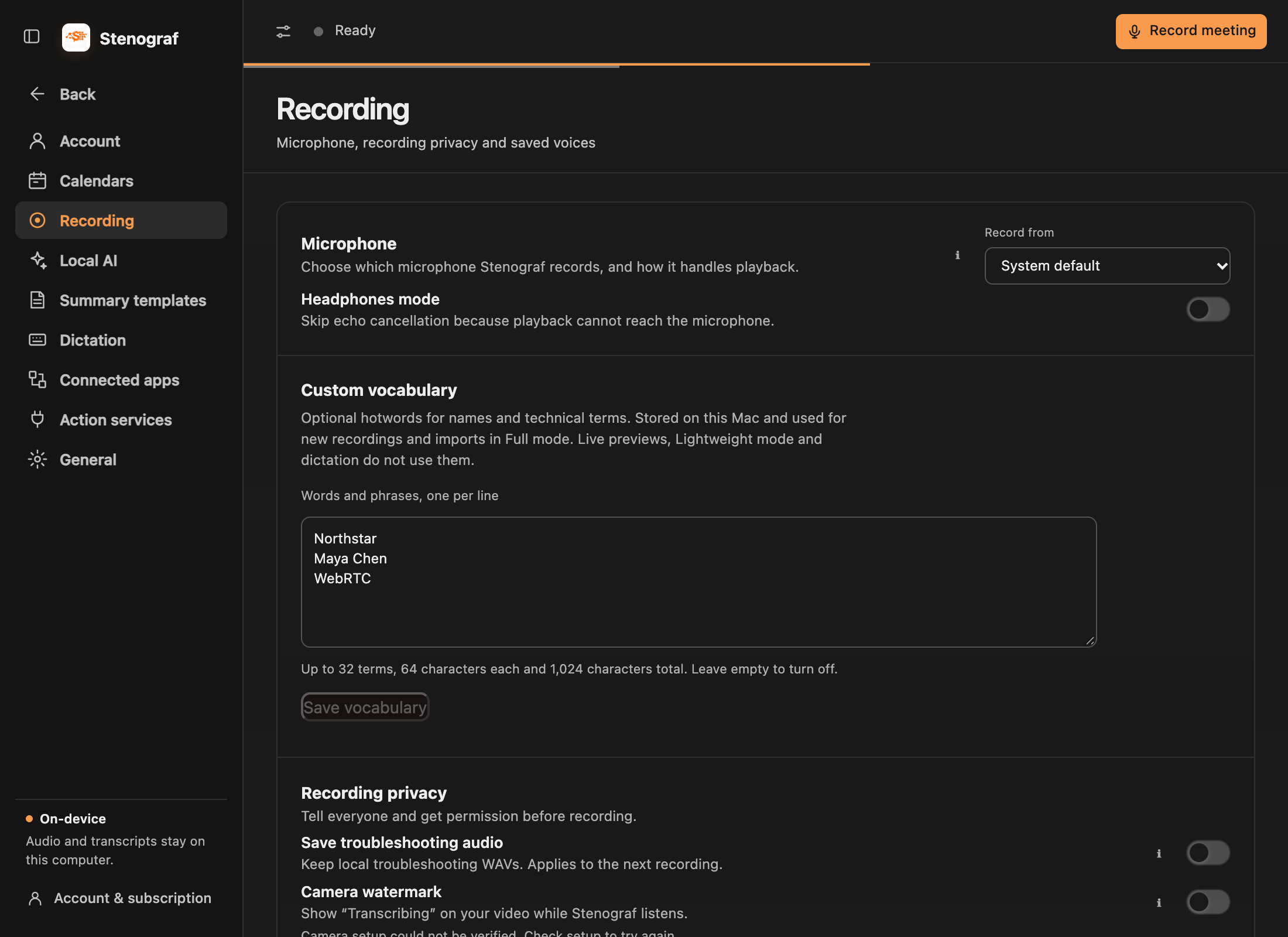
マイク
コンピュータのオーディオは再生中のアプリから取得されるため、マイクを選択することはできません。 設定 → 録音 → マイク でマイクを選択します。選択は次の録音に適用されます。選択したマイクが接続されていない場合、Stenograf は別のマイクを静かに録音するのではなく、停止してその旨を伝えます。
スピーカーがマイクに届かない場合は、ヘッドフォン モードをオンにします。これは、通話が大音量で再生される場合にのみ必要となるエコー キャンセルをオフにします。
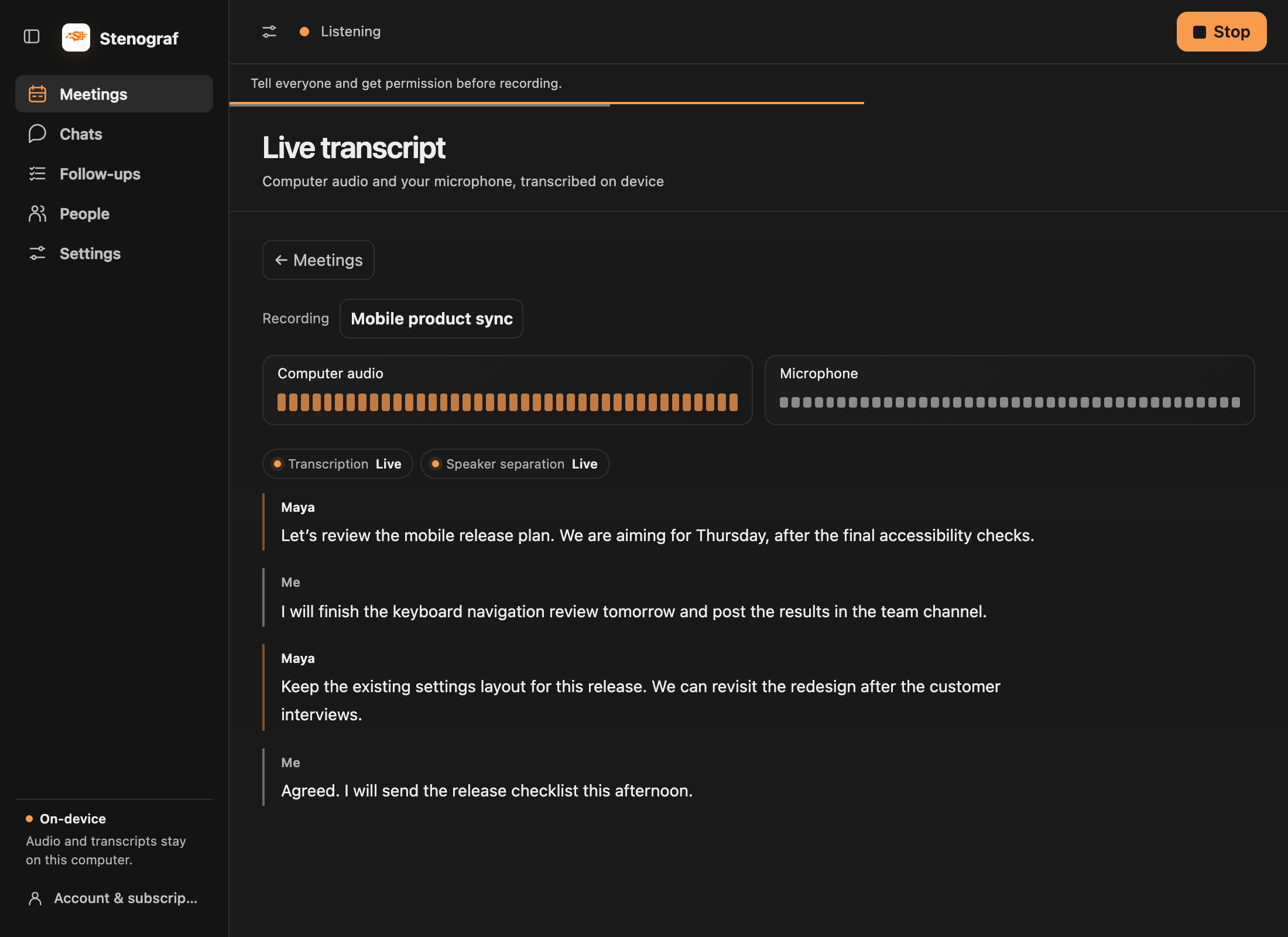
発言者と名前
マイクは常に 私 です。他の音声には、名前を付けるまで番号が付けられます。録音中に スピーカーに名前を付ける を選択すると、Stenograf がその音声をこのコンピュータに保存し、後の録音で認識します。 会議で発言者の名前を変更すると、その録音のみが変更されます。
Stenograf は、セリフが誰の声であるかわからない場合、そのセリフを推測せずにラベルなしのままにします。名前が欠落しているのは意図的なものです。間違ったものはさらに悪いことになります。
カスタム語彙 (ホットワード)
macOS で、設定 → 録音 → カスタム語彙 を開き、名前、製品名、または技術的なフレーズを 1 行に 1 つずつ追加します。 語彙を保存を選択します。これらは、完全文字起こしのためのオプションのヒントです。スペルを保証したり、文字起こし後に単語を置き換えたりするものではありません。
語彙はこの Mac に残り、次の録音または音声インポート (携帯電話から受信した録音を含む) に適用されます。記録中に保存しても、記録が変更されたり、既存のトランスクリプトが書き換えられたりすることはありません。ライブ プレビュー、ライトウェイト モード、ディクテーションでは、これらのヒントは使用されません。
用語を 32 個まで保存できます。用語ごとに 64 文字、合計で 1024 文字を保存できます。ヒントをオフにするには、リストをクリアして保存します。カスタム語彙は現在、Windows では使用できません。
会議のリマインダー
Google Calendar、Outlook Calendar、または Mac の場合は、設定 → カレンダー でカレンダー アプリに接続すると、オンライン会議の開始時に Stenograf が 参加と通知を表示します。聞いて開き、ワンクリックで録音を開始します。そのクリックがなければ何も始まりません。録画には会議のタイトルと参加者が保存され、後でチャットで見つけるのに役立ちます。 カレンダー ガイドには残りの部分があります。
録音をインポートする
会議を録画できませんでしたか? ミーティングで、音声のインポートを選択し、ファイルを選択します。ライブ録音と同じ文字起こしと話者認識が行われ、ファイルごとに日付が付けられます。現時点では、オーディオのインポートは macOS で行われます。
別のツールから会議を導入する
設定 → 接続されているアプリ で Granola、Otter.ai、または Fireflies.ai に接続して、アクセス可能なトランスクリプトをインポートします。 Zoom または別の音声録音の場合は、macOS で ミーティング → 音声のインポート を使用します。 移動ガイドでは、各ルートとその制限について説明しています。
責任を持って録音する
デフォルトでは、Stenograf は音声を保持しません。メモリ内に文字起こしし、テキストのみを保存します。 設定 → 録音 → 録音プライバシー で、トラブルシューティング用音声を保存すると、問題を報告する必要があるときにローカル音声ファイルが 24 時間保存されます。