
チャットとソース
1 つの会議、他の人の会議、添付文書、または保存した会議について質問します。回答の背後にあるソースを読んでください。
チャットを開始するか再開してください
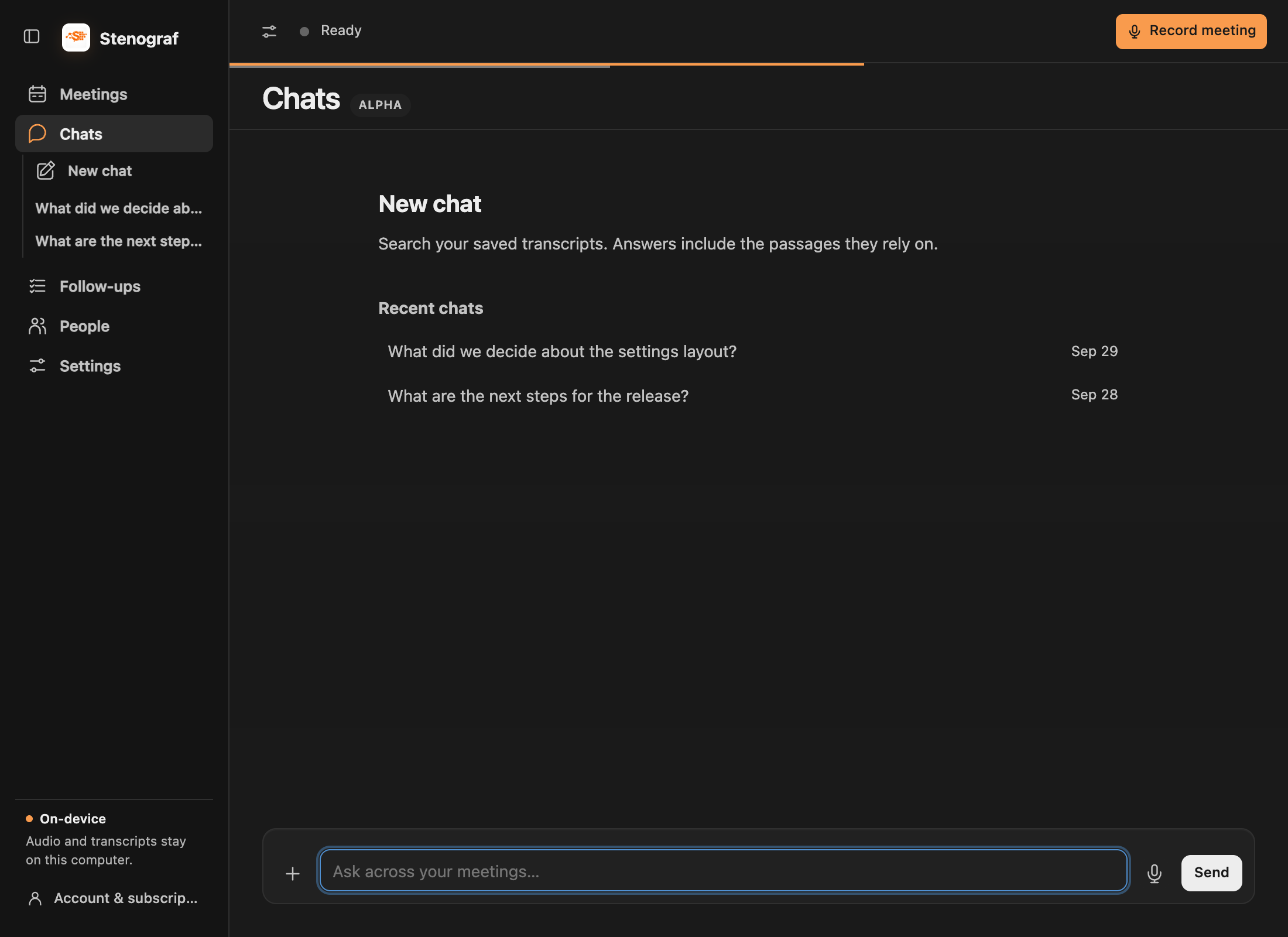
チャットを開いて新しい会話を開始してください。コンポーザーを入力するか、メイン ページで最近のチャットを選択します。サイドバーには、会話や新しいチャットアクションも保存されます。
会議について質問する
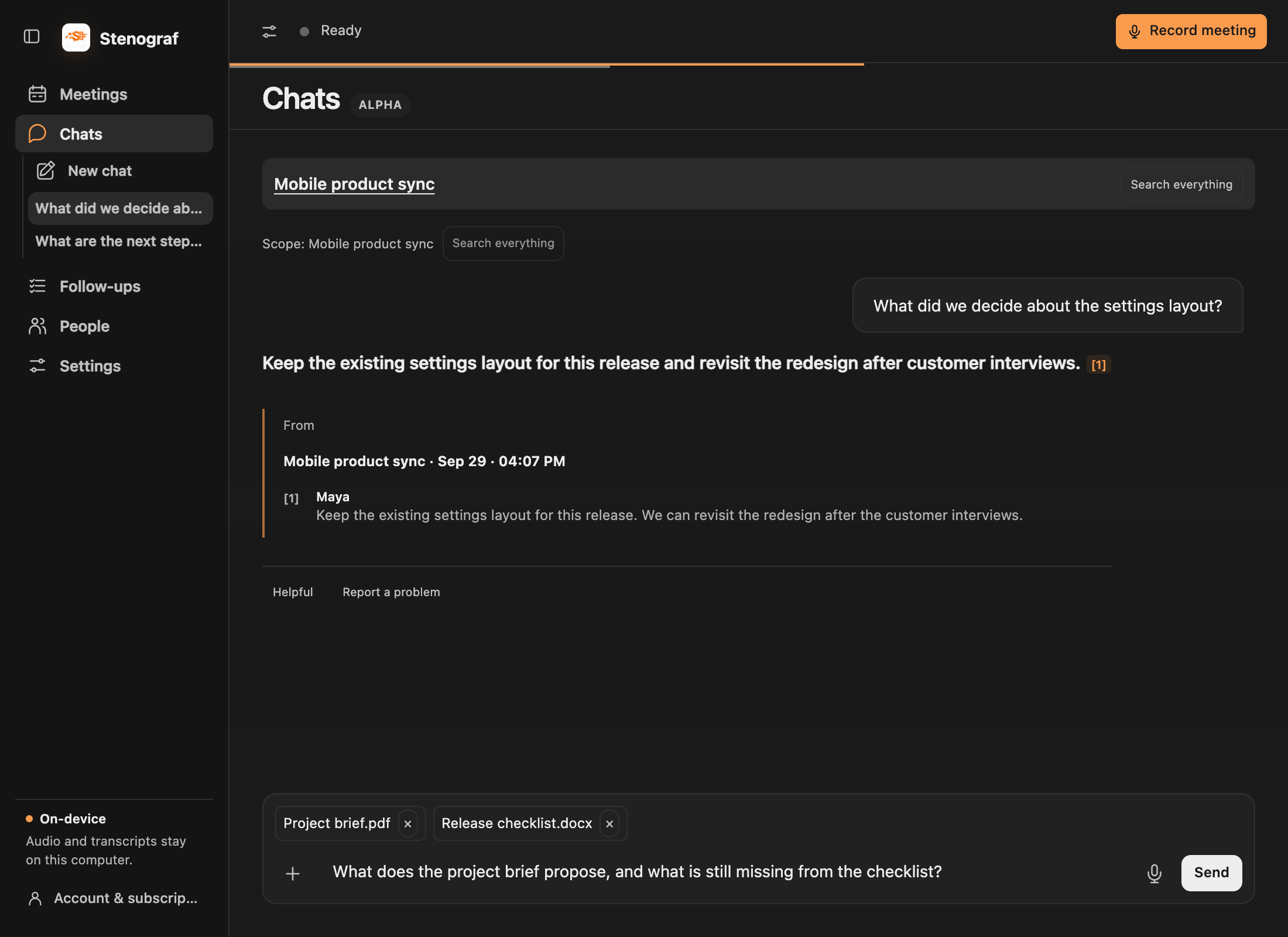
ミーティングで保存したミーティングを開き、その概要またはトランスクリプトの下にあるチャットを使用します。作曲家は、あなたがどの会議について質問しているかを示します。フォローアップの質問によって会話が継続され、会議に戻ると保存されたチャットが復元されます。
回答が他の録音に依存する可能性がある場合は、すべての会議を検索 をオンにします。これはオプションです。最初に別の「この会議」モードを選択する必要はありません。ある人が参加する会議について質問するには、People で会議を開いて、そこでチャットを開始します。
独自のドキュメントを追加します
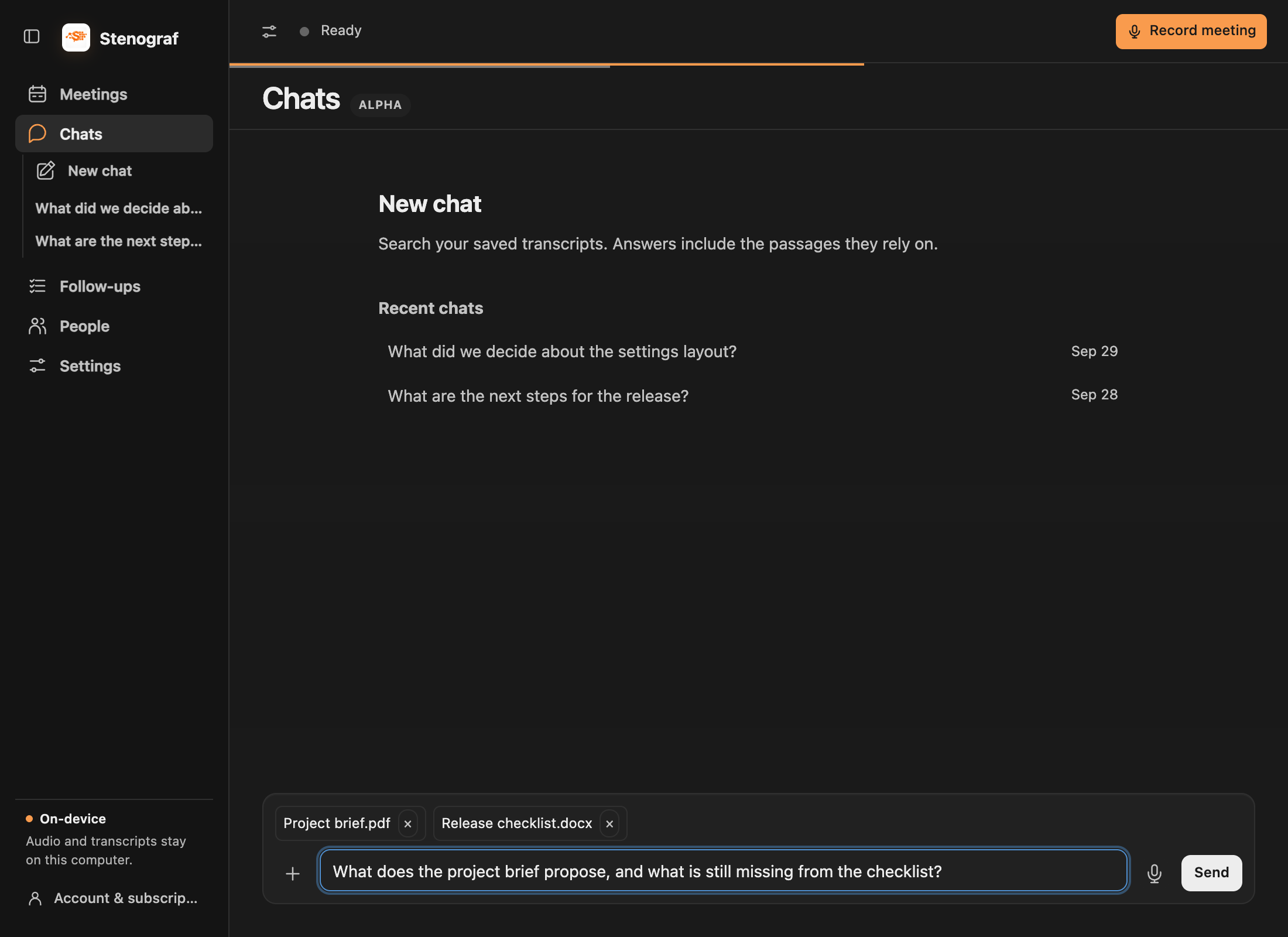
参照資料を新しいチャットまたは会議チャットに添付します (プロジェクト概要、提案書、議題、スプレッドシートなど)。ドキュメントは、録画やカレンダーの招待状から取得する必要はありません。ドキュメント自体について質問するか、会議のコンテキストと一緒に使用します。
メッセージ フィールドの横にある + を使用して、PDF、Word (.docx)、Excel (.xlsx)、Markdown (.md)、またはテキスト (.txt) ドキュメントを添付します (1 ファイルあたり最大 20 MB)。添付ファイルは名前で表示され、コンテキストとして含まれます。ファイルを含める必要がなくなった場合は、ファイルを削除します。変換できないファイルにはエラーが表示されます。スキャンされた PDF の場合は、テキストベースのエクスポートを試してください。
大きなドキュメントはセクションに分けて読まれます。進行状況により、ファイルとどれだけ読み取られたかがわかります。十分な証拠が得られる前に実行が停止した場合は、部分的な結果を確認し、提示された場合は [続行] を使用します。ファイルを添付しても、すべてのセクションがすでに読み取られているわけではありません。
質問を口述筆記する
マイク ボタンがコンポーザーに指示します。 送信を選択する前に、認識された単語を確認してください。
証拠を読む
リリース日についてどのような点に同意しましたか? などの具体的な質問をします。回答は、使用された記録の一節または添付文書の抜粋へのリンクです。参考資料に従って検査してください。アプリは、サポートされていない回答を提示するのではなく、さらなる調査が必要であると伝えることができます。
チャットを通じて概要を改訂する
会議チャットで、概要を更新するように明示的に依頼します。提案されたテキストを適用する前にレビューしてください。通常の回答ではメモが上書きされません。 「概要の編集」を参照してください。
ローカル モデルを設定する
チャット、概要、翻訳、ライブ アシスタンスは 1 つのローカル言語モデルを共有します。 設定 → ローカル AI → ローカル言語モデル を開き、組み込み または Ollama を選択して、モデルのセットアップ を選択します。組み込みモデルは Gemma 4 です。 Ollama はこのコンピューター上で個別に実行され、インストールされている別のローカル モデルを選択できます。 Ollama のクラウド モデルは拒否されます。
これらの機能には、選択したモデルに十分なメモリが必要です。ダウンロードする前にシステム要件をご確認ください。
回答を評価する
評価はオプションです。送信する前に、添付ファイルに添付される質問、回答、引用文を確認してください。録音内容以外の内容はその評価に追加されません。