
会議の後
保存された会議を検索し、概要を確認し、メモを編集し、ソース文を横に置いて質問します。
会議で開始
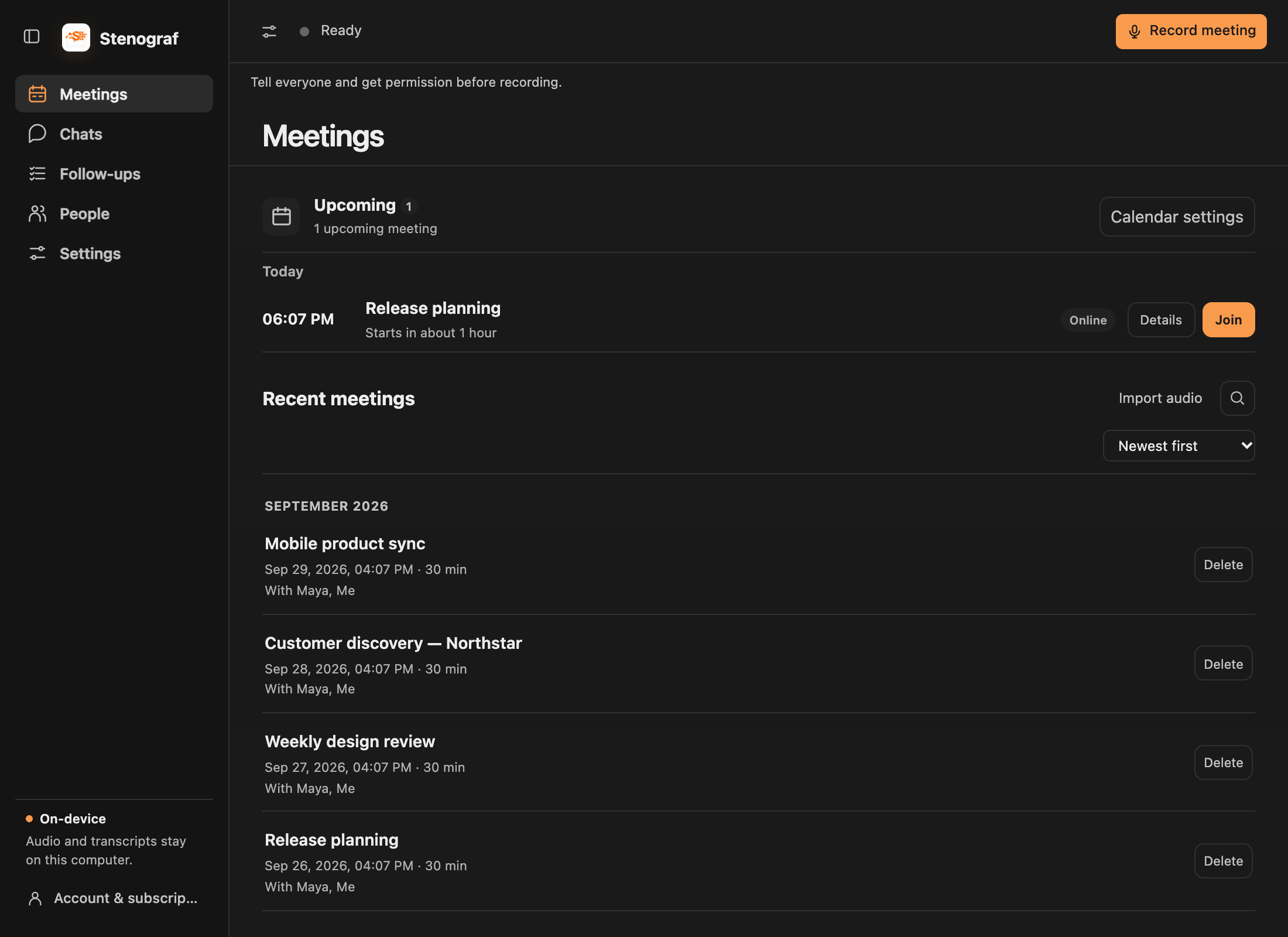
会議では、今後の通話と最近の録音がまとめられます。保存した会議を検索したり、ラベルでフィルターしたり、並べ替え順序を変更したりできます。 音声のインポートは、macOS の検索の横にあります。
録画ビューで録画を停止すると、Stenograf は 概要でその会議を開きます。別の場所で作業している場合は、会議が保存されました 通知により、移動することなく会議を開くことができます。
概要とその証拠を確認する
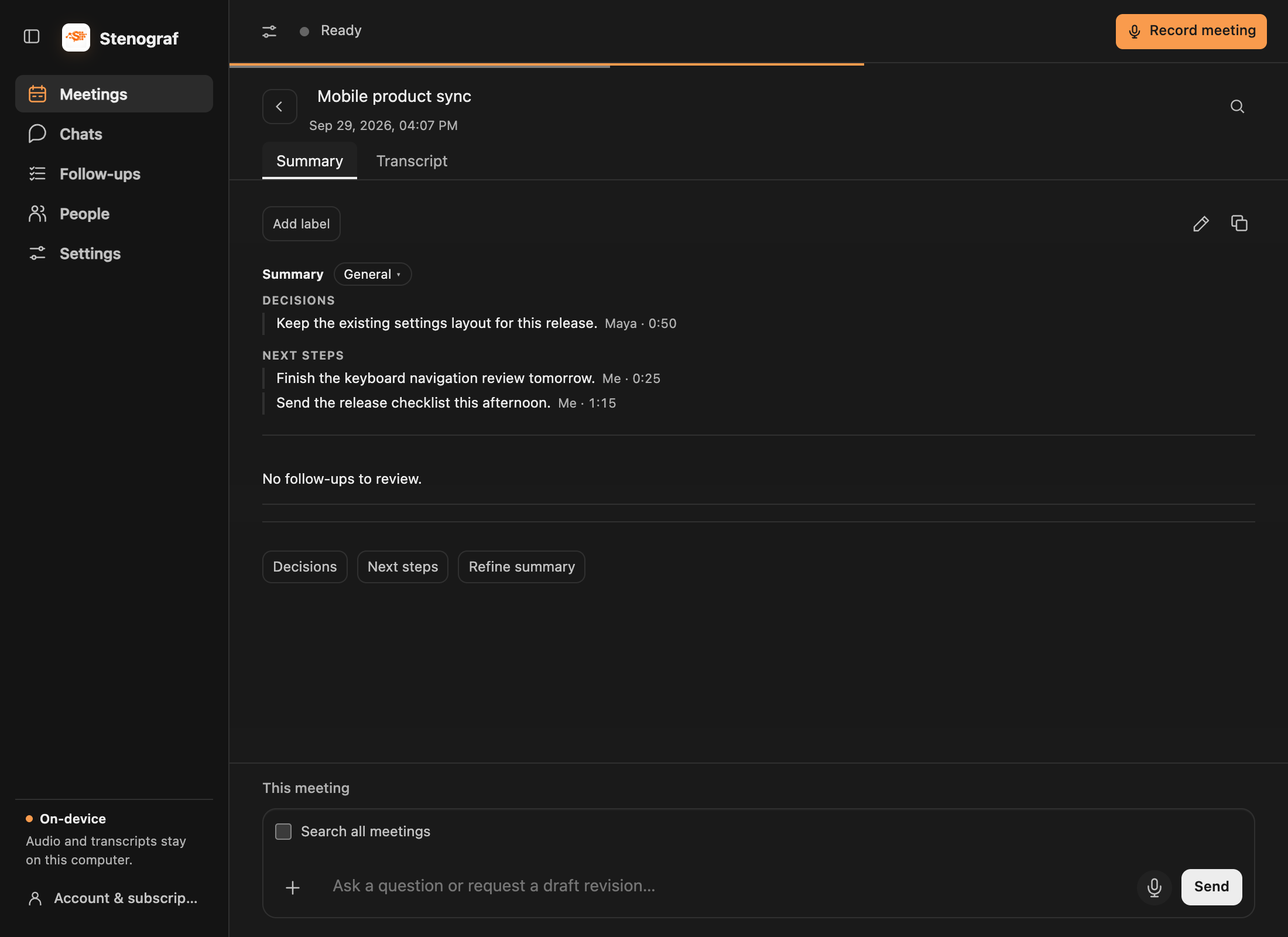
保存された会議が 概要で開きます。ソース参照を選択して、ポイントの後ろにある文章を読みます。会話全体が必要な場合は、トランスクリプトに切り替えます。生成された概要では、何かを見逃したり、誤読したりする可能性があります。信頼する前に証拠を確認してください。
概要を直接編集します
鉛筆を選択してください「概要」タブのラベルの横にある。見出し、太字、斜体、リストをその場で編集し、保存を選択します。 キャンセル では、保存されたバージョンが保持されます。コピー アイコンは現在の概要をコピーします。 [トランスクリプト] タブでは、トランスクリプトがコピーされます。
会議チャットで、同意した次の手順で概要を更新してくださいと尋ねることもできます。変更を確認し、変更を適用を選択するまで、提案された改訂版は分離されたままになります。必要に応じて最初にプロポーザルを編集するか、最新の状態を維持を選択します。別のリビジョンを要求する前に、手動編集を保存するかキャンセルしてください。
概要テンプレートを選択してください
設定 → 概要テンプレートを開き、デフォルトを選択し、記録後に Stenograf がテンプレートを自動的に選択するかどうかを選択します。同じリッチ テキスト エディターでテンプレート セクションを編集するには、管理 を使用します。組み込みテンプレートを編集すると、独自のコピーが保存されます。
テンプレートには、一般、スタンドアップ、1 対 1、セールスコール、インタビュー、レトロまたは計画、講義が含まれます。既存の概要を変更するには、そのテンプレートを選択して再生成します。
トランスクリプトを修正する
トランスクリプトに切り替え、段落の鉛筆を使用して単語を修正します。 テキストを置換すると、その記録全体で繰り返される間違いが修正されます。出典を修正した後、もう一度概要を確認してください。
人物から会議を検索する
人物は、会議エントリを電子メールでグループ化し、名前のみの発言者のエントリを分離します。名前またはメールアドレスで検索し、ほとんどの会議またはアルファベット順に並べ替えます。あなた自身の認識されたアカウントと私は非表示になります。招待状には、トランスクリプトの講演者とは別にマークが付けられます。誰かが発言したことを証明するものではありません。
参加者を開いて会議を表示し、その会議に関するチャットを開始します。
チャットを続ける
会議の下のコンポーザーはすでにそれを持っています文脈としての会議。質問したり、+ で文書を添付したり、マイク ボタンで音声入力したりできます。コンテキストの選択、証拠、保存された会話については、チャットとソースを参照してください。