
アクション サービスと統合
サービスを接続し、会議からのアクションを準備し、何がどこに送信されるかを正確に確認します。
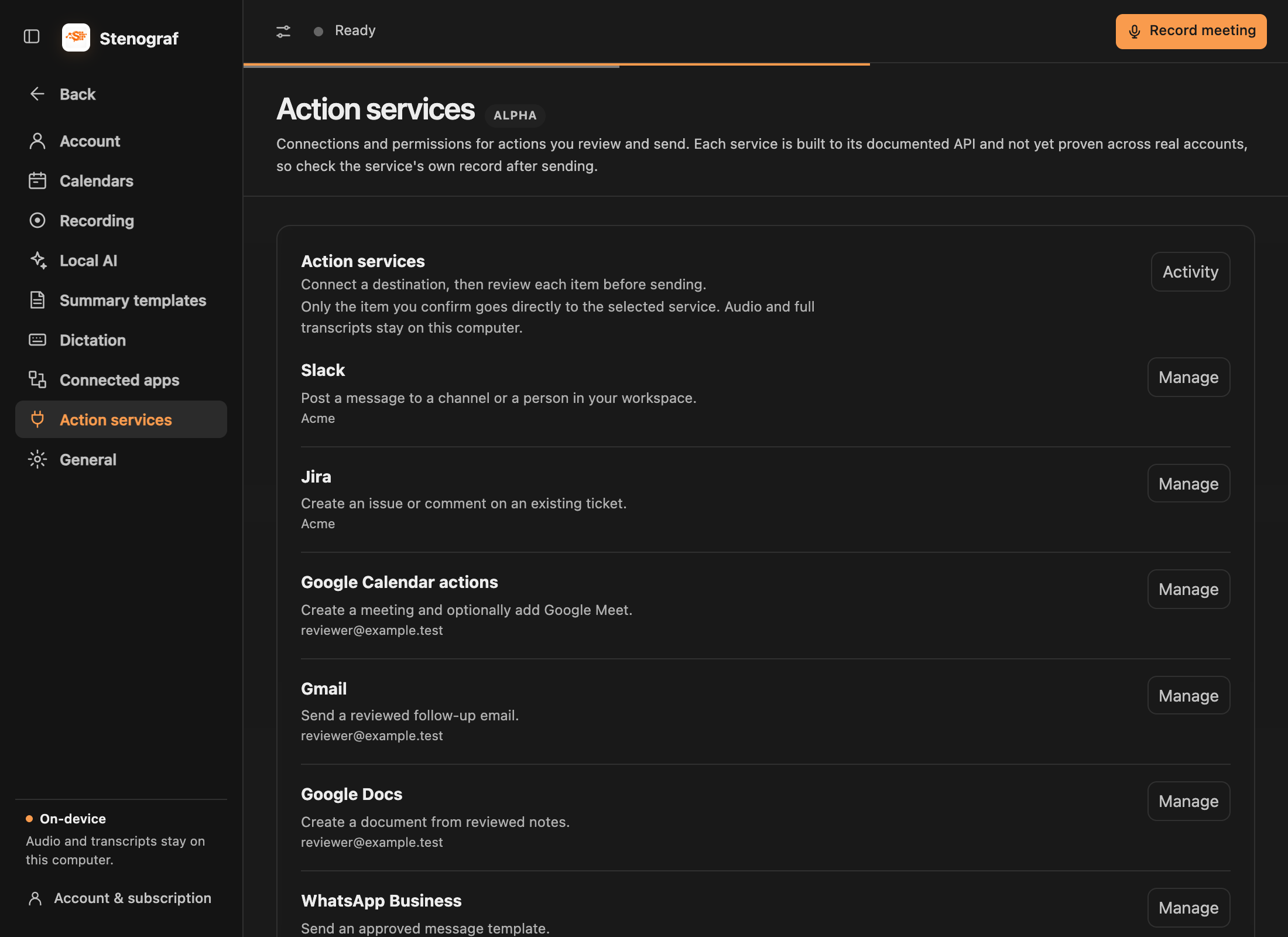
適切な設定ページを選択してください
- 接続されたアプリは、Granola から会議を導入します。カワウソとホタルには、電話リンク、ブラウザ、ローカル アシスタント接続が含まれます。
- カレンダーは、今後の会議や録画リマインダーを提供します。
- アクション サービスレビューされたメッセージ、ドキュメント、タスク、イベントを受信するアプリを接続します。
利用可能なサービス アクション
| サービス | 準備できるもの |
|---|---|
| Slack | チャネルまたはユーザーへのメッセージ |
| Microsoft Teams | チャネルまたはチャット メッセージ |
| Google Chat | スペースへのメッセージ |
| Jira | 新しい問題または既存の問題に関するコメント問題 |
| Google Calendar | 会議(オプションで Google Meet |
| Gmail | フォローアップ メール |
| Google Docs | 新しいドキュメント |
| HubSpot と Salesforce | 既存の CRM レコードのタスクまたはメモ |
| WhatsApp Business | 承認されたメッセージ テンプレート |
| Telegram | ボット メッセージ |
サービスに接続して有効にする
設定 → アクション サービス を開き、サービスを選択します。セットアップ手順に従ってください。ブラウザー認証を使用するものもありますが、ボット トークン、Webhook、または管理者が提供する認証情報が必要なものもあります。使用する場合はアクション許可をオンにしてください。組織は接続を承認する必要がある場合があります。
Slack と Jira は、プロバイダーのサインイン ページを開きます。 Google サービスは、選択したアクションに対する権限をリクエストします。 WhatsApp Business では、個人用 WhatsApp ログインではなく、ビジネス アカウントと承認済みのテンプレートが必要です。サービス行には、必要なアカウントの詳細が説明されています。
確認して送信
- フォローアップで準備されたアイテムを開いて、そのソース文を確認してください。
- [サービス アクションの確認] を選択します。セットアップが見つからない場合は、最初に [設定] でサービスに接続します。
- 宛先を選択し、必要に応じて受信者、問題の詳細、イベント参加者などの送信コンテンツを編集します。
- 項目全体を確認し、確認して送信を選択するか、 確認して作成。
サービスの使用を許可しても、今後のすべての送信が許可されるわけではありません。ホストは、デバイスに保存されている接続を使用して、確認されたアイテムをそのプロバイダーに直接送信します。エクスポートの詳細については、プライバシー ポリシーをお読みください。
結果を確認する
この項目には、送信済み、作成済み、拒否済みなど、プロバイダーが返した内容が表示され、リンクが使用可能な場合は作成されたオブジェクトが開きます。 設定 → アクション サービス → アクティビティ では、送信履歴が保存されます。結果が不確実な場合は、再送信する前にプロバイダーを確認してください。成功した送信は保留中のレビューとして残るのではなく、履歴に残ります。
会議の質問と編集可能な概要については、アフターを参照してください。会議。受信したトランスクリプトについては、「別のメモ作成者からの移動」を参照してください。