
始めましょう
Stenograf を Mac または Windows にインストールし、無料トライアルを開始して、最初の録画を作成します。数分かかりますが、ほとんどのユーザーは音声モデルを 1 回ダウンロードします。
1.インストール
console.soniqo.audio/download から Stenograf をダウンロードします。 Mac で、ディスク イメージを開き、Stenograf をアプリケーションにドラッグします。 Windows で、インストーラーを実行します。
macOS 15 以降の Apple silicon を搭載した Mac、または Windows 11 PC が必要です。要約、チャット、翻訳には 16 GB のメモリが必要です。Windows では NVIDIA グラフィック カードが必要です。これがないと、Windows は軽量文字起こしを使用するため、発言者の名前が後から付けられ、精度が低くなる可能性があります。 システム要件 には、各コンピュータが何を実行するかが記載されています。
2.サインインしてトライアルを開始します
設定を開き、サインインして無料トライアルを開始を選択します。サインインしても試用版は開始されません。無料試用版の開始 を押すと試用版が開始され、自動的に更新されることはありません。トライアル後の Stenograf は 月額 $12 です。
3. Mac
Stenograf で音声を許可すると、コンピュータが再生する内容とマイクの 2 つが記録されます。 macOS は、初回録音時に、通話音声の マイク と システム オーディオ録音 の両方を要求します。通話で無音のみが録音される場合は、システム設定 → プライバシーとセキュリティ → 画面とシステム音声録音 を開き、Stenograf をオンにします。
4.録音
音声モデルは、トライアルの開始後に 1 回ダウンロードされます。 会議の録画は、準備が整うと利用可能になります。 Mac で、Hugging Face が遅い場合、または現在地でブロックされている場合は、最初に 設定 → アカウント → モデルのダウンロード で 中国ミラー (hf-mirror.com) を選択します。 会議を録画 を押して通話を開始するか、そのまま通話を開始します。キャプションは人々が話しているときに表示され、数秒後に最終的なテキストに置き換えられます。自分のマイクには常に Me というラベルが付けられます。
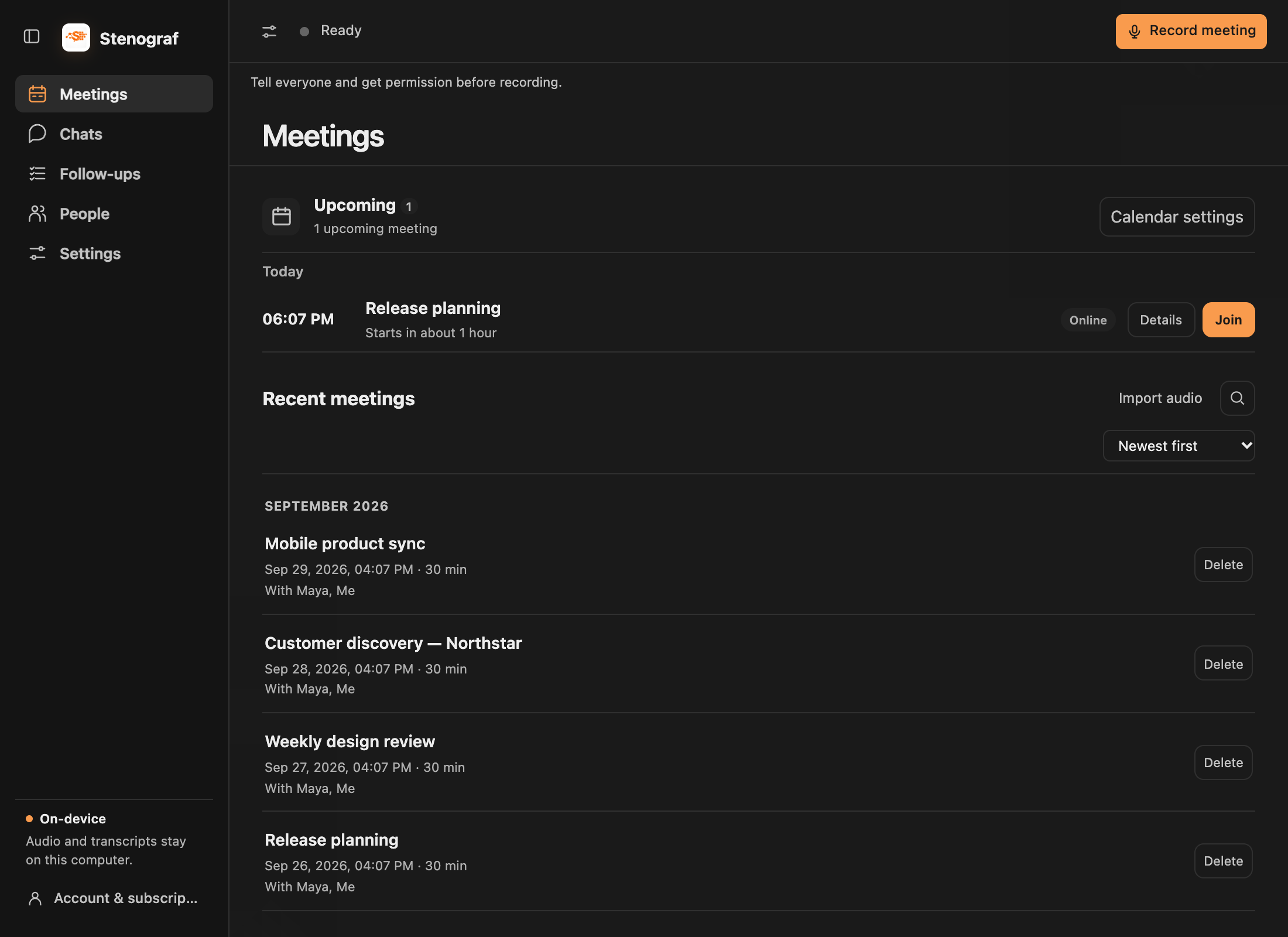
完了したら 停止 を押します。録画はミーティングに保存されます。記録ビューから概要が開き、確認してチャットを続行できます。ローカル言語モデルが設定されると、概要が表示されます (チャット を参照)。
5.オプションの次のステップ
- 設定 → カレンダー でカレンダーを接続します — Google Calendar、Outlook Calendar、または Mac のカレンダー アプリ — ワンクリックで会議のリマインダーを表示します参加して聞いてください。 Listen はそれを待つことはありません。そのため、カレンダーを別の場所に保管しておいても費用はかかりません。 カレンダーを参照してください。
- ログイン時に開く はデフォルトでオンになっているため、会議の開始時には Stenograf がすでに実行されています。
GitHub のリリース
署名付きの Mac インストーラーとリリースノートは、GitHub の Stenograf リリースで入手できます。インストール前に対応プラットフォームと既知の制限を確認してください。リリースにはダウンロードファイルのチェックサムが含まれます。