
Anslut Claude Code eller Codex
Stenograf kan ge en AI-assistent läs-bara tillgång till dina sparade inspelningar över Model Context Protocol (MCP
1. Slå på MCP server
Öppet Öppet Inställningar → Integrationer → MCP Access och slå på Aktivera MCP serverDess status bör läsa Running.
2. Lägg till assistenten
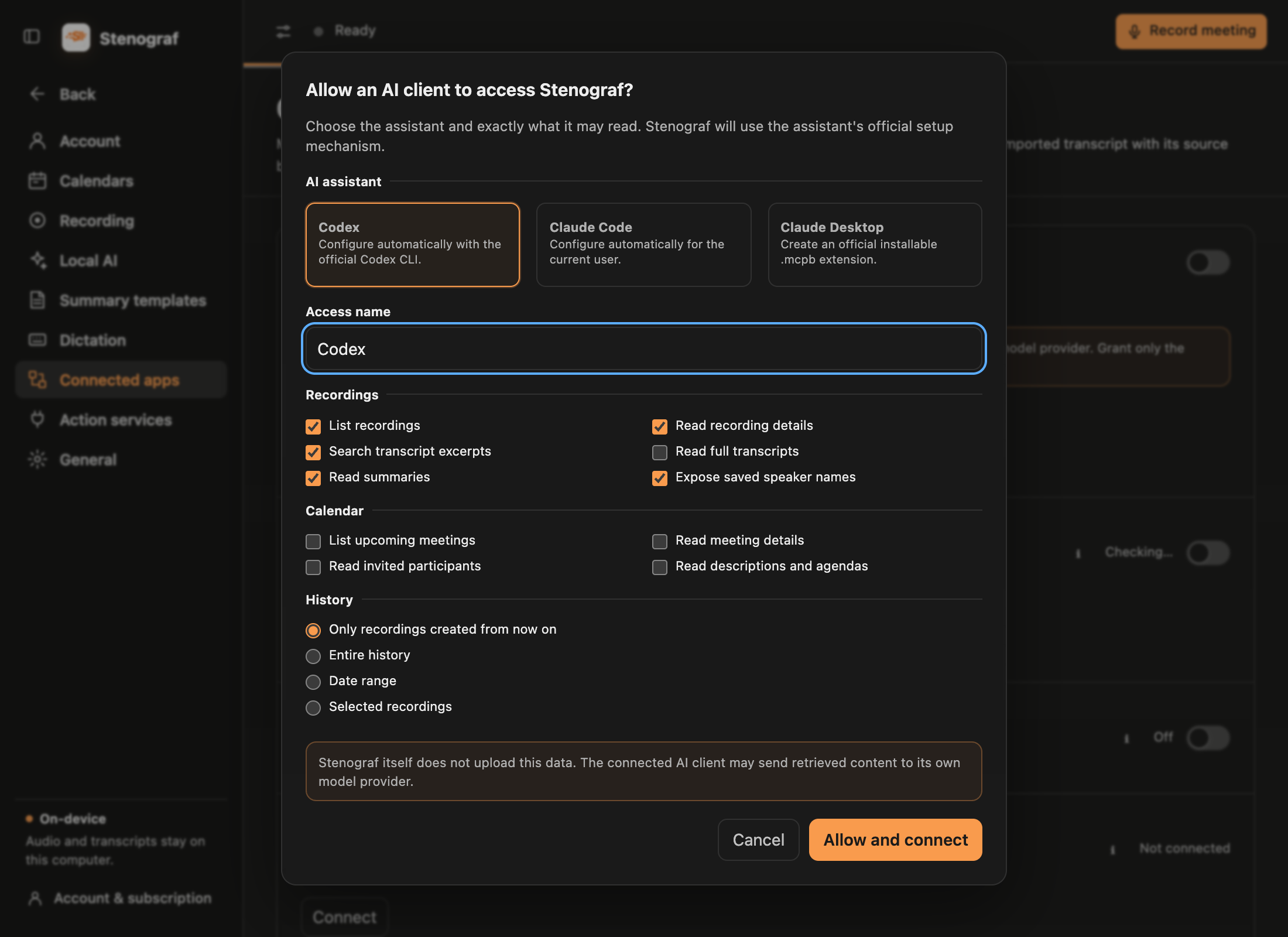
Välj Lägg till MCP klient, sedan Claude Code eller Codex.Ge tillgången till ett namn, välj dess behörigheter och välj vilka inspelningar som kan läsa:
- Endast inspelningar som skapats från och med nu på - den rekommenderade starten
- Hela historien
- Date range
- Väljda inspelningar
Högtalare namn är ett separat val, Exponera sparade högtalarnamnNär det är av, visar din egen röst som Jag Mig och andra röster som Högtalare 1, Högtalare 2 – i utskriften och i sammanfattningen, som namnger en högtalare i varje punkt det gör. Där ett namn inte kan ersättas med säkerhet, till exempel två personer som delar ett förnamn, hålls sammanfattningen från den assistenten snarare än skickas delvis redigerad. Din sparade sammanfattning håller sina riktiga namn.
Välj Tillåt och anslut . Håll fönstret öppet tills installationen är klar: åtkomsttoken visas bara där och försvinner när du stänger den.
3. Avsluta i Claude Code
Stenograf finner Claude Code kommandolinjeverktyget och registrerar sig för din användare med Claude Code egna claude mcp add --transport stdio --scope user kommandot. Starta en ny Claude Code eller kör /mcp
3. Eller avsluta i Codex
Stenograf registrerar sig med Codex egna codex mcp add kommandot. Starta en ny Codex uppgift så att den laddar servern; en uppgift som redan var öppen kommer inte att se den.
Om Stenograf inte kan hitta verktyg, installera eller uppdatera det och välj Försök igen. Claude Desktop fungerar också: välj Spara .mcpbÖppna filen i Claude Desktop och klistra in åtkomsttoken när den frågar.
4. Fråga
Stenograf måste köras medan assistenten använder den. Fråga sedan i enkla ord, till exempel: Hitta var Atlas lanseringsdatum överenskommits och citera deteller lista handlingarna från gårdagens standup med vem som äger var och enAssistenten citerar vad som sägs och kan öppna den exakta passagen för att kontrollera ordalydelsen. Det kan också läsa dessa hjälpguider, så Hur tar jag med mina Otter-möten till Stenograf? Besvaras från Stenograf egna ord, offline, utan att röra dina inspelningar.
Vad det kan och inte kan göra
- Det läser bara vad du beviljade: inspelningar, utskrifter, sammanfattningar och mötesdetaljer, var och en som ett separat tillstånd. Det kan inte ändra någonting.
- Det får aldrig ljud, en inspelning pågår, eller möte gå med länkar.
- View Access Log visar vilka inspelningar varje assistent läser, aldrig deras innehåll, och Revoke slutar sin tillgång samtidigt.
- Assistenten håller sin token i sina egna inställningar. Behandla dessa inställningar som känsliga och återanvänd inte en token för en annan klient.
Manuell installation
För felsökning ger anslutningsfönstrets Kopiera manuell konfiguration en standard stdio-inmatning med din riktiga väg och token:
{
  "command": "/path/to/stenograf-mcp",
  "env": {
    "STENOGRAF_MCP_ACCESS_TOKEN": "..."
  }
}
Varje klient som kör stdio MCP servrar tar samma inträde: Cursor och Windsurf under mcpServers i deras mcp.jsonVS Code under servers i sin mcp.jsonGemini CLI under mcpServers in i ~/.gemini/settings.jsonStenograf registrerar Claude Code och Codex för dig; för de andra klistrar du ingången för hand.