
Chattar och källor
Fråga om ett möte, en persons möten, bifogade dokument eller dina sparade möten. Läs källorna bakom svaret.
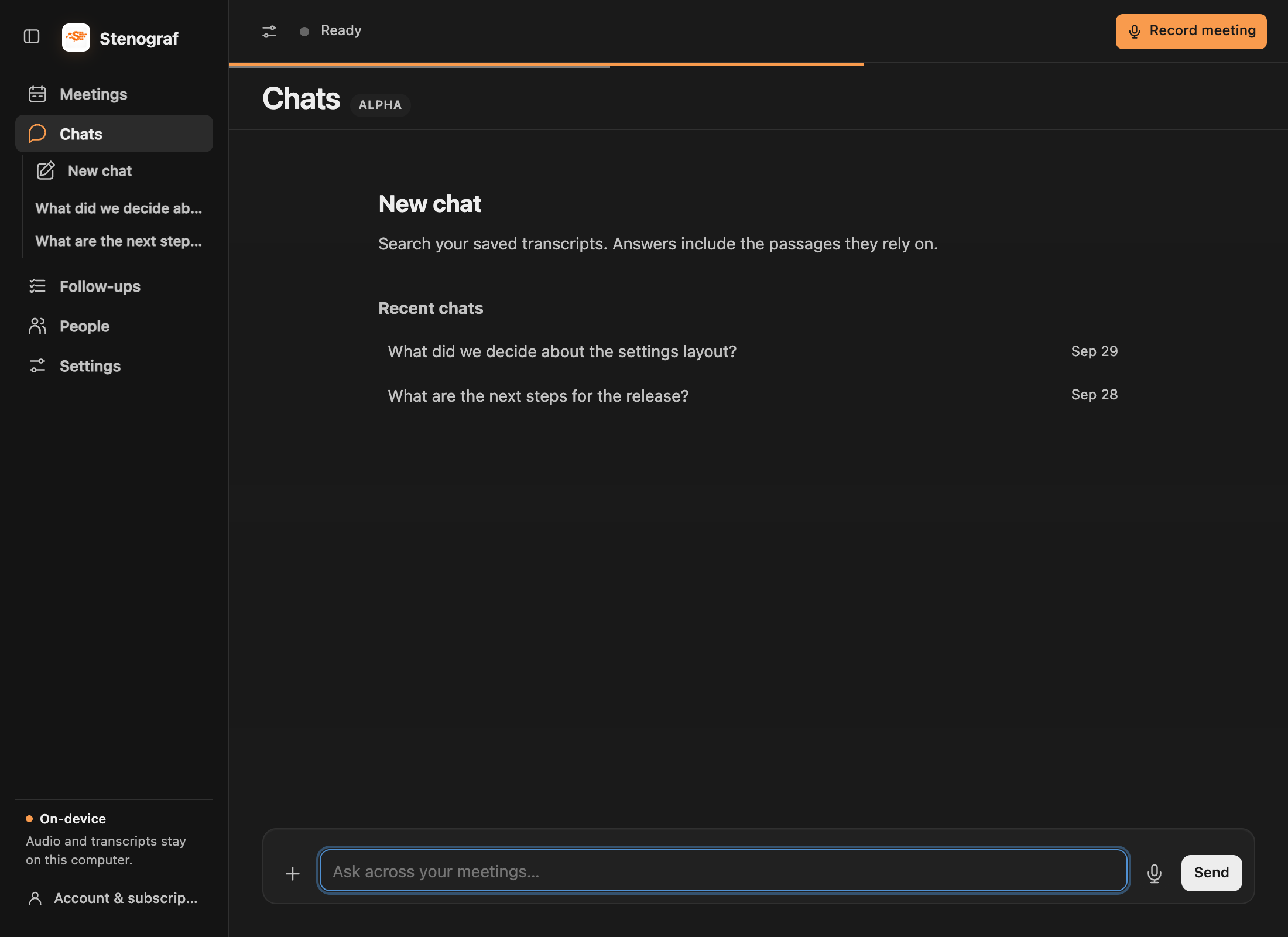
Starta en chatt eller återuppta en
Öppet Öppet Chattar för att starta en ny konversation. Skriv in kompositören eller välj en ny chatt på huvudsidan. Sidofältet håller också dina konversationer och en ny konkurrent. Ny chatt handling.
Fråga om ett möte
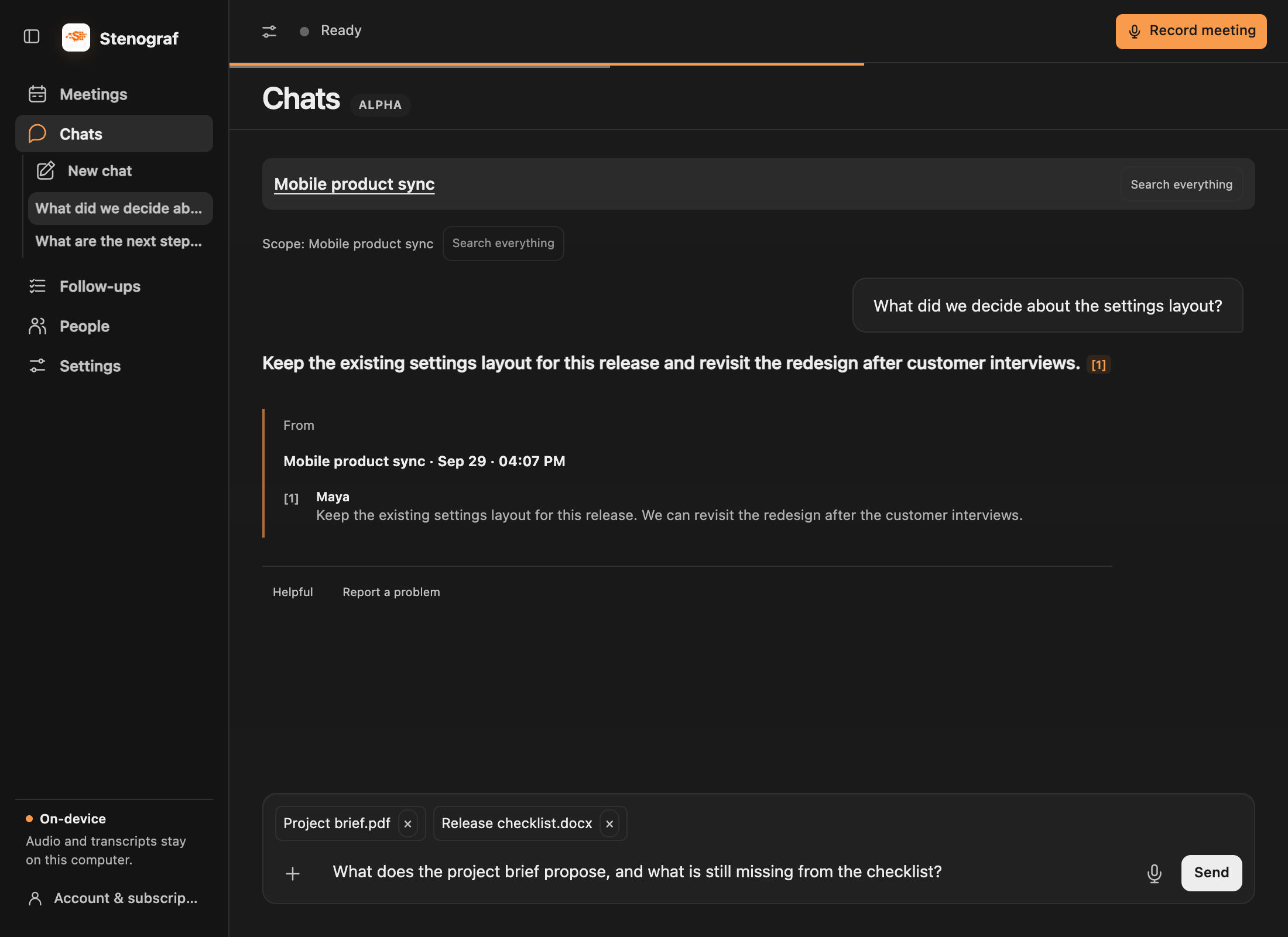
Öppna ett sparat möte i Meetings och använd chatten under dess Sammanfattning eller transkript. Kompositören visar vilket möte du ställer om. Uppföljningsfrågor fortsätter det samtalet och återvänder till mötet återställer sin sparade chatt.
Slå på Sök alla möten När svaret kan bero på andra inspelningar. Det är valfritt: du behöver inte välja ett separat "detta möte" -läge först. För att fråga om möten som involverar en person, öppna dem i Människor och starta en chatt där.
Lägg till egna dokument
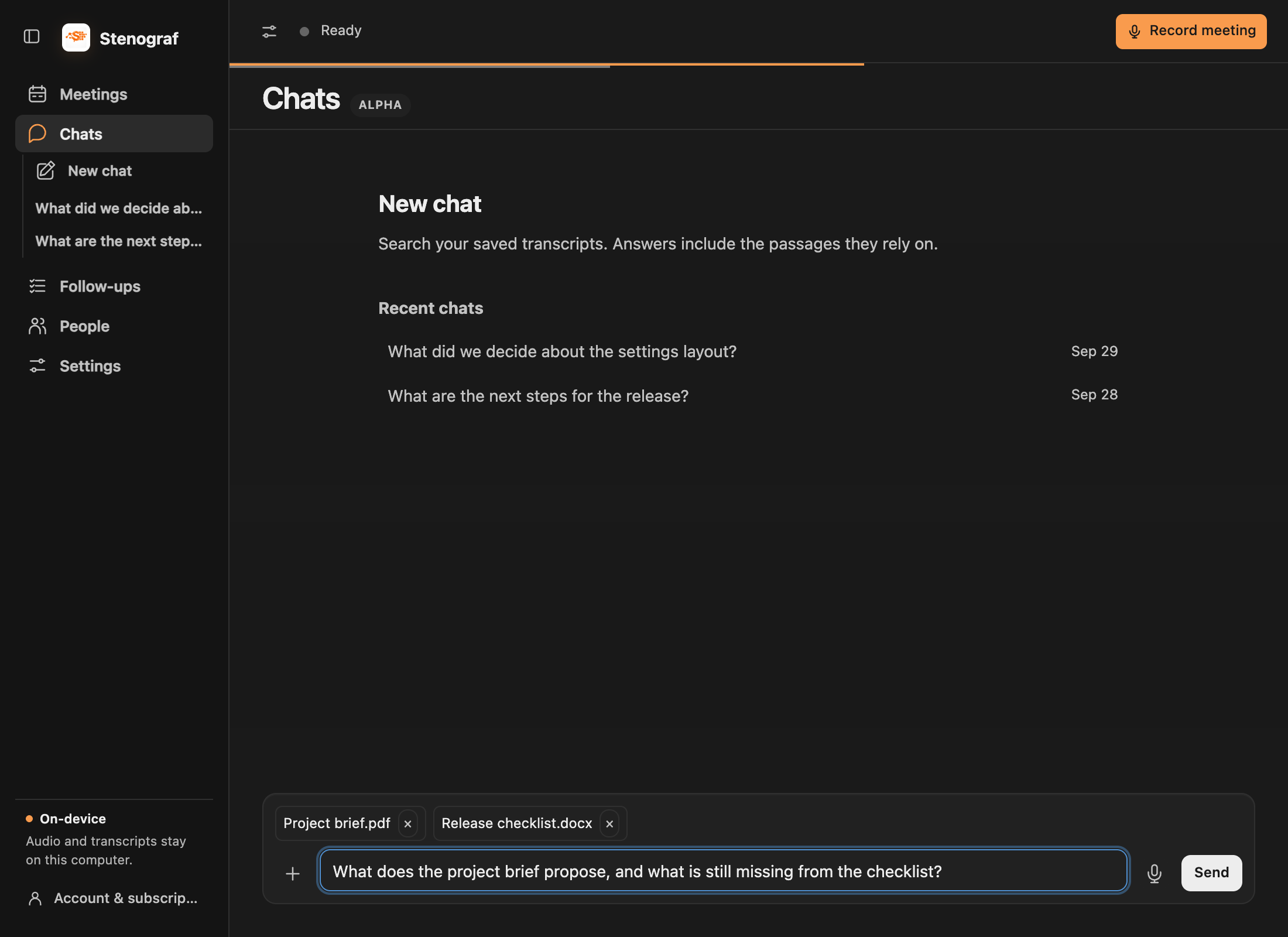
Bifoga referensmaterial till en ny chatt eller en möteschatt: till exempel ett projekt kort, förslag, dagordning eller kalkylblad. Ett dokument behöver inte komma från en inspelning eller kalenderinbjudan. Fråga om själva dokumentet eller använd det tillsammans med ditt mötessammanhang.
Använd + bredvid meddelandefältet för att bifoga en PDF, Word (.docx), Excel (.xlsx), Markdown (.md) eller text (.txt) dokument, upp till 20 MB per fil. Bifogade filer visas med namn och ingår som kontext. Ta bort en fil när du inte längre vill ha den med. En fil som inte kan konverteras visar ett fel; för skannade PDF-filer, prova en textbaserad export.
Stora dokument läses i sektioner. Framsteg identifierar filen och hur mycket som har lästs. Om en körning stannar innan tillräckligt med bevis finns tillgängligt, granska det partiella resultatet och använda Fortsätt när det erbjuds. Attaching a file betyder inte att varje avsnitt redan har lästs upp.
Diktera en fråga
Mikrofonknappen dikterar in i kompositören. Kontrollera de erkända orden innan du väljer Skicka .
Läs bevisen
Fråga en konkret fråga, till exempel Vad har vi kommit överens om släppdatum? Svar länkar till de transkript passager eller bifogade dokument utdrag som används. Följ en hänvisning till inspektera det. Appen kan säga att den behöver mer forskning snarare än att presentera ett osupporterat svar.
Revidera sammanfattningen genom chatt
I en möteschatt, fråga uttryckligen för att uppdatera din sammanfattning. Granska den föreslagna texten innan du tillämpar den; ett vanligt svar överskriver inte dina anteckningar. Se redigera sammanfattningar .
Ställ in lokal modell
Chattar, sammanfattningar, översättning och Live-assistans delar en lokal språkmodell. Inställningar → Lokal AI → Local language model, välj Inbyggd eller Ollama, då Ställ in modellDen inbyggda modellen är Gemma 4. Ollama körs separat på den här datorn och låter dig välja en annan installerad lokal modell. Cloud-modeller i Ollama vägras.
Dessa funktioner behöver tillräckligt med minne för den valda modellen. Se systemkrav innan du laddar ner.
Rate ett svar
Ett betyg är valfritt. Innan du skickar det, granska bilagan som visar frågan, svara och citerade passager som kommer att följa med det. Ingenting annat från inspelningen läggs till i den betyget.