
Åtgärdstjänster och integrationer
Anslut en tjänst, förbered en åtgärd från ett möte och granska exakt vad som kommer att skickas och vart det kommer att gå.
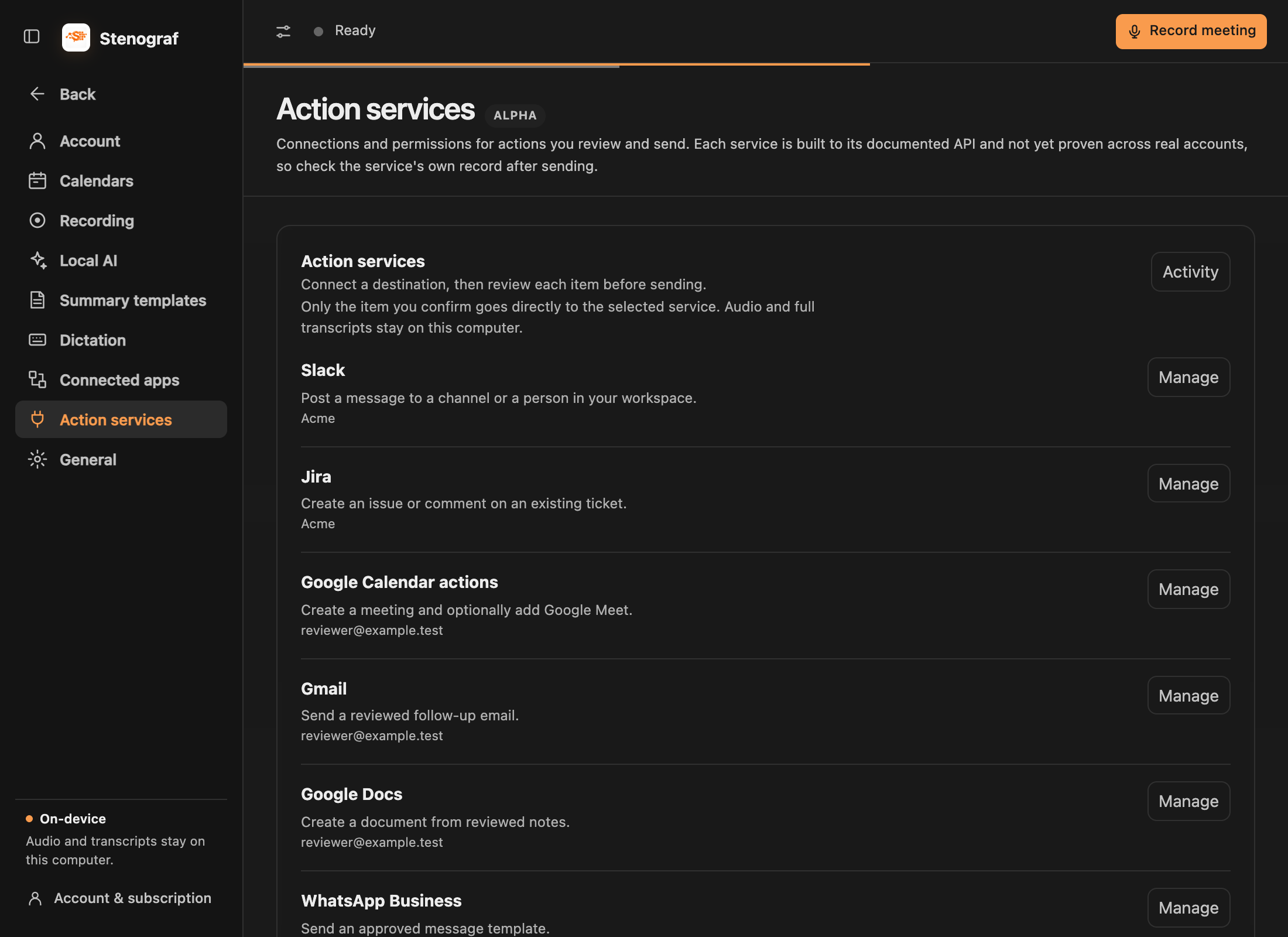
Välj rätt inställningar sida
- Connected apps ger möten in från Granola, Otter and Fireflies och innehåller telefon-länk, webbläsare och lokala assistentanslutningar.
- Calendars ger kommande möten och inspelningspåminnelser.
- Action services ansluter appar som får granskade meddelanden, dokument, uppgifter och händelser.
Tillgängliga serviceåtgärder
| Tjänsteservice | Vad du kan förbereda |
|---|---|
| Slack | Ett meddelande till en kanal eller person |
| Microsoft Teams | En kanal eller chatt meddelande |
| Google Chat | Ett budskap till ett utrymme |
| Jira | Ett nytt problem eller en kommentar om ett befintligt problem |
| Google Calendar | Ett möte, valfritt med Google Meet |
| Gmail | En uppföljning e-post |
| Google Docs | Ett nytt dokument |
| HubSpot och Salesforce | En uppgift eller anteckning på en befintlig CRM-post |
| WhatsApp Business | En godkänd meddelandemall |
| Telegram | Ett bot-meddelande |
Anslut och aktivera en tjänst
Öppna Inställningar → Action-tjänster och välj en tjänst. Följ dess installationsinstruktioner: vissa använder webbläsartillstånd, andra behöver en bot token, webhook eller administratörstillhandahållna referenser. Sväng på dess handlingstillstånd när du vill använda den. Din organisation kan behöva godkänna anslutningen.
Slack och Jira öppnar sina leverantörsinloggningssidor. Google-tjänster begär behörigheter för den åtgärd du väljer. WhatsApp Business kräver ett affärskonto och godkända mallar, snarare än en personlig WhatsApp-inloggning. Service raden förklarar de nödvändiga kontouppgifterna.
Granska och skicka
- Öppna det färdiga objektet i Follow-ups och kontrollera dess källpassager.
- Välj Review service action. Om installationen saknas, anslut tjänsten i Inställningar först.
- Välj destinationen och redigera det utgående innehållet, inklusive mottagare, utfärda detaljer eller evenemangsdeltagare i förekommande fall.
- Granska hela objektet, välj sedan Bekräfta och skicka eller Bekräfta och skapa.
Tillstånd att använda en tjänst godkänner inte varje framtida sändning. Värden skickar in det bekräftade objektet direkt till den leverantör som använder den anslutning som lagras på din enhet. Läs privacy policy för exportdetaljerna.
Kontrollera resultatet
Objektet visar vad leverantören returnerade, till exempel Sent, Created eller Rejected, och öppnar det skapade objektet när en länk är tillgänglig. Inställningar → Action-tjänster → Aktivitet håller sändningshistoriken. Om ett resultat är osäkert, kontrollera leverantören innan du skickar igen. En framgångsrik sändning stannar i historien snarare än att förbli en väntande översyn.
För att möta frågor och redigerbara sammanfattningar, se Efter mötetFör inkommande utskrifter, se Flytta från en annan notetaker.