
Inspelning
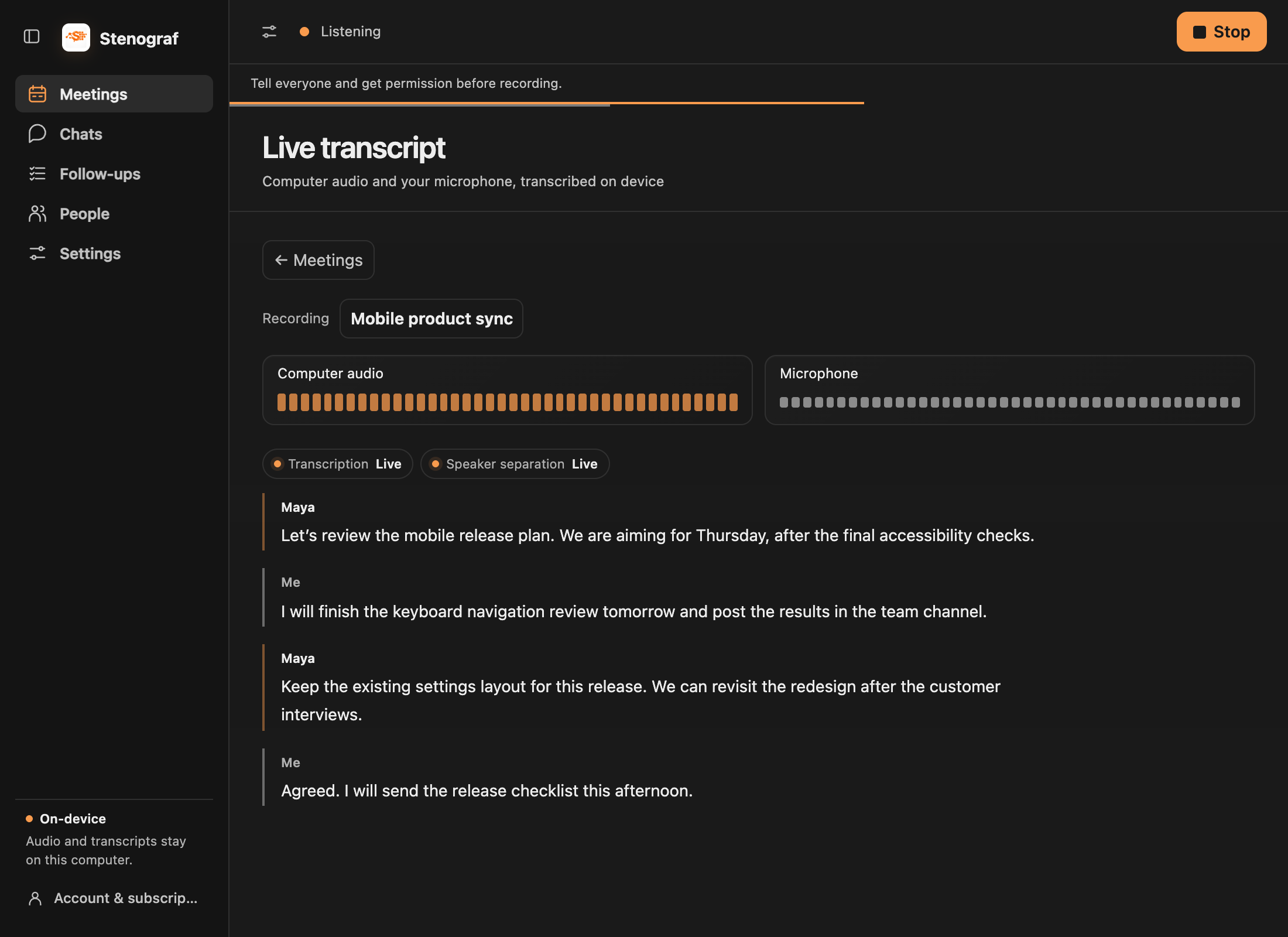
Vad Stenograf hör, hur det berättar röster ifrån varandra och hur man registrerar ett möte du missat.
Din mikrofon
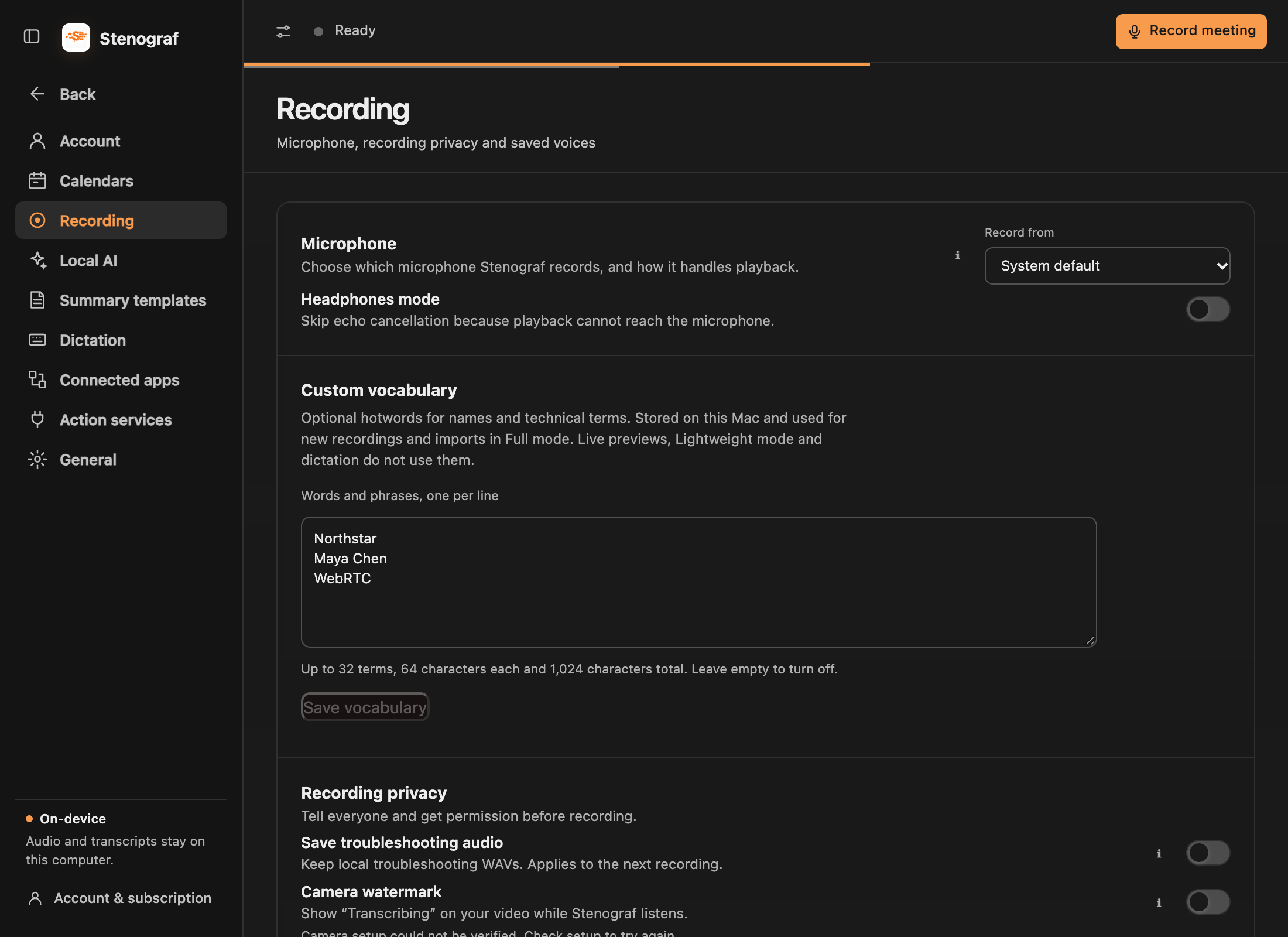
Datorljud tas från de appar som spelar, så det finns inget att välja för det. Välj mikrofonen i Inställningar → Inspelning → MikrofonValet gäller för nästa inspelning. Om mikrofonen du valde är inkopplad, Stenograf stannar och säger så snarare än att tyst spela in en annan.
Slå på Hörlurar läge när dina högtalare inte kan nå din mikrofon. Det stänger av eko avbokning, vilket endast behövs när samtalet spelar högt.
Högtalare och namn
Din mikrofon är alltid Jag MigAndra röster får nummer tills du namnger dem: välj Namn högtalare medan inspelning, och Stenograf sparar den rösten på den här datorn och känner igen den i senare inspelningar. Möten ändrar endast den inspelningen.
När Stenograf är inte säker på vars röst en linje är, lämnar den linjen olåst snarare än gissning. Ett saknat namn är avsiktligt; en fel skulle vara värre.
Anpassad ordförråd (hotwords)
På macOS, öppna Inställningar → Inspelning → Anpassad ordförråd lägga till namn, produktnamn eller tekniska fraser, en per rad. Välj Spara vokabulärDessa är valfria tips för Full Full Full Fullständig Full Full Full transkription; de garanterar inte en stavning eller ersätter ord efter transkript.
Vokabuläret stannar på denna Mac och gäller för nästa inspelning eller ljudimport, inklusive inspelningar som tas emot från din telefon. Spara under en inspelning ändrar inte den inspelningen eller skriva om befintliga utskrifter. Live förhandsvisningar, Lättvikt läge och diktation använder inte dessa tips.
Du kan spara upp till 32 termer, med 64 tecken per term och 1024-tecken totalt. Rensa listan och spara för att stänga av ledtrådar. Anpassad ordförråd är inte för närvarande tillgänglig på Windows.
Möta påminnelser
Anslut Google Calendar, Outlook Calendar eller, på en Mac , Kalender app i Inställningar → KalendrarStenograf påminner dig som ett online-möte börjar, med Gå med och lyssna för att öppna den och börja spela in i ett klick. Inget börjar utan det klicket. Inspelningen håller mötets titel och deltagare, som senare hjälper chatta hitta det. Kalendrar guiden har resten.
Importera en inspelning
Missade att spela in ett möte? Möten, välj Importera ljud och plocka filen. Det går igenom samma transkription och högtalarigenkänning som en live-inspelning och är daterad av filen. Importera ljud är på macOS för nu.
Ta med möten från ett annat verktyg
Anslut Granola, Otter.ai eller Fireflies.ai i Inställningar → Anslutna appar importera tillgängliga transkript. För Zoom eller annan ljudinspelning, använd Möten → Importera ljud på macOS. rörliga guider förklara varje väg och dess gränser.
Inspelning ansvarsfullt
Som standard Stenograf håller inget ljud: det transkriberar i minnet och sparar bara texten. Spara felsökning ljudunder Inställningar → Inspelning → Inmatning av sekretessHåller lokala ljudfiler för 24 timmar när du behöver dem för att rapportera ett problem.