
Toplantıdan sonra
Kayıtlı bir toplantı bulun, özetini inceleyin, notlarınızı düzenleyin ve yanlarındaki kaynak pasajlarla sorular sorun.
Toplantılarda Başlat
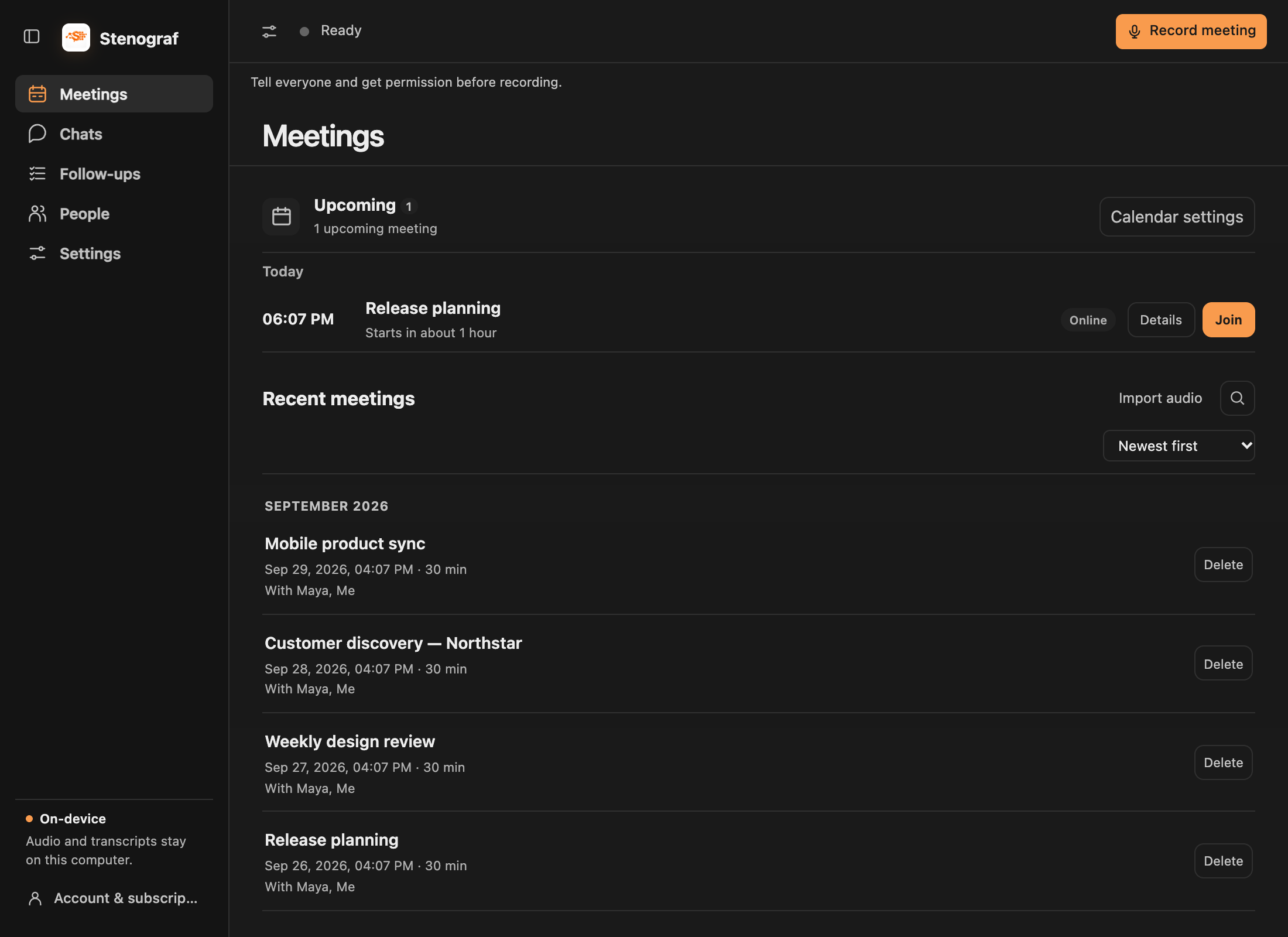
Toplantılar, yaklaşan çağrıları ve son kayıtları bir araya getirir. Kaydedilen toplantılarınızı arayın, etikete göre filtreleyin veya sıralama düzenini değiştirin. Sesi içe aktar, macOS'te aramanın yanındadır.
Kayıt görünümünde kaydı durdurduğunuzda, Stenograf bu toplantıyı Summary'de açar. Başka bir yerde çalışıyorsanız Toplantı kaydedildi bildirimi, sizi uzaklaştırmadan Açık toplantı olanağı sunar.
Özeti ve kanıtlarını inceleyin
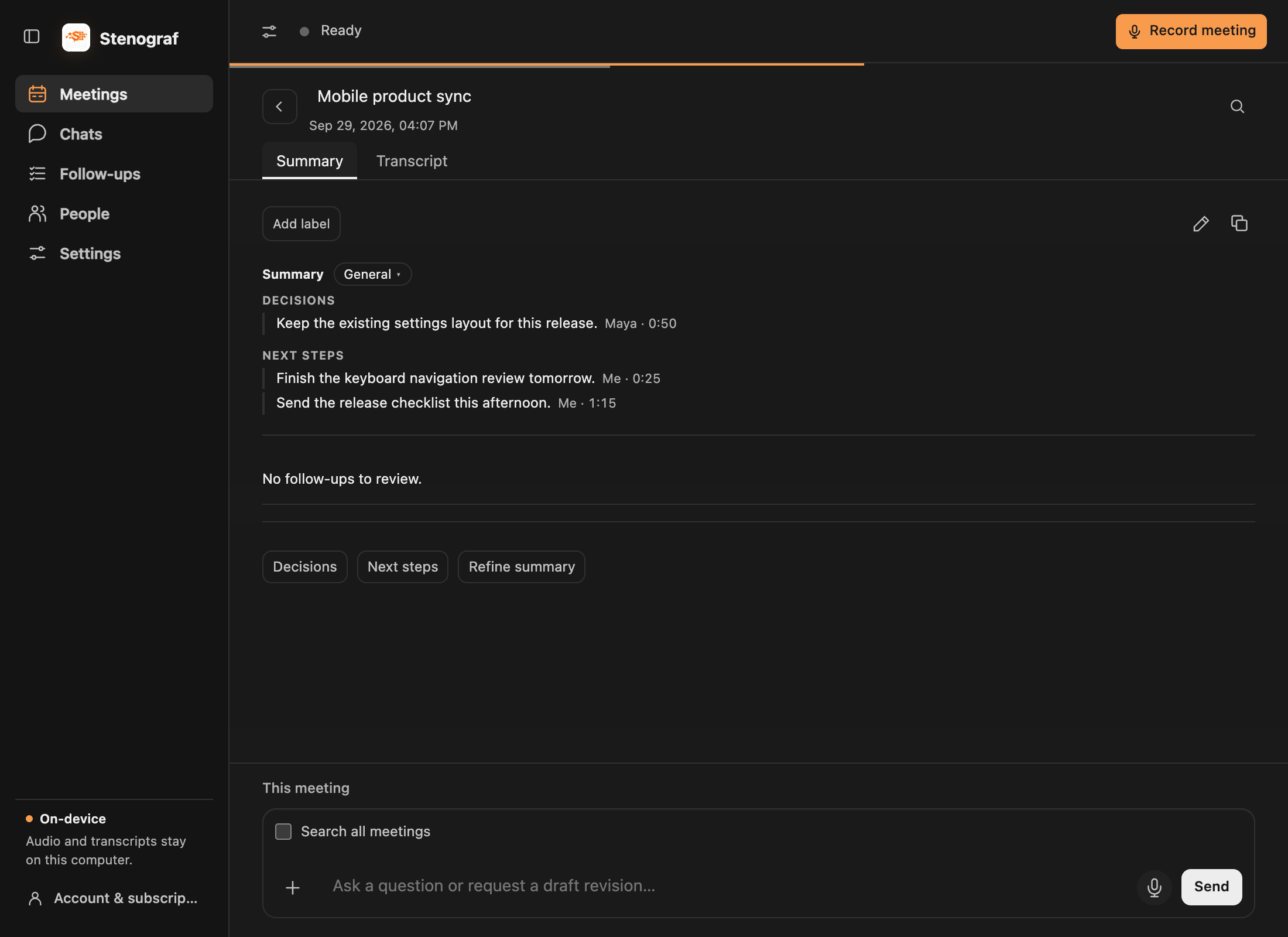
Özet'te kayıtlı bir toplantı açılır. Bir noktanın arkasındaki pasajı okumak için bir kaynak referansı seçin. Konuşmanın tamamına ihtiyaç duyduğunuzda Transkript'e geçin. Oluşturulan bir özet, bir şeyi gözden kaçırabilir veya yanlış okuyabilir; güvenmeden önce kanıtlarını kontrol edin.
Özetinizi doğrudan düzenleyin
Özetinin yanındaki kalemi seçin Özet sekmesindeki etiketler. Başlıklar, kalın, italik ve listelerle yerinde düzenleyin ve ardından Kaydet'i seçin. İptal kaydedilen sürümü korur. Kopyala simgesi geçerli özeti kopyalar; Transkript sekmesinde transkript kopyalanır.
Toplantı sohbetinde de şunu sorabilirsiniz: Anlaştığımız sonraki adımlarla özetimi güncelle. Önerilen bir düzeltme, siz Değişiklikleri incele'yi ve ardından Değişiklikleri uygula'yı seçene kadar ayrı kalır. Gerekirse önce teklifi düzenleyin veya Güncelliği koru'yu seçin. Başka bir düzeltme istemeden önce manuel düzenlemeleri kaydedin veya iptal edin.
Bir özet şablonu seçin
Varsayılanı seçmek ve Stenograf'ın kayıttan sonra otomatik olarak bir şablon seçip seçmeyeceğini seçmek için Ayarlar → Özet şablonları'nı açın. Şablon bölümlerini aynı zengin metin düzenleyicide düzenlemek için Yönet'i kullanın. Yerleşik bir şablonu düzenlemek kendi kopyanızı kaydeder.
Şablonlar arasında Genel, Standup, 1:1, Satış görüşmesi, Röportaj, Retro veya planlama ve Ders yer alır. Mevcut bir özeti değiştirmek için şablonunu seçin ve Yeniden Oluştur.
Transkripti düzeltin
Transkript'e geçin ve sözcüklerini düzeltmek için bir paragraf kalemi kullanın. Metni değiştir, söz konusu kayıtta tekrarlanan hataları düzeltir. Kaynağını düzelttikten sonra özeti tekrar kontrol edin.
Kişiler aracılığıyla toplantı bulun
Kişiler toplantı girişlerini e-postayla gruplandırır ve yalnızca adlardan oluşan konuşmacı girişlerini ayrı tutar. Ada veya e-postaya göre arama yapın, ardından Çoğu toplantıya göre veya alfabetik olarak sıralayın. Tanınan hesaplarınız ve Ben gizlendi. Davetiye, transkript konuşmacısından ayrı olarak işaretlenir; bu birisinin konuştuğunu kanıtlamaz.
Toplantılarını görmek ve bu toplantılar hakkında sohbet başlatmak için bir kişiyi açın.
Sohbete devam edin
Toplantının altındaki besteci zaten bu toplantıya sahip. bağlam. Bir soru sorun, + işaretiyle bir belge ekleyin veya mikrofon düğmesini kullanarak dikte edin. Bağlam seçimi, kanıtlar ve kaydedilmiş görüşmeler için Sohbetler ve kaynaklar'a bakın.