
Claude Code veya Codex'i bağlayın
Stenograf, bir AI asistanına kayıtlı dosyalarınıza salt okunur erişim sağlayabilir Model Bağlam Protokolü (MCP) üzerinden kayıtlar. Siz açana kadar kapalıdır ve her asistan, daraltabileceğiniz veya iptal edebileceğiniz kendi erişimine sahip olur.
1. MCP sunucusunu açın
Ayarlar → Entegrasyonlar → MCP Erişimi'ni açın ve MCP sunucusunu etkinleştir'i açın. Durumu Çalışıyor şeklinde olmalıdır.
2. Asistanı ekleyin
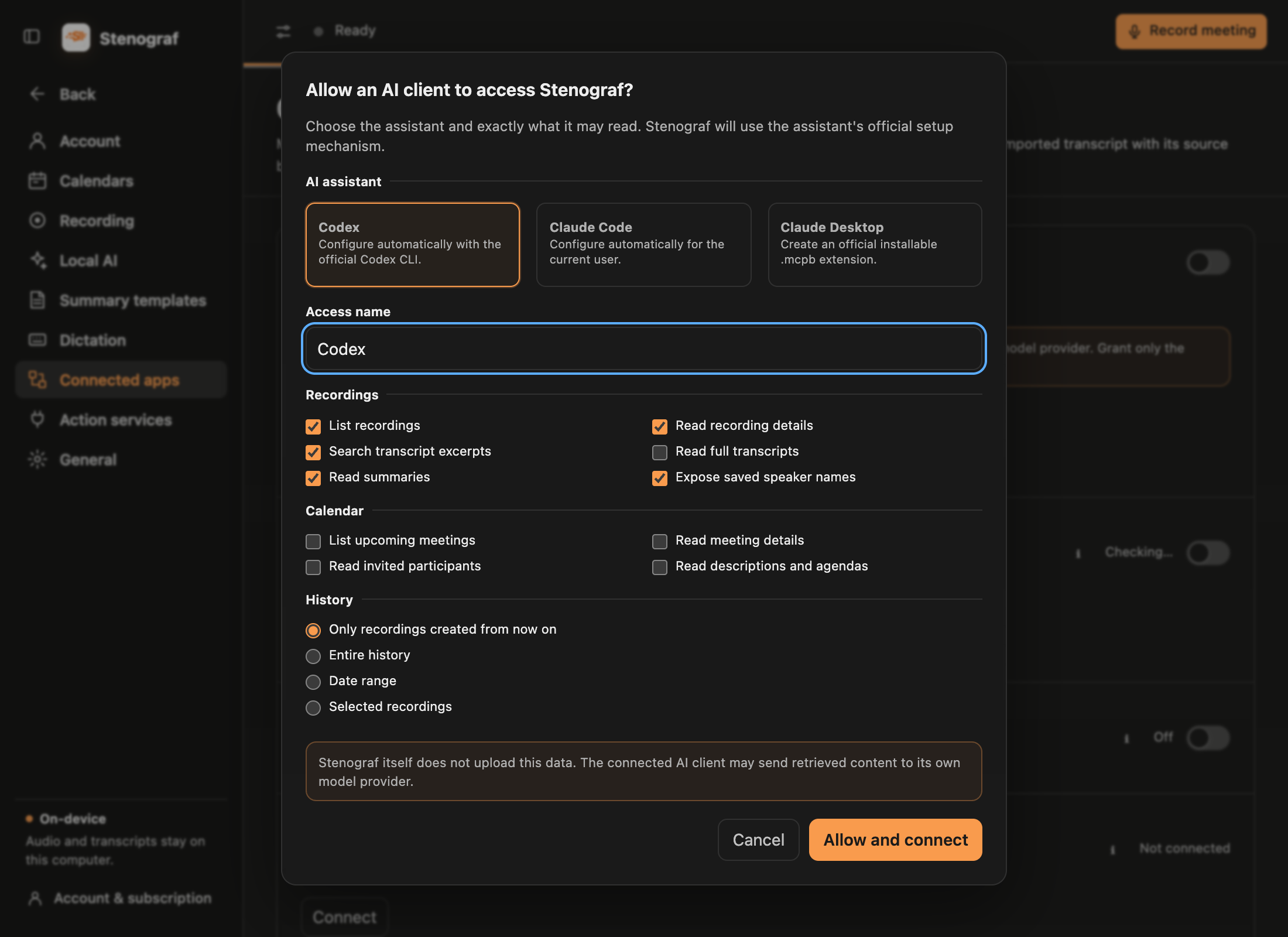
MCP istemcisi ekle'yi, ardından Claude Code veya Codex'i seçin. Erişime bir ad verin, izinlerini seçin ve hangi kayıtları okuyabileceğini seçin:
- Yalnızca bundan sonra oluşturulan kayıtlar — önerilen başlangıç
- Tüm geçmiş
- Tarih aralığı
- Seçili kayıtlar
Konuşmacı adları ayrı bir seçimdir, Kayıtlı hoparlör adlarını gösterin. Kapalıyken, kendi sesiniz Ben olarak ve diğer sesler Konuşmacı 1, Konuşmacı 2 olarak gösterilir; bu, transkriptte ve özette her noktada konuşmacının adını verir. Bir adın kesin olarak değiştirilemediği durumlarda (örneğin, aynı adı paylaşan iki kişi), özet kısmen düzeltilmiş olarak gönderilmek yerine o asistandan gizlenir. Kaydedilen özetiniz gerçek adlarını korur.
İzin ver ve bağlan'ı seçin. Kurulum tamamlanana kadar pencereyi açık tutun: erişim belirteci yalnızca orada gösterilir ve kapattığınızda kaybolur.
3. Claude Code
Stenograf, Claude Code komut satırı aracını bulur ve Claude Code'un kendi claude mcp add --transport stdio --scope user komutuyla kendisini kullanıcınız için kaydeder. Yeni bir Claude Code oturumu başlatın veya bağlantıyı kontrol etmek için /mcp komutunu çalıştırın.
3. Veya Codex
ile bitirin Stenograf, kendisini Codex'in kendi codex mcp add komutuyla kaydeder. Sunucuyu yüklemek için yeni bir Codex görevi başlatın; zaten açık olan bir görev onu görmez.
Stenograf iki aracı da bulamazsa, aracı yükleyin veya güncelleyin ve Tekrar dene'yi seçin. Claude Desktop de çalışır: .mcpb'yi kaydet'i seçin, dosyayı Claude Desktop'te açın ve sorulduğunda erişim belirtecini yapıştırın.
4. Soru sorun
Asistan onu kullanırken Stenograf çalışıyor olmalıdır. Daha sonra basit kelimelerle sorun, örneğin: Atlas lansman tarihinin nerede kararlaştırıldığını bulun ve bunu alıntılayın veya dünkü toplantıdaki eylemleri, her birinin sahibiyle birlikte listeleyin. Asistan söylenenleri aktarır ve ifadeyi kontrol etmek için tam pasajı açabilir. Ayrıca bu yardım kılavuzlarını da okuyabilir, dolayısıyla Otter toplantılarımı Stenograf'a nasıl taşıyabilirim?, Stenograf'ın kendi sözleriyle, çevrimdışı olarak, kayıtlarınıza dokunmadan yanıtlanır.
Neleri yapabilir ve yapamaz
- Yalnızca sizin verdiğiniz şeyleri okur: her biri ayrı bir izin olan kayıtlar, transkriptler, özetler ve toplantı ayrıntıları. Hiçbir şeyi değiştiremez.
- Hiçbir zaman ses, devam eden bir kayıt veya toplantıya katılma bağlantıları almaz.
- Erişim günlüğünü görüntüle, her asistanın hangi kayıtları okuduğunu gösterir, içeriklerini göstermez ve İptal Et, erişimini bir kerede sonlandırır.
- Asistan jetonunu kendi ayarlarında tutar. Bu ayarları hassas olarak değerlendirin ve bir belirteci başka bir istemci için yeniden kullanmayın.
Manuel kurulum
Sorun giderme için, bağlantı penceresinin Manuel yapılandırmayı kopyala'sı, gerçek yolunuzu ve belirtecinizi içeren standart bir stdio girişi sağlar:
{
  "command": "/path/to/stenograf-mcp",
  "env": {
    "STENOGRAF_MCP_ACCESS_TOKEN": "..."
  }
}
Stdio MCP sunucularını çalıştıran tüm istemciler aynı girişi alır: mcp.json dosyasındaki mcpServers altında Cursor ve Windsurf, mcp.json'da servers altında VS Code, ~/.gemini/settings.json'da mcpServers altında Gemini CLI. Stenograf sizin için Claude Code ve Codex'i kaydeder; diğerleri için girişi elle yapıştırın.