
Kayıt
Stenograf'ın duyduğu, sesleri nasıl ayırt ettiği ve kaçırdığınız bir toplantının nasıl kaydedileceği.
Mikrofonunuz
Bilgisayar sesi, oynatılan uygulamalardan alındığı için seçilecek bir şey yoktur. Ayarlar → Kayıt → Mikrofon'da mikrofonu seçin. Seçim bir sonraki kayıt için geçerlidir. Seçtiğiniz mikrofonun fişi takılı değilse Stenograf sessizce başka bir mikrofonu kaydetmek yerine durur ve bunu söyler.
Hoparlörleriniz mikrofonunuza ulaşamadığında Kulaklık modunu açın. Yalnızca çağrı yüksek sesle çalındığında gerekli olan yankı iptalini kapatır.
Konuşmacılar ve adlar
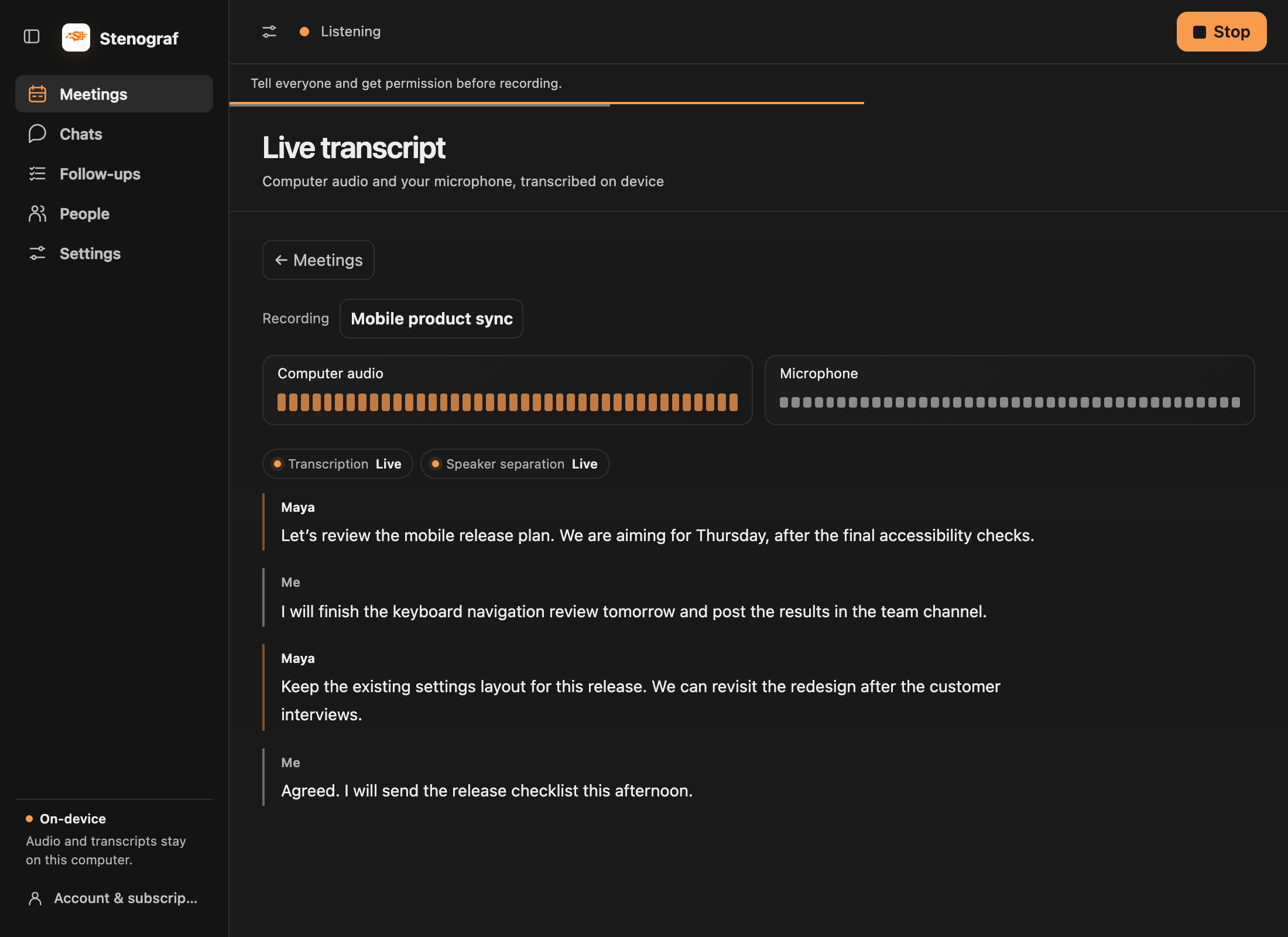
Mikrofonunuz her zaman Ben'dir. Diğer sesler siz adlandırana kadar numara alır: Kayıt sırasında Konuşmacıyı adlandır'ı seçin; Stenograf bu sesi bu bilgisayara kaydeder ve daha sonraki kayıtlarda tanır. Toplantılar'da bir konuşmacıyı yeniden adlandırmak yalnızca o kaydı değiştirir.
Stenograf bir satırın kimin sesi olduğundan emin olmadığında, tahmin etmek yerine satırı etiketlenmemiş halde bırakır. Eksik bir isim kasıtlıdır; yanlış olanı daha kötü olurdu.
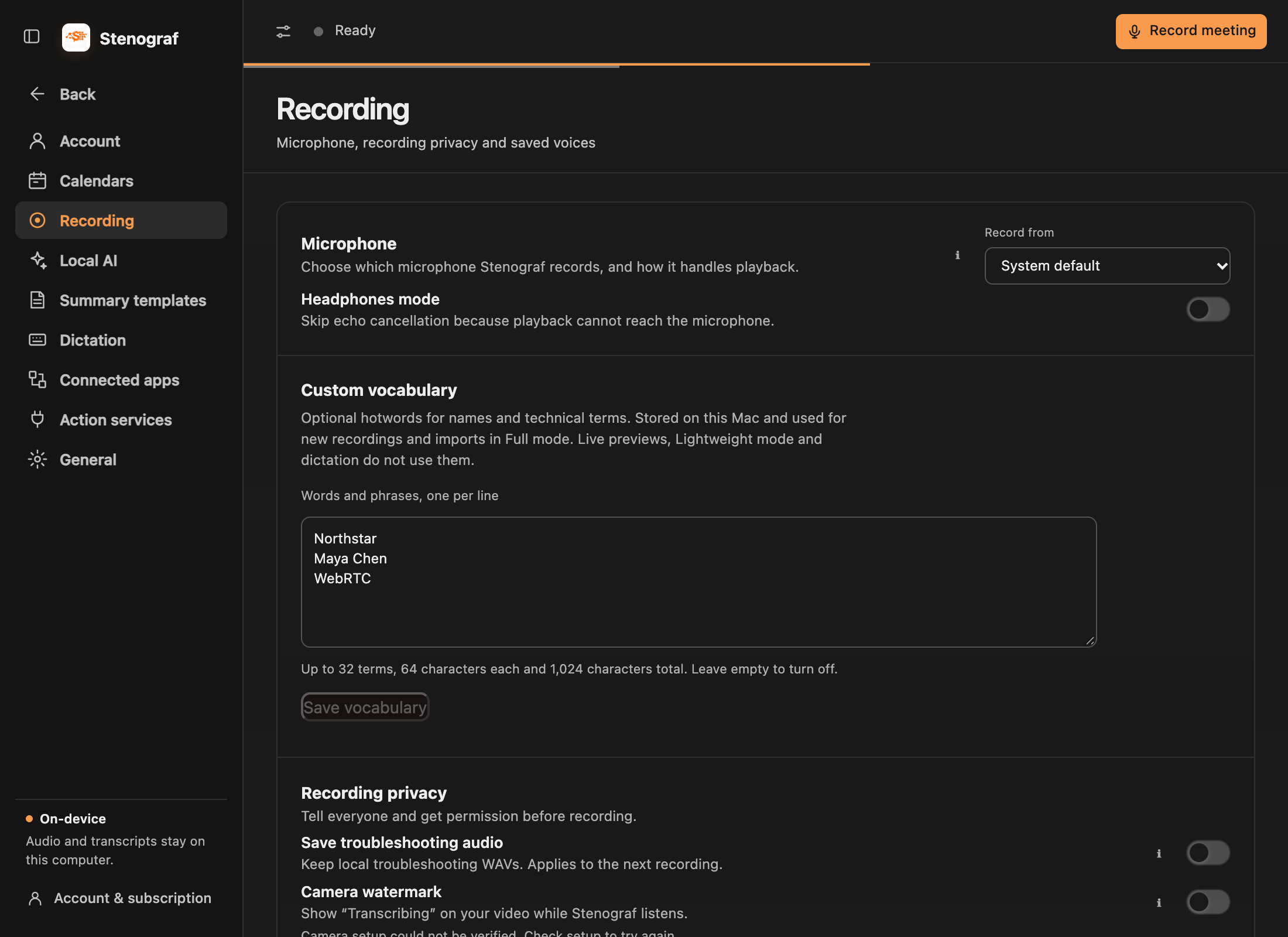
Özel sözcükler (özel sözcükler)
macOS'te, her satıra bir tane olmak üzere adlar, ürün adları veya teknik ifadeler eklemek için Ayarlar → Kayıt → Özel sözcükler'i açın. Sözlüğü kaydet'i seçin. Bunlar Tam transkripsiyon için isteğe bağlı ipuçlarıdır; yazımdan sonra yazım veya sözcüklerin değiştirilmesini garanti etmezler.
Sözcük bilgisi bu Mac'te kalır ve telefonunuzdan alınan kayıtlar da dahil olmak üzere bir sonraki kayıt veya ses içe aktarımı için uygulanır. Kayıt sırasında kaydetme, o kaydı değiştirmez veya mevcut transkriptleri yeniden yazmaz. Canlı önizlemeler, Hafif mod ve dikte bu ipuçlarını kullanmaz.
Terim başına 64 karakter ve toplamda 1024 karakter olmak üzere en fazla 32 terim kaydedebilirsiniz. İpuçlarını kapatmak için listeyi temizleyin ve kaydedin. Özel sözcük dağarcığı şu anda Windows'ta mevcut değildir.
Toplantı hatırlatıcıları
Google Calendar'i, Outlook Calendar'ni veya Mac'te, Ayarlar → Takvimler'deki Takvim uygulamasını bağlayın ve Stenograf, Katıl seçeneğiyle çevrimiçi toplantı başladığında size hatırlatır Tek tıklamayla açıp kaydetmeye başlamak için & Dinle'ye tıklayın. O tıklama olmadan hiçbir şey başlamaz. Kayıt, toplantının başlığını ve katılımcılarını saklar; bu da daha sonra sohbetin bulmasına yardımcı olur. Gerisini Takvimler kılavuzunda bulabilirsiniz.
Kaydı içe aktarma
Bir toplantıyı kaydetmeyi mi kaçırdınız? Toplantılar'da, Sesi içe aktar'ı seçin ve dosyayı seçin. Canlı kayıtla aynı transkripsiyon ve konuşmacı tanıma sürecinden geçer ve dosyaya göre tarihlendirilir. Sesin içe aktarılması şimdilik macOS'ta gerçekleştiriliyor.
Toplantıları başka bir araçtan getirme
Erişilebilir transkriptleri içe aktarmak için Ayarlar → Bağlı uygulamalar'da Granola, Otter.ai veya Fireflies.ai'yi bağlayın. Zoom veya başka bir ses kaydı için macOS'te Toplantılar → Sesi içe aktar'ı kullanın. Hareketli kılavuzlar her rotayı ve sınırlarını açıklar.
Sorumlu bir şekilde kayıt yapma
Varsayılan olarak Stenograf ses tutmaz: belleğe yazıya döker ve yalnızca metni kaydeder. Sorun giderme sesini kaydet, Ayarlar → Kayıt → Kayıt gizliliği altında, bir sorunu bildirmeniz gerektiğinde yerel ses dosyalarını 24 saat boyunca saklar.