
Başlayın
Stenograf'ı Mac veya Windows'a yükleyin, ücretsiz denemeyi başlatın ve ilk kaydınızı yapın. Bu işlem birkaç dakika sürer ve çoğu konuşma modellerini bir kez indirmekle geçti.
1. Kurulum
Stenograf'ı console.soniqo.audio/download adresinden indirin. Mac'te disk görüntüsünü açın ve Stenograf'ı Uygulamalar'a sürükleyin. Windows'ta yükleyiciyi çalıştırın.
macOS 15 veya üzeri sürümde Mac yüklü bir Mac'e veya Windows 11 PC'ye ihtiyacınız var. Özetler, sohbetler ve çeviriler için 16 GB bellek ve Windows'ta bir NVIDIA grafik kartı gerekir; Windows, hoparlörleri daha sonra adlandıran ve doğruluğu daha az olabilen Hafif transkripsiyon kullanır. sistem gereksinimleri her bilgisayarın ne çalıştırdığını belirtir.
2. Oturum açın ve denemeyi başlatın
Ayarlar'ı açın ve Oturum aç ve ücretsiz denemeyi başlat'ı seçin. Oturum açmak denemeyi başlatmaz: Ücretsiz denemeyi başlat'a bastığınızda başlar ve kendi kendine yenilenmez. Denemeden sonra Stenograf, Ayda 12 ABD doları olur.
3. Mac
Stenograf'ta sese izin verme iki şeyi kaydeder: bilgisayarınızın çaldığı şeyi ve mikrofonunuzu. macOS, hem ilk kaydınızda — Mikrofon hem de aramalarınızın sesi için Sistem Ses Kaydı'nı ister. Bir çağrı yalnızca sessizliği kaydediyorsa Sistem Ayarları → Gizlilik ve Güvenlik → Ekran ve Sistem Ses Kaydı'nı açın ve Stenograf'ı açın.
4. Kaydet
Konuşma modelleri, deneme süreniz başladıktan sonra bir kez indirilir; Toplantıyı kaydet, hazır olduklarında kullanılabilir hale gelir. Mac'te, Hugging Face yavaşsa veya bulunduğunuz yerde engelleniyorsa, önce Ayarlar → Hesap → Model indirmeleri altında Çin aynası (hf-mirror.com)'u seçin. Toplantıyı kaydet'e basın ve aramanızı başlatın veya sadece konuşmaya başlayın. Altyazılar insanlar konuşurken görünür ve birkaç saniye sonra bunların yerini son metin alır. Kendi mikrofonunuz her zaman Ben olarak etiketlenir.
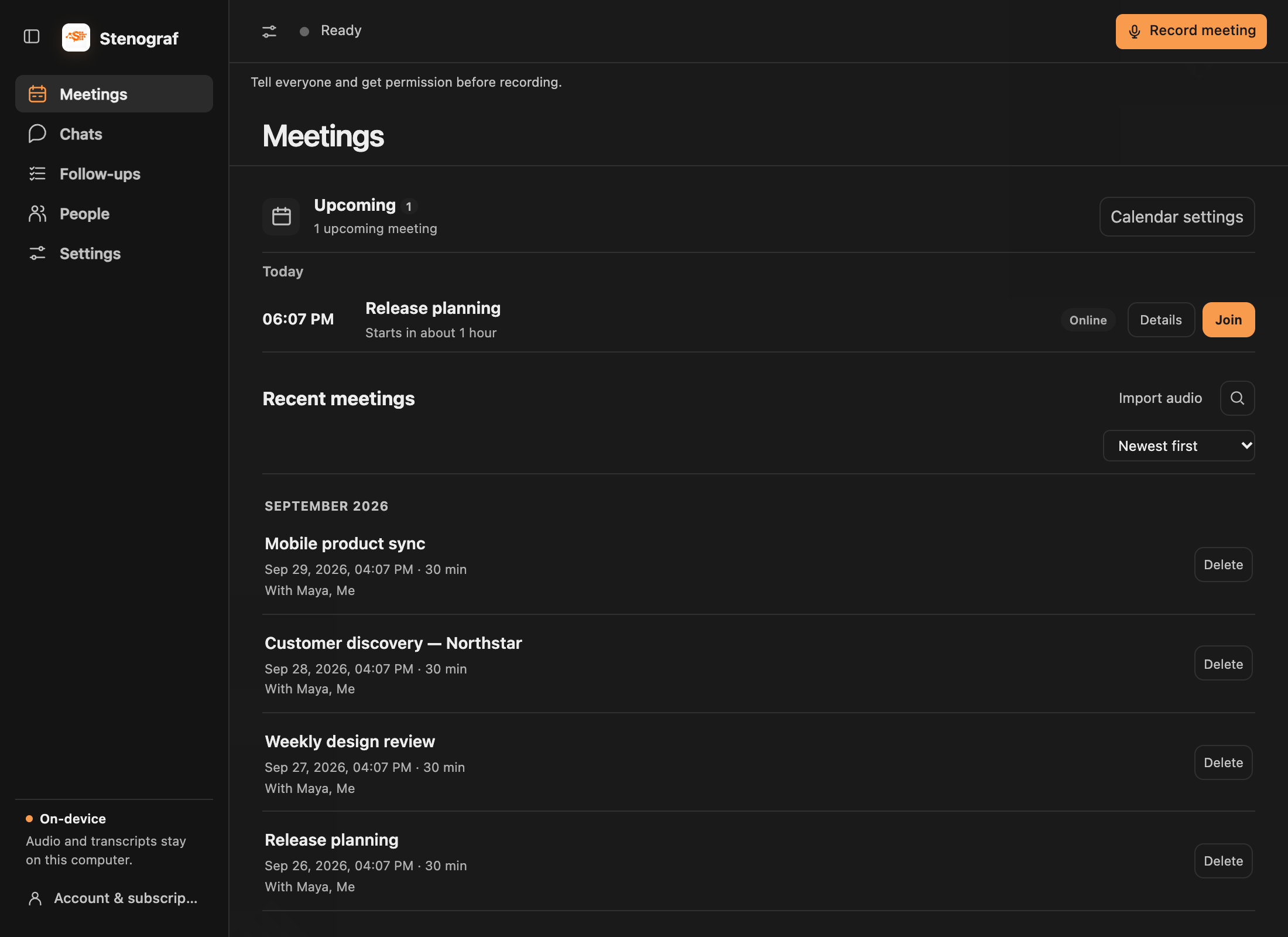
İşiniz bittiğinde Durdur'a basın. Kayıt Toplantılar'a kaydedilir. Kayıt görünümünde Özet açılır, böylece inceleyebilir ve sohbete devam edebilirsiniz. Yerel dil modeli ayarlandıktan sonra bir özet görüntülenir (bkz. Sohbetler).
5. İsteğe bağlı sonraki adımlar
- Toplantı hatırlatıcıları için Ayarlar → Takvimler — Google Calendar, Outlook Calendar veya Mac'te Takvim uygulamasına bir takvim bağlayın. tek tıklamayla Katılın ve Dinleyin. Dinle asla beklemez, bu nedenle başka bir yerde saklanan bir takvimin size hiçbir maliyeti yoktur. Takvimler'e bakın.
- Giriş yaparken aç varsayılan olarak açıktır, dolayısıyla bir toplantı başladığında Stenograf zaten çalışıyor demektir.
GitHub sürümleri
İmzalı Mac yükleyicileri ve sürüm notları GitHub üzerindeki Stenograf sürümlerinde bulunur. Yüklemeden önce platformu ve bilinen sınırlamaları kontrol edin. Sürüm, indirilen dosyanın sağlama toplamını içerir.