
会议结束后
查找已保存的会议、查看其摘要、编辑笔记并通过旁边的源段落提出问题。
开始于会议
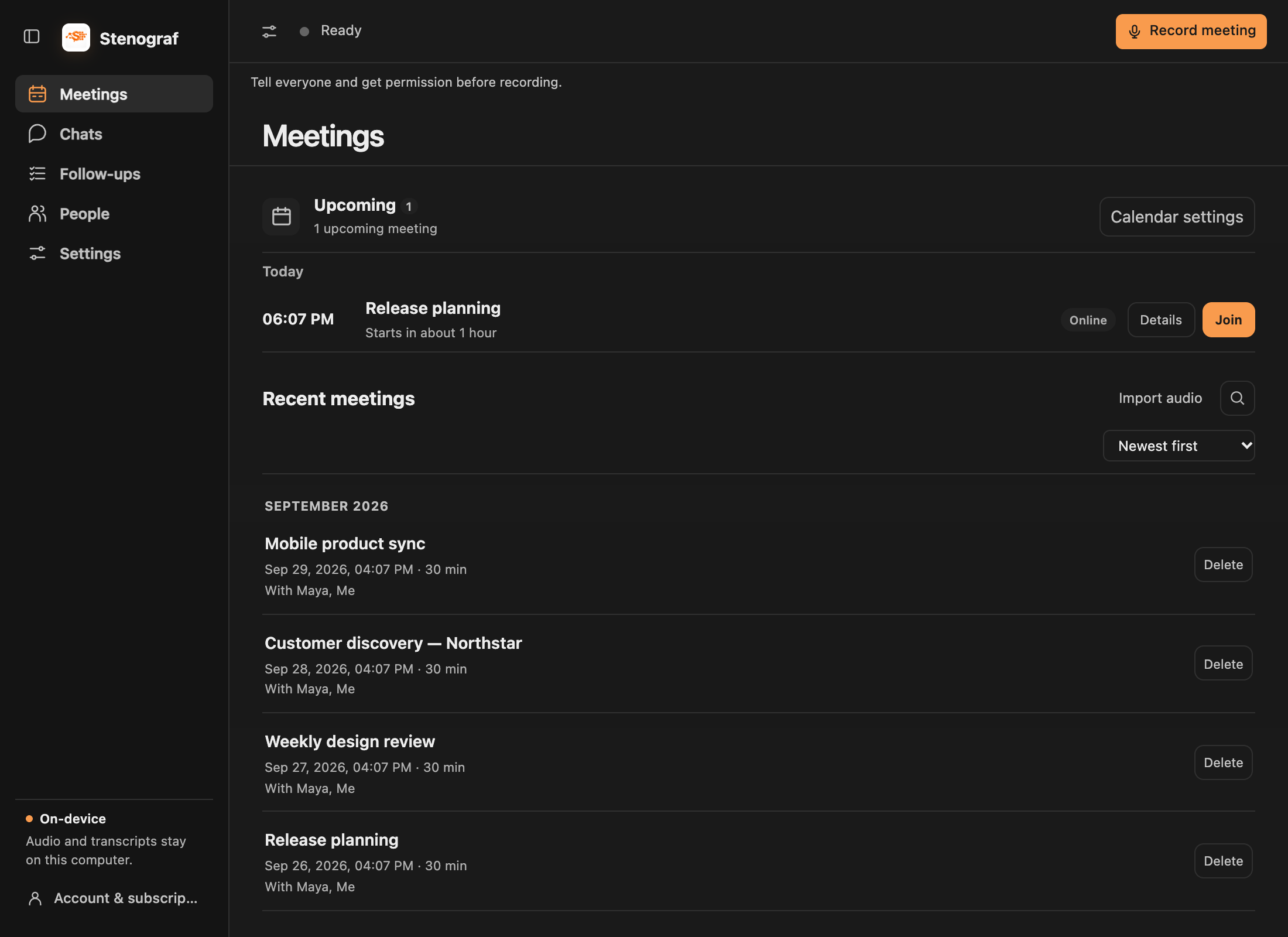
会议将即将到来的通话和最近的录音集中在一起。搜索您保存的会议、按标签过滤或更改其排序顺序。 导入音频位于 macOS 上的搜索旁边。
当您在录制视图中停止录制时,Stenograf 在摘要上打开该会议。如果您在其他地方工作,会议已保存通知会提供打开会议,而无需让您离开。
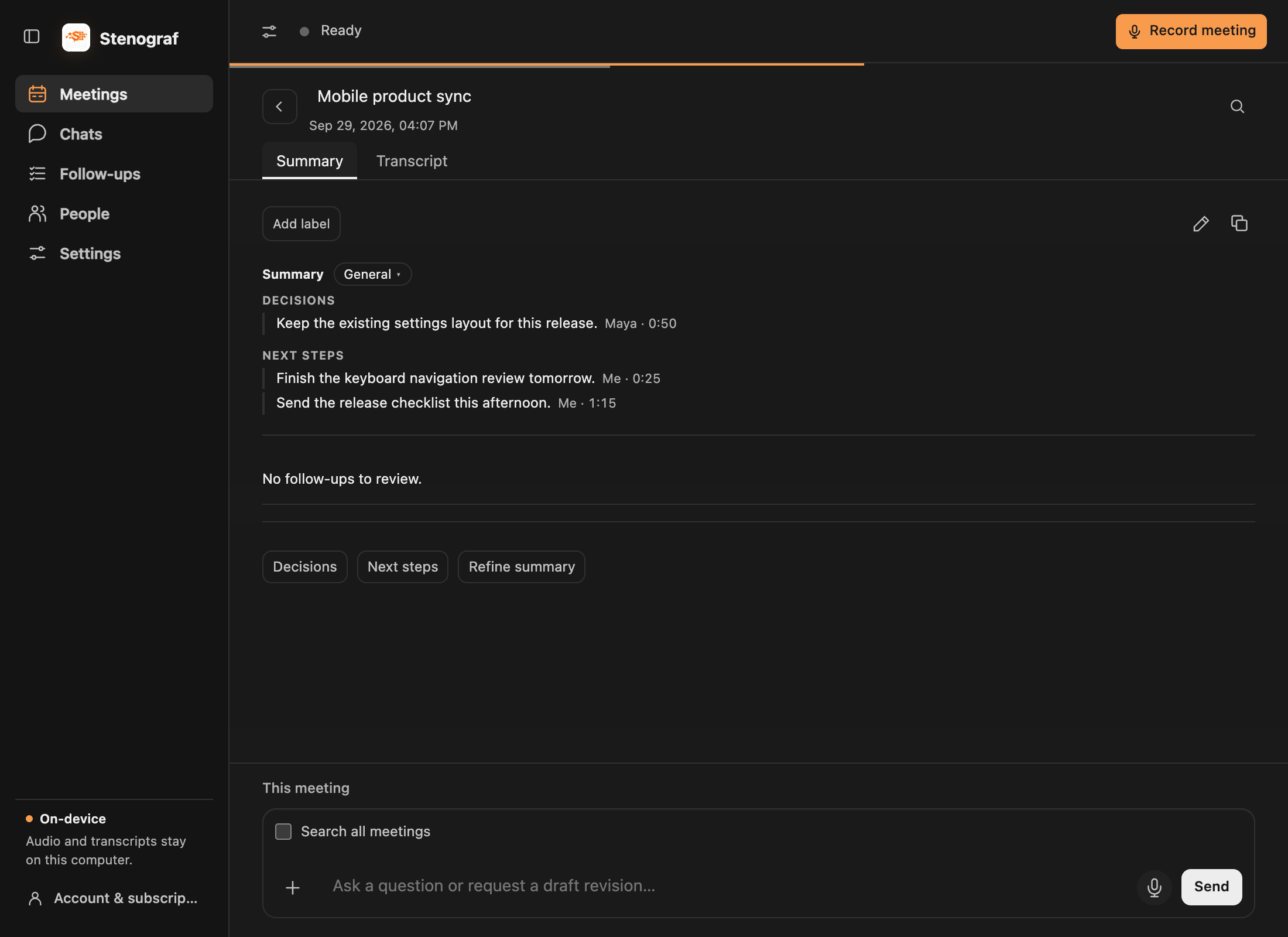
查看摘要及其证据
保存的会议在摘要上打开。选择源参考来阅读某个点后面的段落。当您需要完整对话时,切换到转录。生成的摘要可能会遗漏或误读某些内容;在依赖它之前先检查其证据。
直接编辑摘要
选择摘要标签旁边的铅笔选项卡。使用标题、粗体、斜体和列表进行适当编辑,然后选择保存。 取消保留保存的版本。复制图标复制当前摘要;在“成绩单”选项卡上,它会复制成绩单。
您还可以在会议聊天中询问:用我们同意的后续步骤更新我的摘要。建议的修订保持独立,直到您选择查看更改,然后选择应用更改。如果需要,请先编辑提案,或选择保持最新。在要求再次修改之前保存或取消任何手动编辑。
选择摘要模板
打开设置→摘要模板选择默认值以及Stenograf是否应在录制后自动选择模板。使用管理在同一个富文本编辑器中编辑模板部分。编辑内置模板可保存您自己的副本。
模板包括常规、站立、1:1、销售电话、面试、回顾或计划以及讲座。要更改现有摘要,请选择其模板并重新生成。
更正成绩单
切换到 Transcript 并使用段落铅笔更正其文字。 替换文本修复了该录音中重复出现的错误。更正其来源后再次检查摘要。
通过人员查找会议
人员通过电子邮件对会议条目进行分组,并将仅显示姓名的发言者条目分开。按姓名或电子邮件搜索,然后按大多数会议或字母顺序排序。您自己认可的帐户和我已隐藏。邀请函与演讲者的文字记录分开标记;它并不能证明有人发言。
打开一个人以查看他们的会议并开始有关这些会议的聊天。
继续聊天
会议下方的作曲家已将该会议作为上下文。提出问题,使用 + 附加文档,或使用麦克风按钮听写。请参阅聊天和来源了解上下文选择、证据和保存的对话。