
Stenograf
操作服务和集成
连接服务、准备会议中的操作,并准确查看将发送的内容和发送的位置。
操作服务处于 Alpha 阶段。每一个外部行为都需要自己的审查和确认。
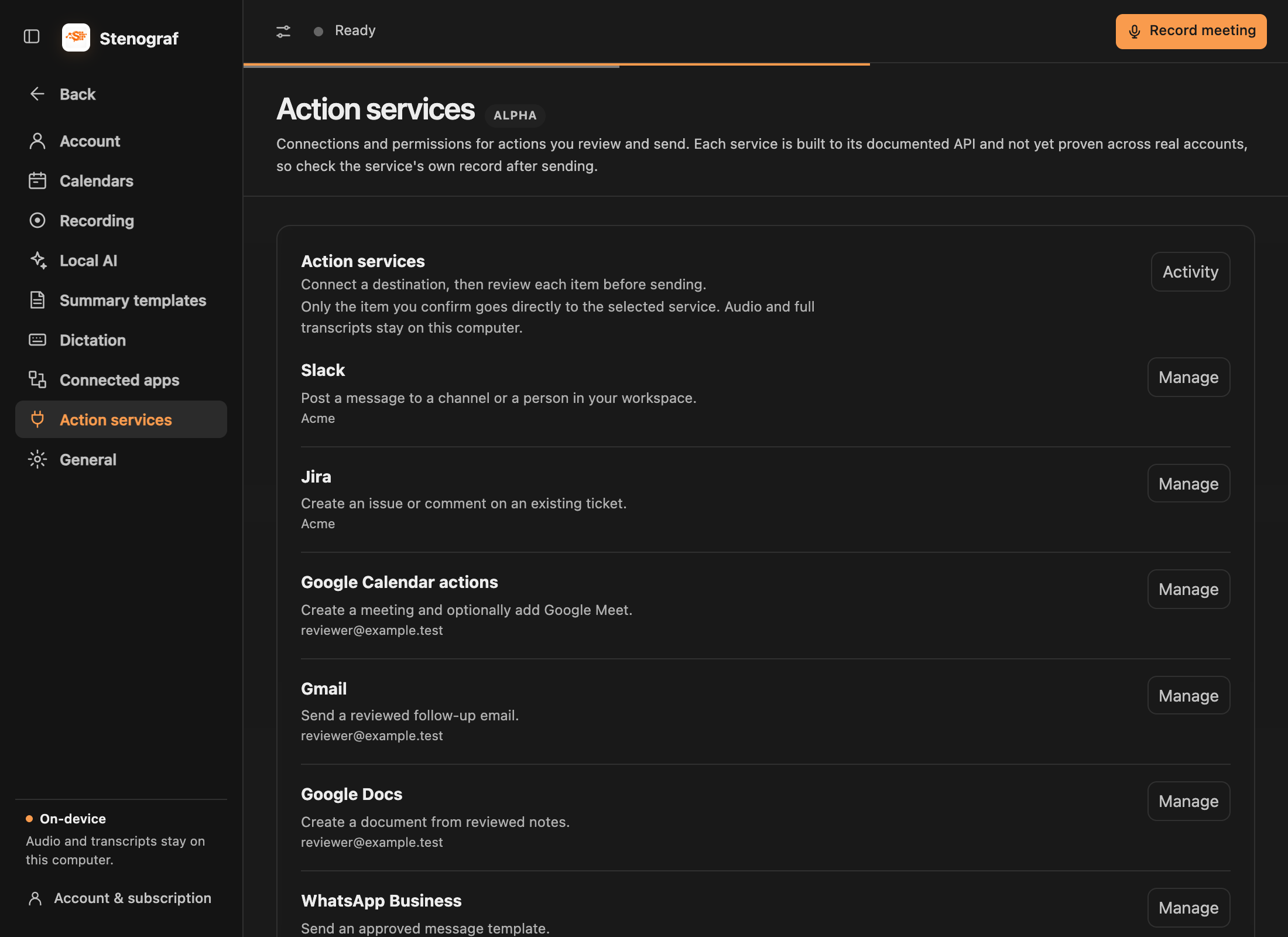
选择正确的设置页面
- 已连接的应用引入来自 Granola、Otter 和 Fireflies 的会议并包含电话链接、浏览器和本地助理连接。
- 日历提供即将召开的会议和录音提醒。
- 操作服务连接接收审阅消息、文档和任务的应用程序和事件。
可用的服务操作
| 服务 | 您可以准备什么 |
|---|---|
| Slack | 给频道或人员的消息 |
| Microsoft Teams | 频道或聊天消息 |
| Google Chat | 发送给空间的消息 |
| Jira | 新问题或对现有问题的评论 |
| Google Calendar | 会议,可选择与 Google Meet |
| Gmail | 后续电子邮件 |
| Google Docs | 新文档 |
| HubSpot 和 Salesforce | A现有 CRM 记录上的任务或注释 |
| WhatsApp Business | 已批准的消息模板 |
| Telegram | 机器人消息 |
连接并启用服务
打开设置 → 操作服务并选择一项服务。按照其设置说明进行操作:有些使用浏览器授权,其他则需要机器人令牌、Webhook 或管理员提供的凭据。当你想使用它时,打开它的操作权限。您的组织可能需要批准连接。
Slack 和 Jira 打开其提供商登录页面。 Google 服务请求您选择的操作的权限。 WhatsApp Business 需要企业帐户和批准的模板,而不是个人 WhatsApp 登录信息。服务行说明了所需的帐户详细信息。
查看并发送
- 打开后续中准备好的项目并检查其源段落。
- 选择审核服务操作。如果缺少设置,请先在“设置”中连接服务。
- 选择目的地并编辑传出内容,包括收件人、问题详细信息或活动参加者(如果适用)。
- 查看完整项目,然后选择确认并发送或确认并创建。
使用服务的权限并不授权将来的每次发送。主机使用您设备上存储的连接将确认的项目直接提交给该提供商。请阅读隐私政策了解导出详细信息。
检查结果
该项目显示提供商返回的内容,例如已发送、已创建或已拒绝,并在链接可用时打开创建的对象。 设置 → 操作服务 → 活动 保留发送历史记录。如果结果不确定,请在再次发送之前检查提供商。成功的发送会保留在历史记录中,而不是保留待审核状态。