
连接 Claude Code 或 Codex
Stenograf 可以通过模型上下文协议 (MCP) 为 AI 助手提供对您保存的录音的只读访问权限。在您将其打开之前,它会处于关闭状态,每个助手都有自己的访问权限,您可以缩小或撤销该访问权限。
1.打开 MCP 服务器
打开设置 → 集成 → MCP 访问并打开启用 MCP 服务器。其状态应为运行中。
2.添加助手
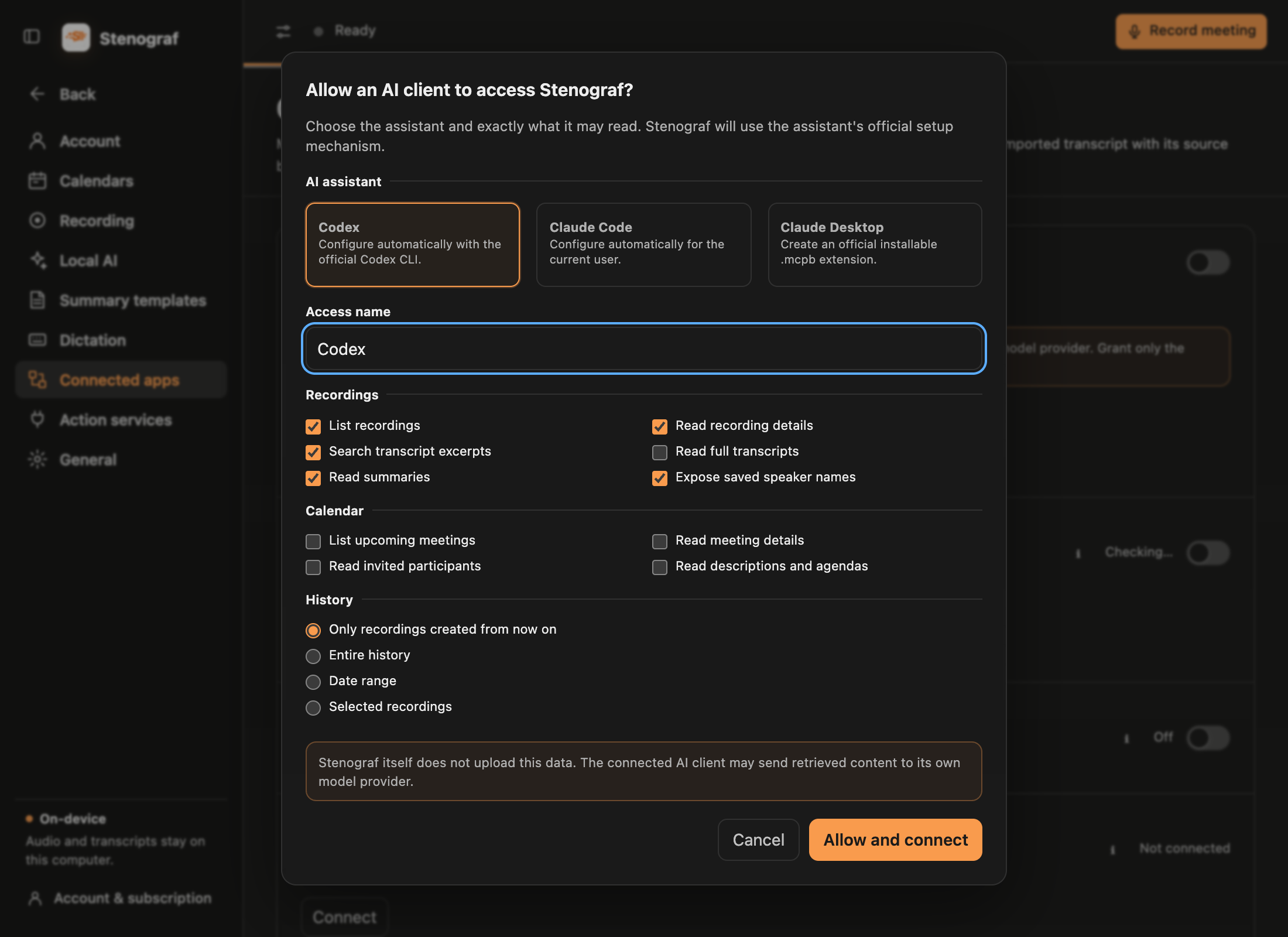
选择添加 MCP 客户端,然后选择 Claude Code 或 Codex。为访问命名,选择其权限,并选择它可以读取哪些录音:
- 仅从现在起创建的录音 - 建议开始
- 全部历史记录
- 日期范围
- 选定的录音
演讲者姓名是单独的选择,公开已保存的说话人名称。关闭后,您自己的声音会显示为 我,其他声音会显示为 说话者 1、说话者 2 - 在文字记录和摘要中,其中会在每个点中指定说话者。如果无法确定地替换姓名,例如两个人共用名字,则不会向该助理提供摘要,而不是发送部分经过编辑的摘要。您保存的摘要保留其真实姓名。
选择允许并连接。保持窗口打开,直到设置完成:访问令牌仅显示在那里,并在您关闭它时消失。
3. 在 Claude Code 中完成
Stenograf 找到 Claude Code 命令行工具,并使用 Claude Code 自己的 claude mcp add --transport stdio --scope user 命令为您的用户注册。启动新的 Claude Code 会话,或运行 /mcp 来检查连接。
3.或者在 Codex
Stenograf 中完成,使用 Codex 自己的 codex mcp add 命令注册自身。启动一个新的 Codex 任务,以便加载服务器;已经打开的任务将看不到它。
如果Stenograf找不到任一工具,请安装或更新它,然后选择重试。 Claude Desktop 也可以使用:选择保存 .mcpb,在 Claude Desktop 中打开文件,然后在系统询问时粘贴访问令牌。
4.询问
Stenograf 在助手使用时必须正在运行。然后用简单的语言询问,例如:找到一致同意 Atlas 发布日期的位置并引用它,或者列出昨天站立会议中的操作以及每个操作的所有者。助理会引用所说内容,并可以打开确切的段落来检查措辞。它还可以读取这些帮助指南,因此如何将我的 Otter 会议引入 Stenograf? 由 Stenograf 自己的话离线回答,无需接触您的录音。
它能做什么和不能做什么
- 它只读取您授予的内容:录音、文字记录、摘要和会议详细信息,每项都是单独的权限。它不能改变任何事情。
- 它永远不会获取音频、正在进行的录制或会议加入链接。
- 查看访问日志显示每个助理读取了哪些录音,而不是其内容,并且撤销立即结束其访问。
- 助手将其令牌保留在自己的设置中。将这些设置视为敏感设置,并且不要为另一客户端重复使用一个令牌。
手动设置
为了进行故障排除,连接窗口的复制手动配置提供了一个标准的stdio条目,其中包含您的真实路径和令牌:
{
  "command": "/path/to/stenograf-mcp",
  "env": {
    "STENOGRAF_MCP_ACCESS_TOKEN": "..."
  }
}
任何运行 stdio MCP 服务器的客户端都会采用相同的条目:Cursor 和 Windsurf 下mcpServers在他们的mcp.json, VS Code 下servers在其mcp.json, Gemini CLI 下mcpServers在~/.gemini/settings.json。 Stenograf 为您注册 Claude Code 和 Codex;对于其他人,请手动粘贴条目。