
开始使用
在 Mac 或 Windows 上安装 Stenograf,开始免费试用,并进行首次录制。这需要几分钟的时间,其中大部分时间都花在下载一次语音模型上。
1.安装
从 console.soniqo.audio/下载 下载Stenograf 。在 Mac 上,打开磁盘映像并将 Stenograf 拖至应用程序。在 Windows 上,运行安装程序。
您需要一台配备 Apple silicon、macOS 15 或更高版本的 Mac,或 Windows 11 电脑。摘要、聊天和翻译需要 16 GB 内存,并且在 Windows 上需要 NVIDIA 显卡;如果没有的话,Windows 将使用轻量级转录,该转录会稍后命名说话者,并且可能不太准确。 系统要求说明了每台计算机运行的内容。
2.登录并开始试用
打开设置并选择登录并开始免费试用。登录不会开始试用:它会在您按开始免费试用时开始,并且不会自行续订。试用后,Stenograf 的价格为 每月 12 美元。
3.允许 Mac
Stenograf 上的音频记录两件事:您的计算机播放的内容和您的麦克风。 macOS 会要求您首次录制通话声音 - 麦克风 和系统音频录制。如果通话仅录制静音,请打开系统设置→隐私和安全→屏幕和系统音频录制并打开Stenograf。
4.录制
在试用开始后,语音模型会下载一次; 记录会议在准备就绪后即可使用。在 Mac 上,如果 Hugging Face 速度缓慢或受阻,请先选择设置 → 帐户 → 模型下载下的中国镜像 (hf-mirror.com)。按录制会议并开始通话,或者直接开始通话。字幕会在人们讲话时出现,并在几秒钟后被最终文本取代。您自己的麦克风始终标记为我。
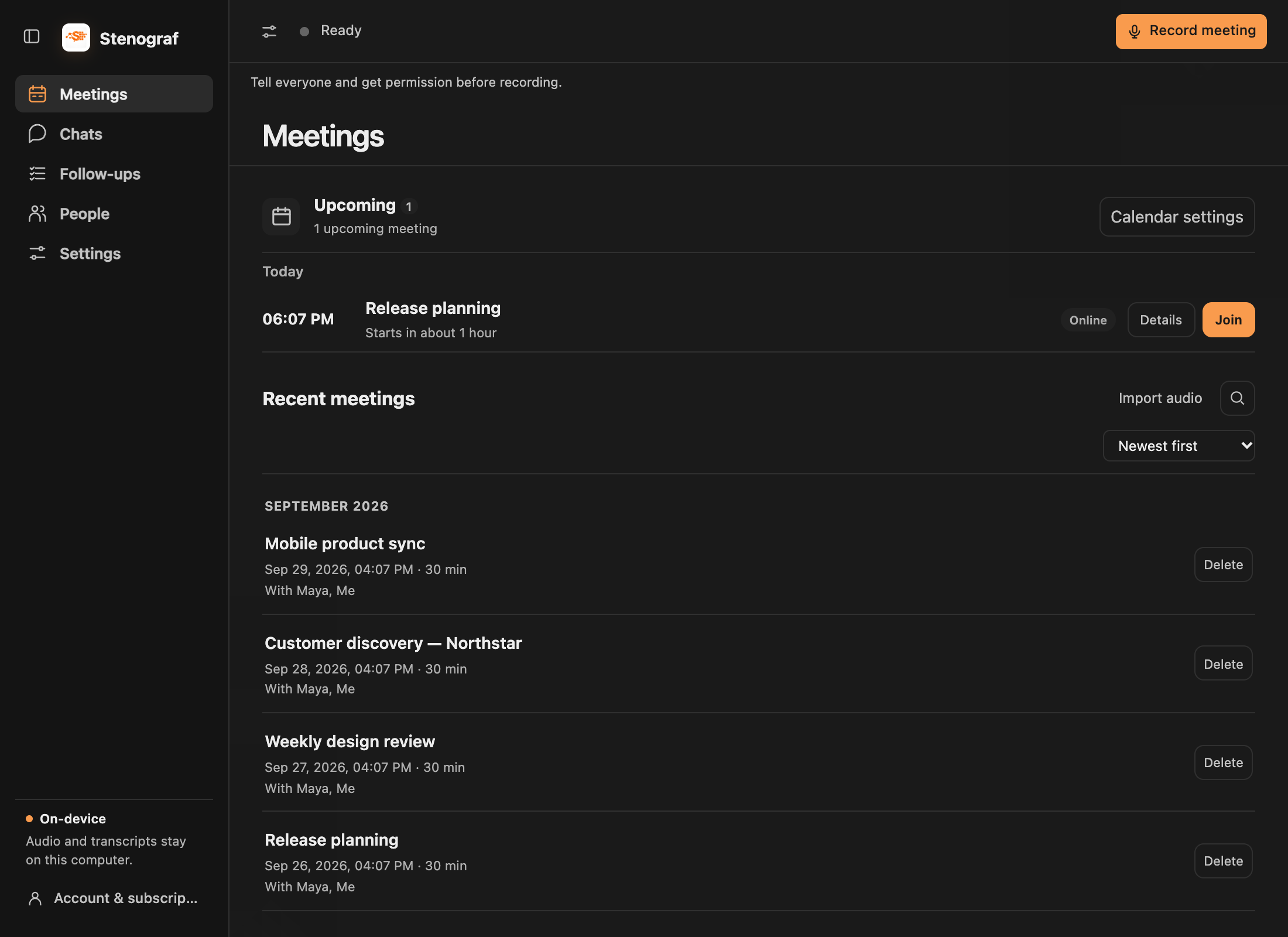
完成后按停止。录音保存在会议中。从录制视图中,会打开其摘要,以便您可以查看并继续聊天。设置本地语言模型后,将显示摘要(请参阅聊天)。
5.可选的后续步骤
- 在设置 → 日历中连接日历 - Google Calendar、Outlook Calendar 或在 Mac 上的日历应用 - 通过一键式会议提醒 加入并聆听。 Listen 永远不会等待,因此保存在其他地方的日历不会花费您任何费用。请参阅日历。
- 登录时打开 默认情况下处于启用状态,因此 Stenograf 在会议开始时已在运行。
GitHub 上的版本发布
签名的 Mac 安装包及发布说明可在GitHub 上的 Stenograf 发布页面获取。安装前请检查平台和已知限制。发布内容包含下载文件的校验和。