
聊天和来源
询问一次会议、某人的会议、附加文档或您保存的会议。阅读答案背后的来源。
开始聊天或恢复聊天
打开聊天以开始新对话。输入作曲家或在主页上选择最近的聊天记录。侧边栏还保留您的对话和新聊天操作。
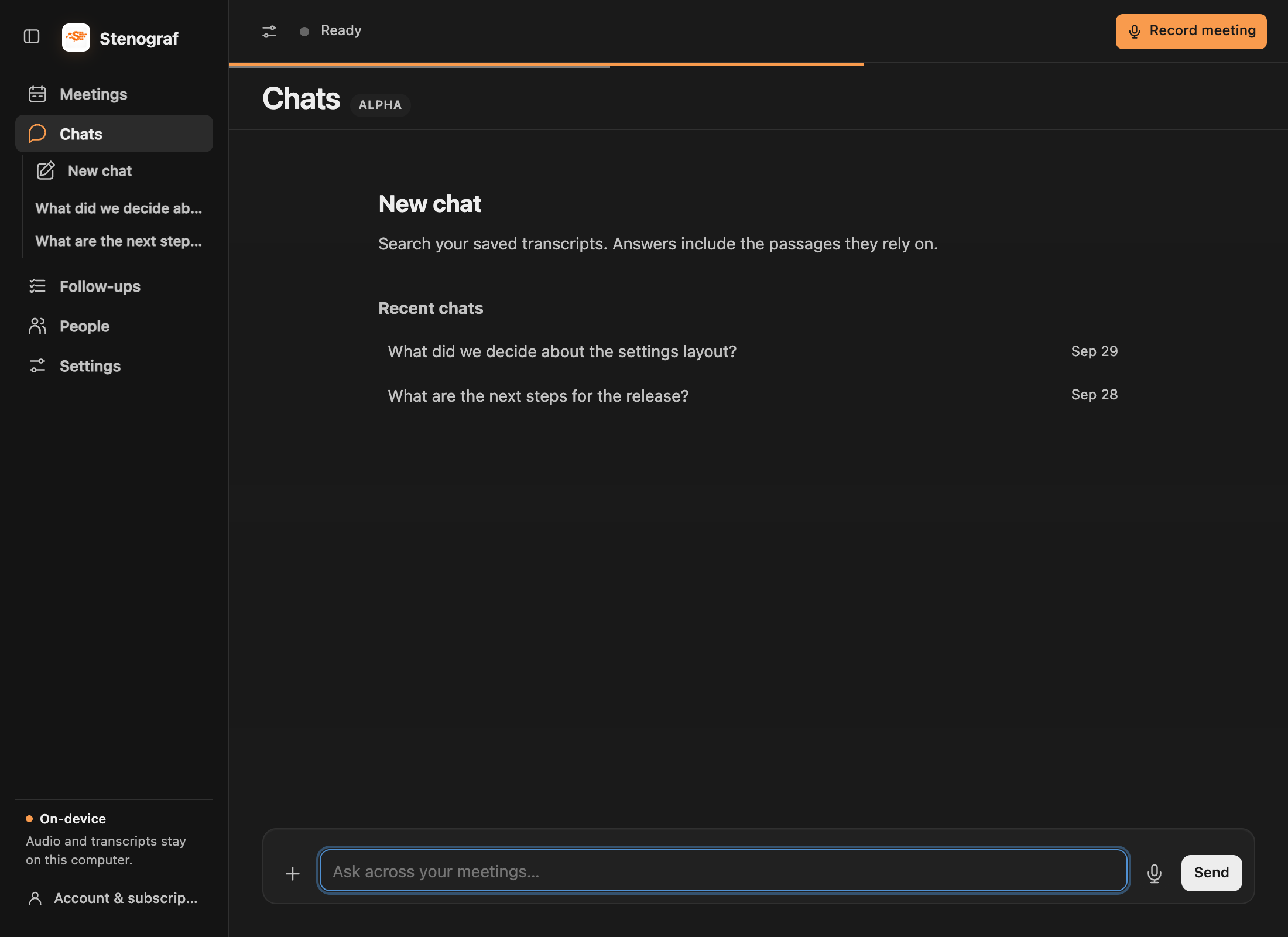
询问会议
在会议中打开已保存的会议,并使用其摘要或记录下方的聊天。作曲家会显示您所询问的会议。后续问题会继续该对话,返回会议会恢复已保存的聊天。
当答案可能取决于其他录音时,启用搜索所有会议。它是可选的:您不需要先选择单独的“本次会议”模式。要询问涉及某人的会议,请在人员中打开会议并开始聊天。
添加您自己的文档
将参考材料附加到新聊天或会议聊天中:例如项目简介、提案、议程或电子表格。文档不需要来自录音或日历邀请。询问文档本身或将其与会议背景一起使用。
使用消息字段旁边的 + 附加 PDF、Word (.docx)、Excel (.xlsx)、Markdown (.md) 或文本 (.txt) 文档,每个文件最多 20 MB。附加文件按名称显示并作为上下文包含在内。当您不再需要包含某个文件时,将其删除。无法转换的文件显示错误;对于扫描的 PDF,请尝试基于文本的导出。
大型文档会分段阅读。进度标识文件以及已读取的内容。如果在获得足够的证据之前运行停止,请查看部分结果并在提供时使用继续。附加文件并不意味着每个部分都已被阅读。
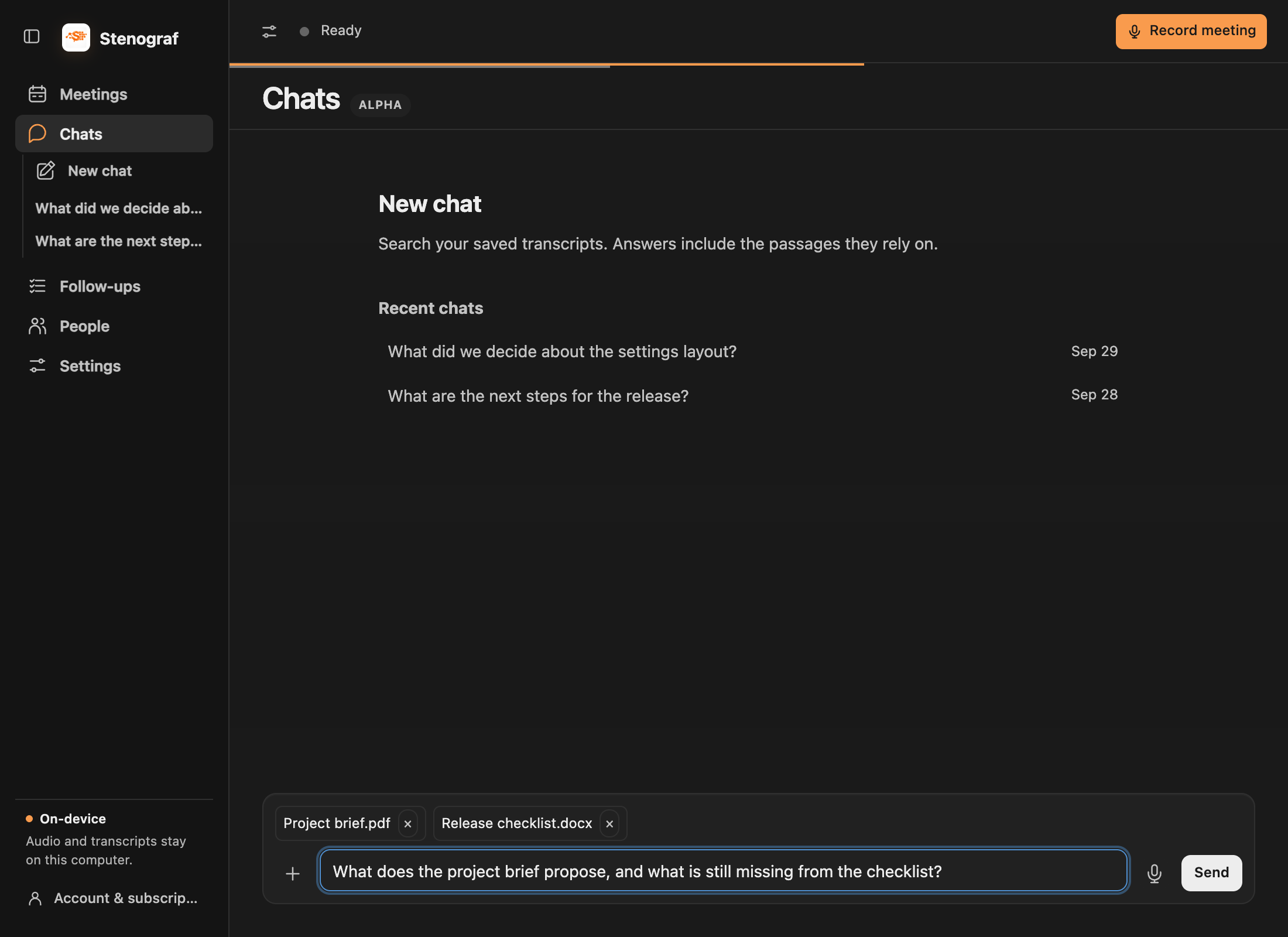
听写问题
麦克风按钮向作曲家口述。在选择发送之前检查已识别的单词。
阅读证据
提出具体问题,例如我们对发布日期达成什么一致?答案链接到文字记录段落或使用所附文件摘录。按照参考进行检查。应用程序可以说它需要更多研究,而不是提供不受支持的答案。
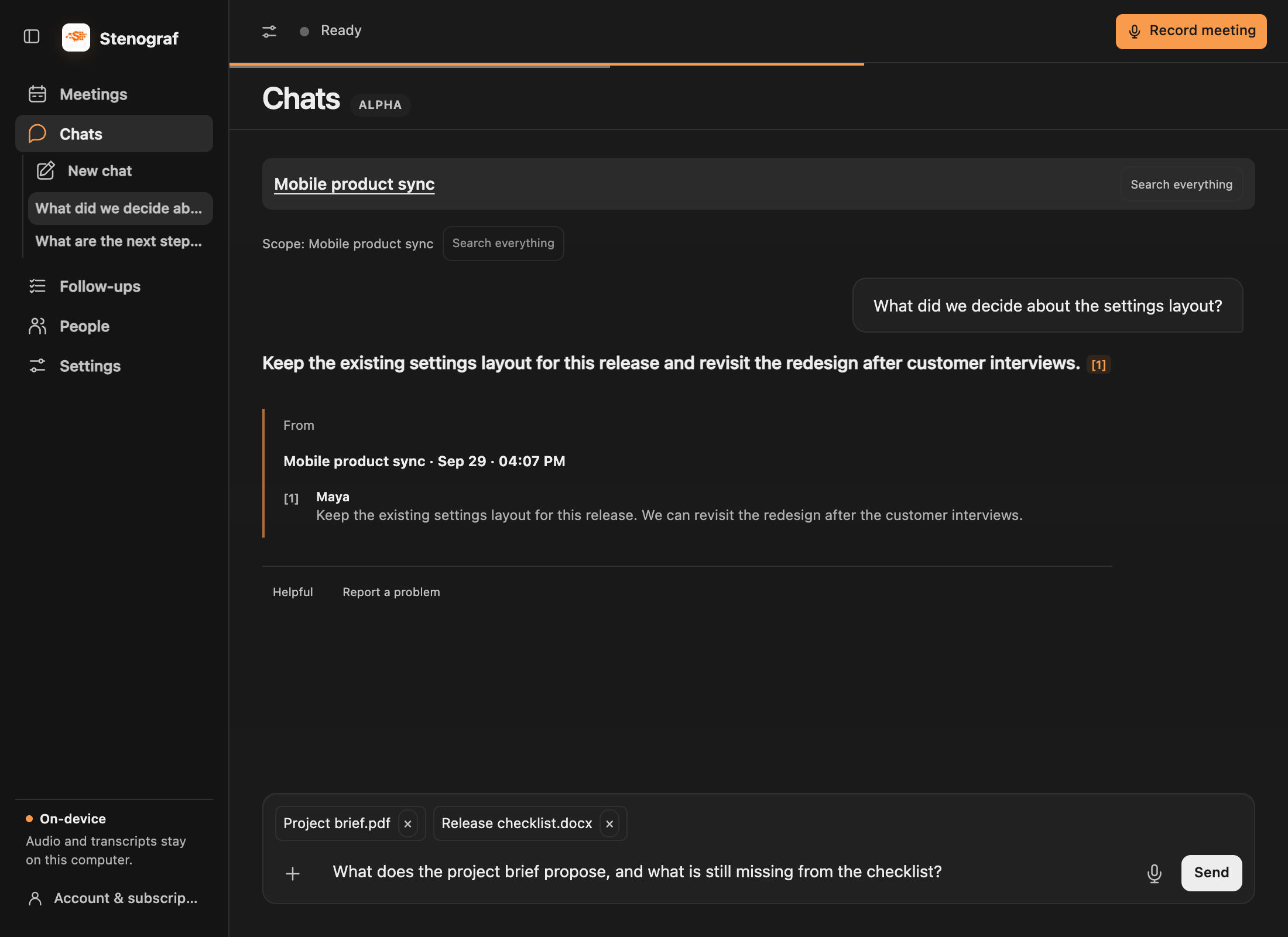
通过聊天修改摘要
在会议中聊天,明确要求更新您的摘要。在应用之前审查拟议的案文;普通答案不会覆盖您的笔记。请参阅编辑摘要。
设置本地模型
聊天、摘要、翻译和实时帮助共享一种本地语言模型。打开设置 → 本地人工智能 → 本地语言模型,选择内置或Ollama,然后设置模型。内置模型是 Gemma 4。 Ollama 在此计算机上单独运行,并允许您选择另一个已安装的本地模型。 Ollama 中的云模型被拒绝。
这些功能需要为所选模型提供足够的内存。下载前请参阅系统要求。
对答案进行评分
评级是可选的。在发送之前,请查看附件,其中显示了问题、答案以及随附的引用段落。录音中的任何其他内容都不会添加到该评级中。