
录音
Stenograf 听到什么、它如何区分声音以及如何录制您错过的会议。
您的麦克风
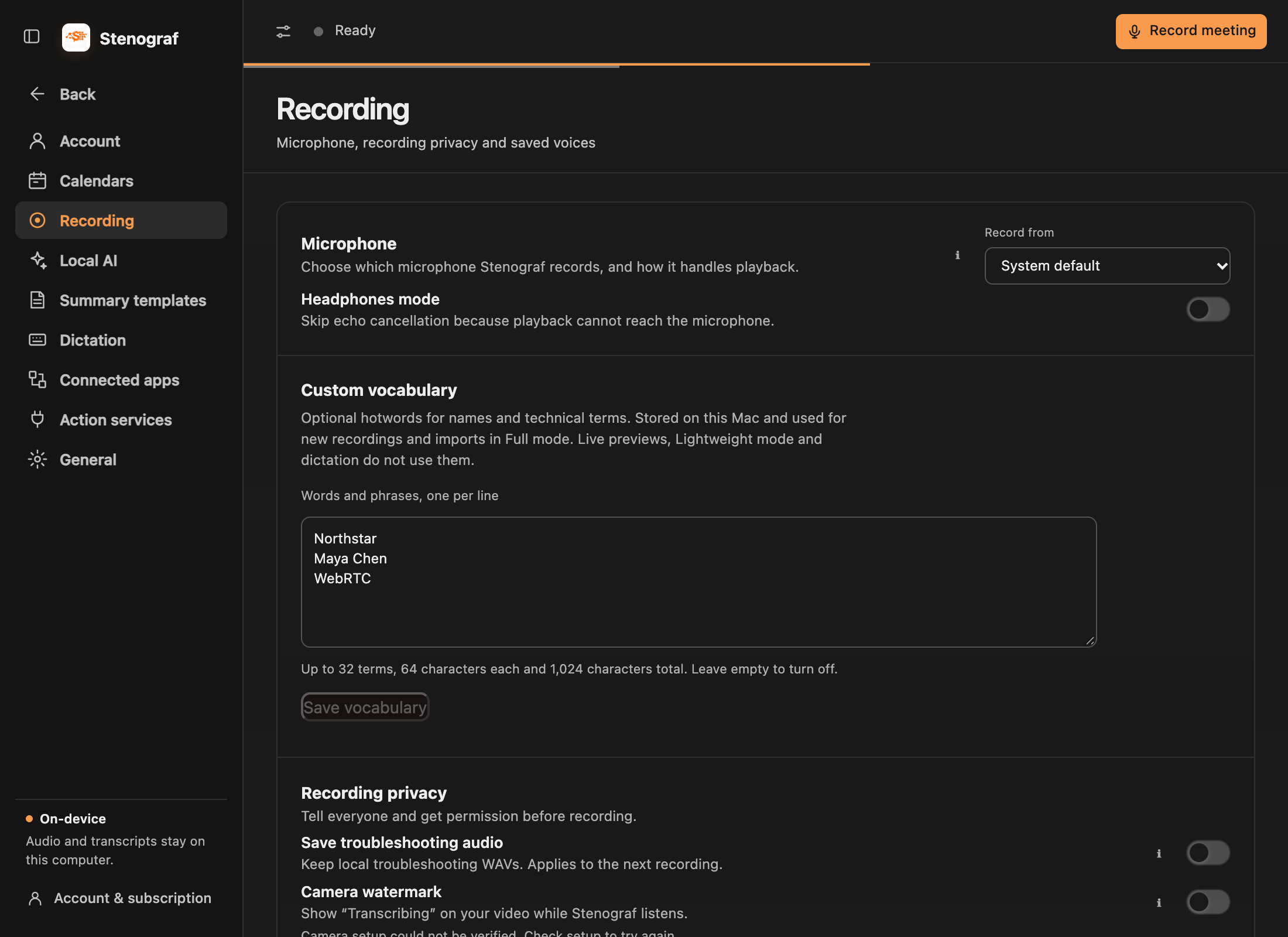
计算机音频取自正在播放的应用程序,因此无需选择。在设置 → 录音 → 麦克风中选择麦克风。该选择适用于下一次录制。如果您选择的麦克风已拔出,Stenograf 会停下来并说出来,而不是安静地录制另一个麦克风。
当扬声器无法到达麦克风时打开耳机模式。它会关闭回声消除功能,只有在通话大声播放时才需要这样做。
发言者和姓名
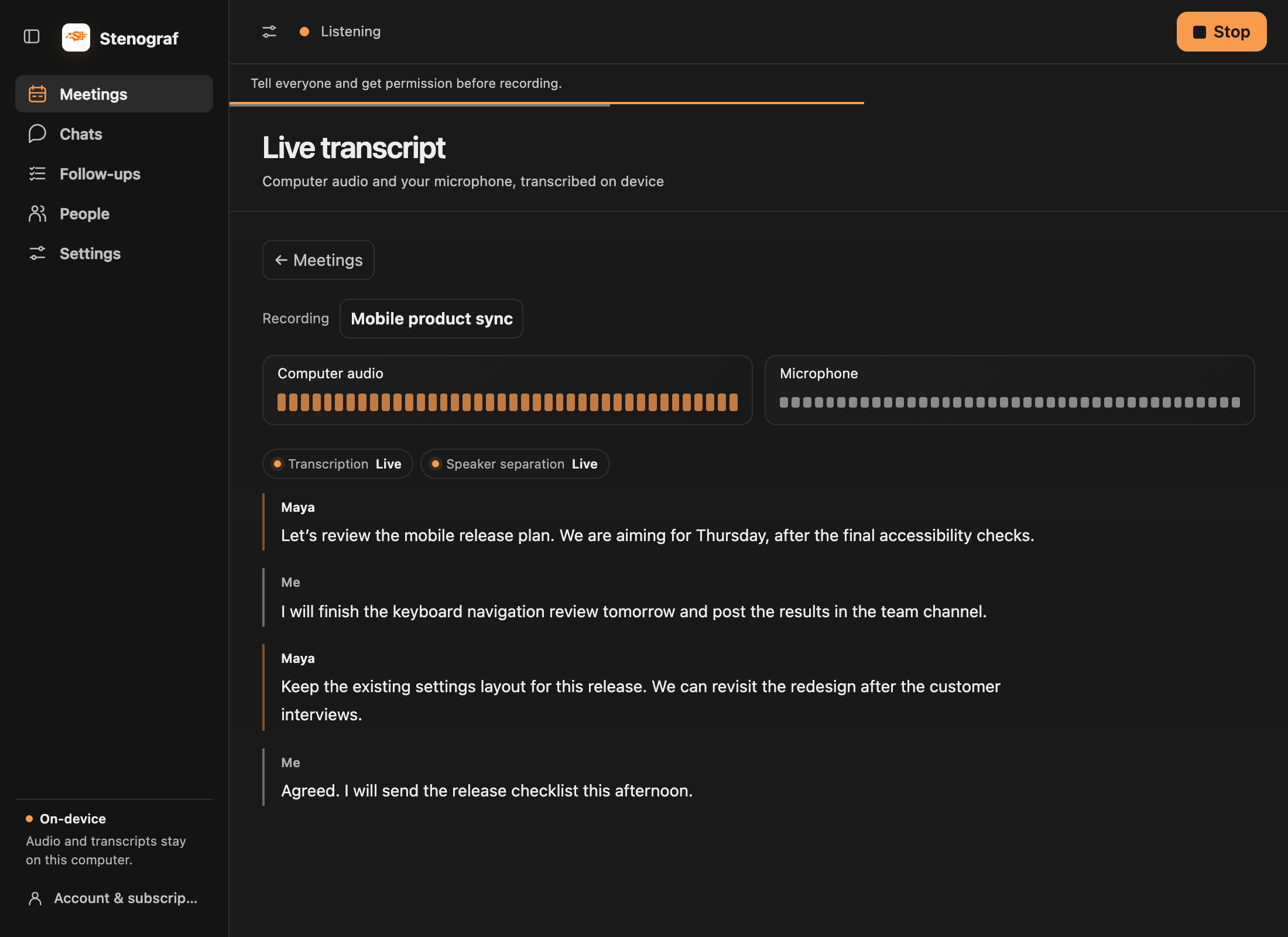
您的麦克风始终是我。其他声音在您命名之前都会获得编号:在录音时选择命名说话者,Stenograf 会将该声音保存在此计算机上,并在以后的录音中识别它。在会议中重命名发言人仅更改该录音。
当 Stenograf 不确定某行声音是谁的声音时,它不会对该行进行标记,而是不进行猜测。漏掉名字是故意的;错误的情况会更糟。
自定义词汇表(热门词)
在 macOS 上,打开设置 → 录音 → 自定义词汇 添加名称、产品名称或技术短语,每行一个。选择保存词汇。这些是完整转录的可选提示;它们不保证转录后的拼写或替换单词。
词汇保留在此 Mac 上,并适用于下一次录音或音频导入,包括从您的手机收到的录音。录制期间保存不会更改该录制内容或重写现有转录本。实时预览、轻量级模式和听写不使用这些提示。
您最多可以保存32个术语,每个术语64个字符,总共1024个字符。清除列表并保存以关闭提示。 Custom vocabulary is not currently available on Windows.
会议提醒
连接 Google Calendar、Outlook Calendar 或 Mac 上的设置 → 日历 中的日历应用,Stenograf 会在在线会议开始时提醒您,并使用加入和Listen 打开它并一键开始录音。如果没有那次点击,什么都不会开始。录音保留了会议的标题和与会者,这有助于稍后聊天找到它。 日历 指南包含其余内容。
导入录音
错过录制会议?在会议中,选择导入音频并选择文件。它经过与现场录音相同的转录和说话人识别,并按文件注明日期。目前在 macOS 上导入音频。
通过其他工具召开会议
在设置→连接的应用中连接Granola、Otter.ai或Fireflies.ai以导入可访问的转录本。对于 Zoom 或其他音频录制,请在 macOS 上使用会议 → 导入音频。 移动指南解释了每条路线及其限制。
负责任地记录
默认情况下 Stenograf 不保留音频:它在内存中转录并仅保存文本。 保存故障排查音频,位于设置 → 录音 → 录音隐私 下,可在您需要报告问题时将本地音频文件保留 24 小时。