
قم بتوصيل Claude Code أو Codex
Stenograf يمكنه توفير مساعد الذكاء الاصطناعي الوصول للقراءة فقط إلى تسجيلاتك المحفوظة عبر بروتوكول السياق النموذجي (MCP). يتم إيقاف تشغيله حتى تقوم بتشغيله، ويحصل كل مساعد على وصوله الخاص الذي يمكنك تضييقه أو إبطاله.
1. قم بتشغيل خادم MCP
افتح الإعدادات → عمليات التكامل → MCP Access وقم بتشغيل تمكين خادم MCP. يجب أن تكون حالته قيد التشغيل.
2. أضف المساعد
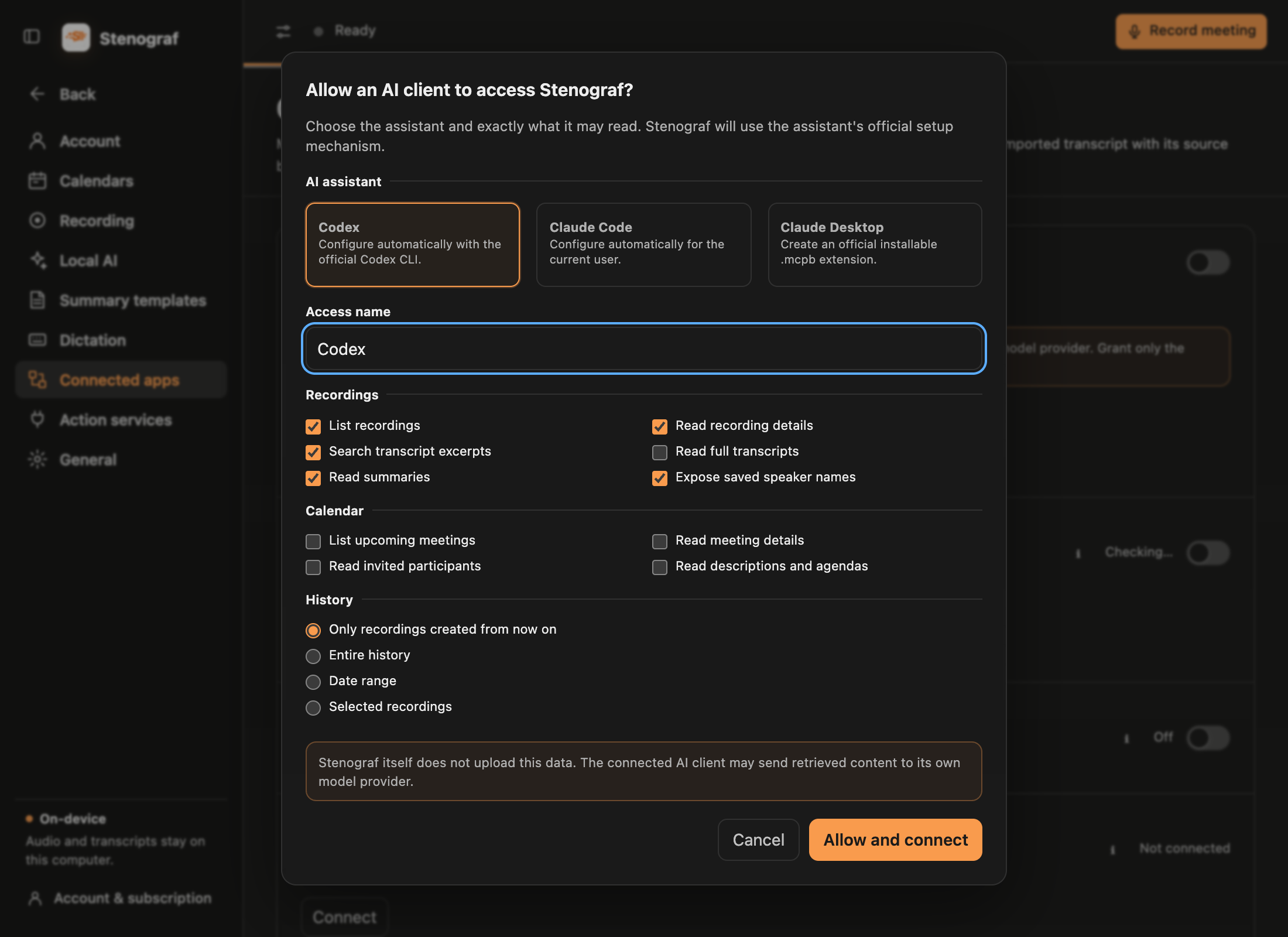
اختر إضافة عميل MCP، ثم Claude Code أو Codex. قم بتسمية الوصول، واختر أذوناته، واختر التسجيلات التي يمكنه قراءتها:
- فقط التسجيلات التي تم إنشاؤها من الآن فصاعدًا - البداية الموصى بها
- الكامل التاريخ
- النطاق الزمني
- التسجيلات المحددة
تعد أسماء المتحدثين اختيارًا منفصلاً، الكشف عن أسماء المتحدثين المحفوظة. عند إيقاف تشغيله، يظهر صوتك على هيئة أنا والأصوات الأخرى على هيئة المتحدث 1، المتحدث 2 — في النص وفي الملخص، الذي يذكر اسم المتحدث في كل نقطة يشير إليها. عندما لا يمكن استبدال الاسم بشكل مؤكد، مثل شخصين يتشاركان الاسم الأول، يتم حجب الملخص عن ذلك المساعد بدلاً من إرساله منقحًا جزئيًا. يحتفظ الملخص المحفوظ بأسمائه الحقيقية.
اختر السماح والاتصال. أبقِ النافذة مفتوحة حتى اكتمال الإعداد: يظهر رمز الوصول هناك فقط ويختفي عند إغلاقها.
3. انتهى في Claude Code
Stenograf يعثر على أداة سطر الأوامر Claude Code ويسجل نفسه لمستخدمك باستخدام Claude Code الخاص بـ claude mcp add --transport stdio --scope user. ابدأ جلسة Claude Code جديدة، أو قم بتشغيل /mcp للتحقق من الاتصال.
3. أو انتهي من Codex
Stenograf يسجل نفسه باستخدام أمر codex mcp add الخاص بـ Codex. ابدأ مهمة Codex جديدة حتى يتم تحميل الخادم؛ المهمة التي كانت مفتوحة بالفعل لن تراها.
إذا لم يتمكن Stenograf من العثور على أي من الأداتين، فقم بتثبيته أو تحديثه واختيار حاول مرة أخرى. Claude Desktop يعمل أيضًا: اختر حفظ .mcpb، وافتح الملف في Claude Desktop، والصق رمز الوصول عندما يُطلب منك ذلك.
4. يجب أن يكون السؤال
Stenograf قيد التشغيل أثناء استخدام المساعد له. ثم اسأل بكلمات واضحة، على سبيل المثال: ابحث عن المكان الذي تم الاتفاق فيه على تاريخ إطلاق Atlas واقتبسه، أو أدرج الإجراءات من موقف الأمس مع من يملك كل منها. يقتبس المساعد ما قيل ويمكنه فتح المقطع الدقيق للتحقق من الصياغة. ويمكنه أيضًا قراءة أدلة المساعدة هذه، لذا كيف يمكنني إحضار اجتماعات Otter الخاصة بي إلى Stenograf؟ يتم الرد عليها من خلال كلمات Stenograf الخاصة، دون الاتصال بالإنترنت، دون لمس تسجيلاتك.
ما يمكنه فعله وما لا يمكنه فعله
- يقرأ فقط ما منحته: التسجيلات والنصوص والملخصات وتفاصيل الاجتماع، كل منها كإذن منفصل. لا يمكن أن يغير أي شيء.
- لا يحصل أبدًا على صوت أو تسجيل قيد التقدم أو روابط الانضمام إلى الاجتماع.
- عرض سجل الوصول يُظهر التسجيلات التي قرأها كل مساعد، وليس محتوياتها أبدًا، ويُنهي الإبطال الوصول إليه مرة واحدة.
- يحتفظ المساعد بالرمز المميز الخاص به في إعداداته الخاصة. تعامل مع هذه الإعدادات على أنها حساسة، ولا تعيد استخدام رمز مميز لعميل آخر.
الإعداد اليدوي
لاستكشاف الأخطاء وإصلاحها، يوفر نسخ التكوين اليدوي في نافذة الاتصال إدخالاً قياسيًا لـ stdio بمسارك الحقيقي ورمزك المميز:
{
  "command": "/path/to/stenograf-mcp",
  "env": {
    "STENOGRAF_MCP_ACCESS_TOKEN": "..."
  }
}
أي عميل يقوم بتشغيل خوادم stdio MCP يأخذ نفس الإدخال: Cursor وWindsurf ضمن mcpServers في mcp.json، VS Code ضمن servers في mcp.json، Gemini CLI ضمن mcpServers في ~/.gemini/settings.json. Stenograf يسجل Claude Code وCodex لك؛ بالنسبة للآخرين، قم بلصق الإدخال باليد.