
البدء
قم بتثبيت Stenograf على Mac أو Windows، وابدأ النسخة التجريبية المجانية، وقم بإجراء أول تسجيل لك. يستغرق الأمر بضع دقائق، يقضي معظمها في تنزيل نماذج الكلام مرة واحدة.
1. قم بتثبيت
قم بتنزيل Stenograf من console.soniqo.audio/download . على جهاز Mac، افتح صورة القرص واسحب Stenograf إلى التطبيقات. على Windows، قم بتشغيل برنامج التثبيت.
أنت بحاجة إلى جهاز Mac مزود بنظام Apple silicon يعمل بنظام التشغيل macOS 15 أو أحدث، أو جهاز كمبيوتر Windows 11. تحتاج الملخصات والمحادثات والترجمة إلى 16 جيجابايت من الذاكرة، وعلى Windows بطاقة رسومات NVIDIA؛ وبدون ذلك، يستخدم نظام التشغيل Windows النسخ الخفيف، والذي يقوم بتسمية مكبرات الصوت لاحقًا ويمكن أن يكون أقل دقة. توضح متطلبات النظام ما يعمل عليه كل جهاز كمبيوتر.
2. سجل الدخول وابدأ النسخة التجريبية
افتح الإعدادات واختر تسجيل الدخول وابدأ النسخة التجريبية المجانية. تسجيل الدخول لا يؤدي إلى بدء النسخة التجريبية: فهي تبدأ عندما تضغط على بدء النسخة التجريبية المجانية، ولا يتم تجديدها من تلقاء نفسها. بعد انتهاء الفترة التجريبية، يصبح سعر Stenograf 12 دولارًا أمريكيًا في الشهر.
3. السماح بالصوت على Mac
Stenograf يسجل شيئين: ما يقوم بتشغيله جهاز الكمبيوتر الخاص بك، والميكروفون. يطلب منك macOS تسجيل صوت مكالماتك عند أول مرة - الميكروفون والتسجيل الصوتي للنظام. إذا كانت المكالمة تسجل الصمت فقط، فافتح إعدادات النظام ← الخصوصية والأمان ← تسجيل صوت الشاشة والنظام وقم بتشغيل Stenograf.
4. سجل
يتم تنزيل نماذج الكلام مرة واحدة، بعد بدء النسخة التجريبية؛ تسجيل الاجتماع يصبح متاحًا عندما يكون جاهزًا. على Mac، إذا كان Hugging Face بطيئًا أو محظورًا حيثما كنت، فاختر China Mirror (hf-mirror.com) ضمن الإعدادات → الحساب → تنزيلات النماذج أولاً. اضغط على تسجيل الاجتماع وابدأ مكالمتك، أو ابدأ التحدث. تظهر التسميات التوضيحية أثناء حديث الأشخاص ويتم استبدالها بالنص النهائي بعد بضع ثوانٍ. يُسمى الميكروفون الخاص بك دائمًا بـ Me.
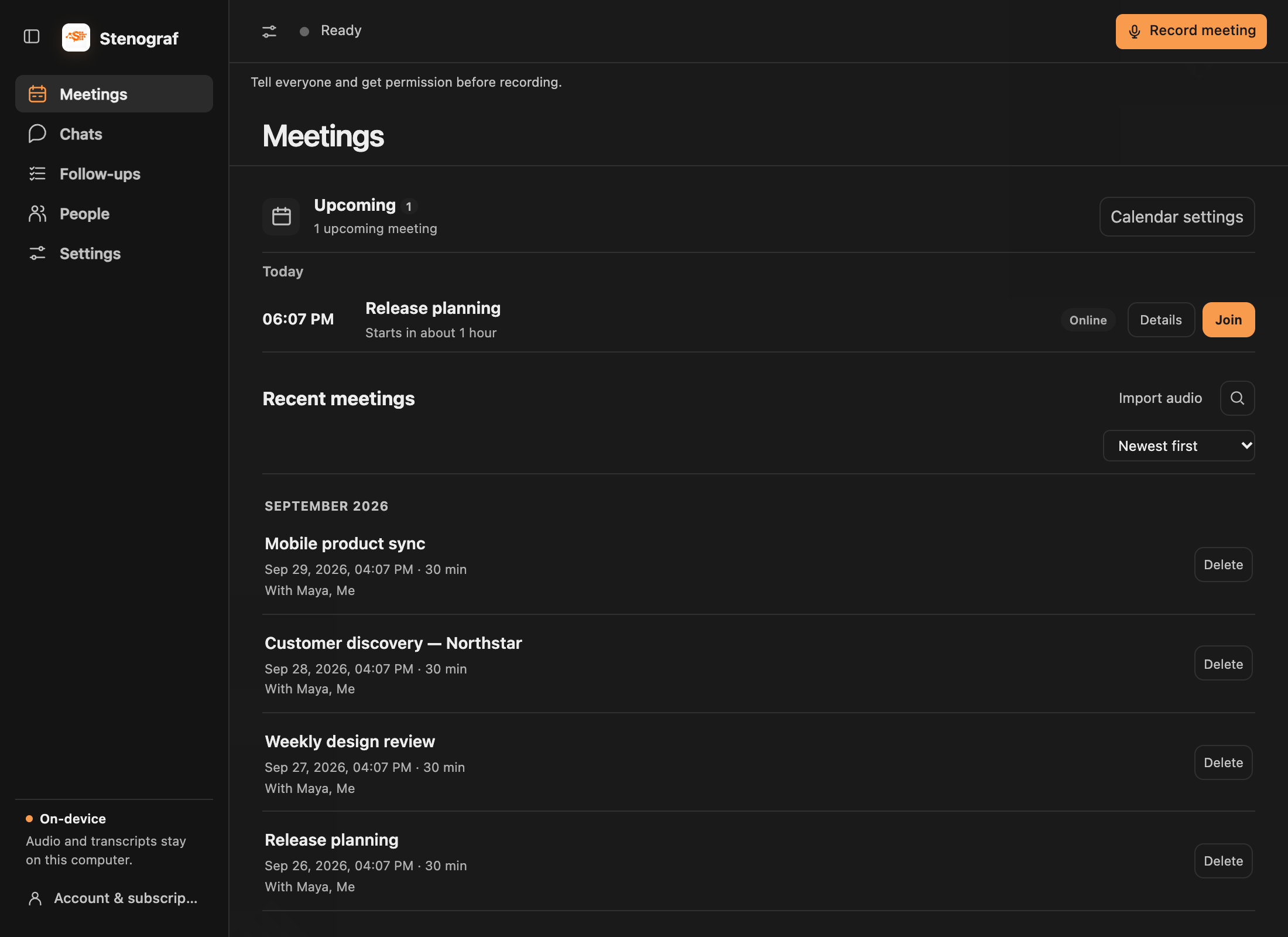
اضغط على إيقاف عند الانتهاء. يتم حفظ التسجيل في الاجتماعات. من عرض التسجيل، يتم فتح الملخص الخاص به حتى تتمكن من المراجعة والمتابعة في الدردشة. يظهر الملخص بمجرد إعداد نموذج اللغة المحلية (راجع الدردشات).
5. الخطوات التالية الاختيارية
- قم بتوصيل التقويم في الإعدادات → التقويمات — Google Calendar، Outlook Calendar أو، على Mac، تطبيق التقويم - للاجتماع تذكيرات بنقرة واحدة الانضمام والاستماع. الاستماع لا ينتظر أبدًا، لذا فإن التقويم الذي يتم الاحتفاظ به في مكان آخر لا يكلفك شيئًا. راجع التقويمات.
- الفتح عند تسجيل الدخول قيد التشغيل افتراضيًا، لذلك يتم تشغيل Stenograf بالفعل عند بدء الاجتماع.
الإصدارات على GitHub
تتوفر أدوات تثبيت Mac الموقّعة وملاحظات إصدارها ضمن إصدارات Stenograf على GitHub. تحقق من المنصة والقيود المعروفة قبل التثبيت. يتضمن الإصدار قيمة تحقق للملف الذي تم تنزيله.