
التسجيل
ما Stenograf الذي يسمعه، وكيف يفرق بين الأصوات، وكيف يسجل اجتماعًا مفقود.
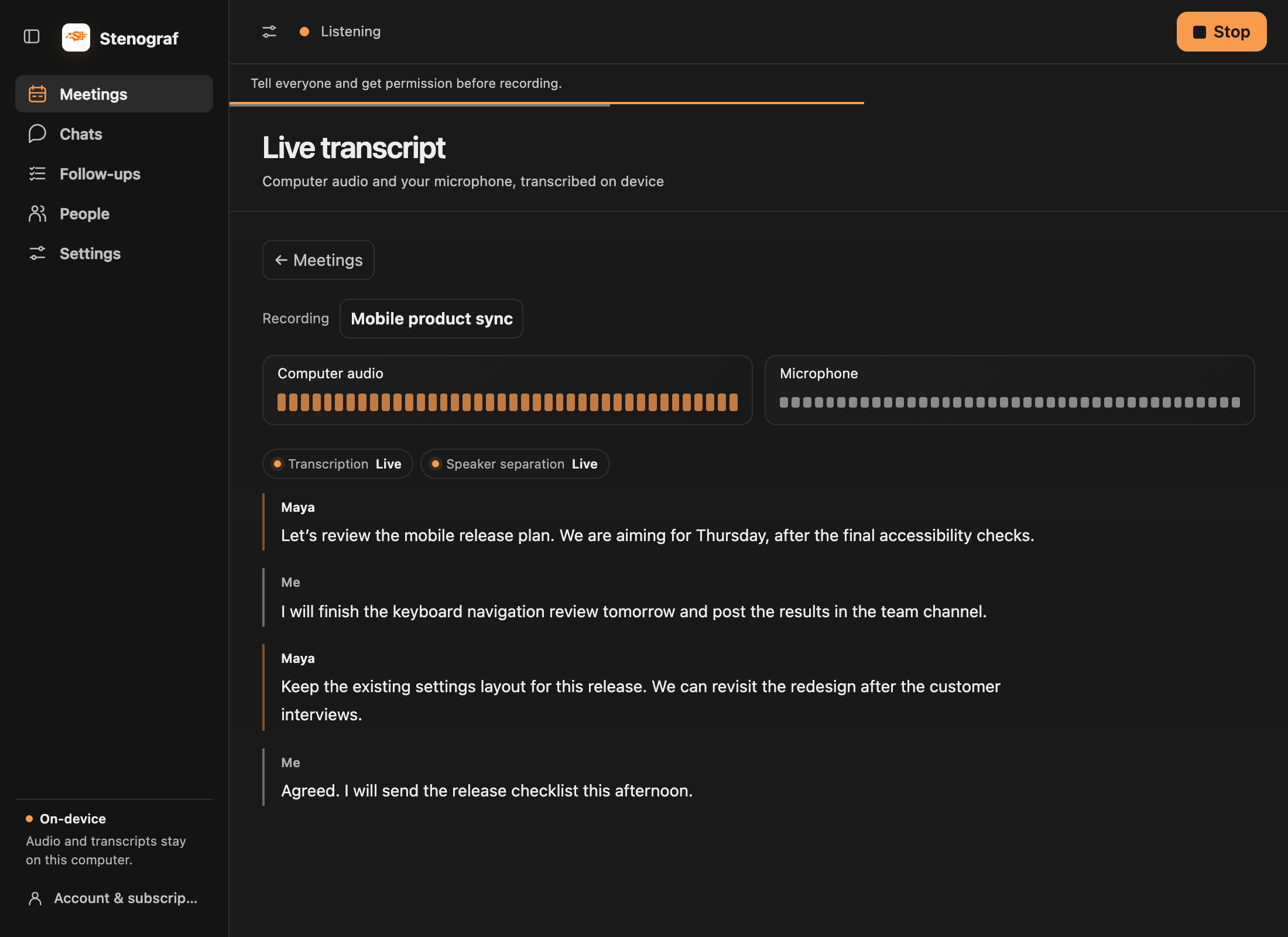
الميكروفون الخاص بك
يتم أخذ صوت الكمبيوتر من التطبيقات التي يتم تشغيلها، لذلك لا يوجد شيء للاختيار منه. اختر الميكروفون في الإعدادات → التسجيل → الميكروفون. ينطبق الاختيار على التسجيل التالي. إذا كان الميكروفون الذي اخترته مفصولاً، فإن Stenograf يتوقف ويقول ذلك بدلاً من تسجيل ميكروفون آخر بهدوء.
قم بتشغيل وضع سماعات الرأس عندما لا تتمكن مكبرات الصوت من الوصول إلى الميكروفون. يقوم بإيقاف تشغيل إلغاء الصدى، وهو أمر مطلوب فقط عندما يتم تشغيل المكالمة بصوت عالٍ.
المتحدثون والأسماء
الميكروفون الخاص بك دائمًا أنا. تحصل الأصوات الأخرى على أرقام حتى تقوم بتسميتها: اختر اسم المتحدث أثناء التسجيل، ويقوم Stenograf بحفظ هذا الصوت على هذا الكمبيوتر والتعرف عليه في التسجيلات اللاحقة. تؤدي إعادة تسمية أحد المتحدثين في الاجتماعات إلى تغيير هذا التسجيل فقط.
عندما يكون Stenograf غير متأكد من صوت الخط، فإنه يترك السطر بدون تسمية بدلاً من التخمين. الاسم المفقود متعمد. الخطأ سيكون أسوأ.
المفردات المخصصة (الكلمات المهمة)
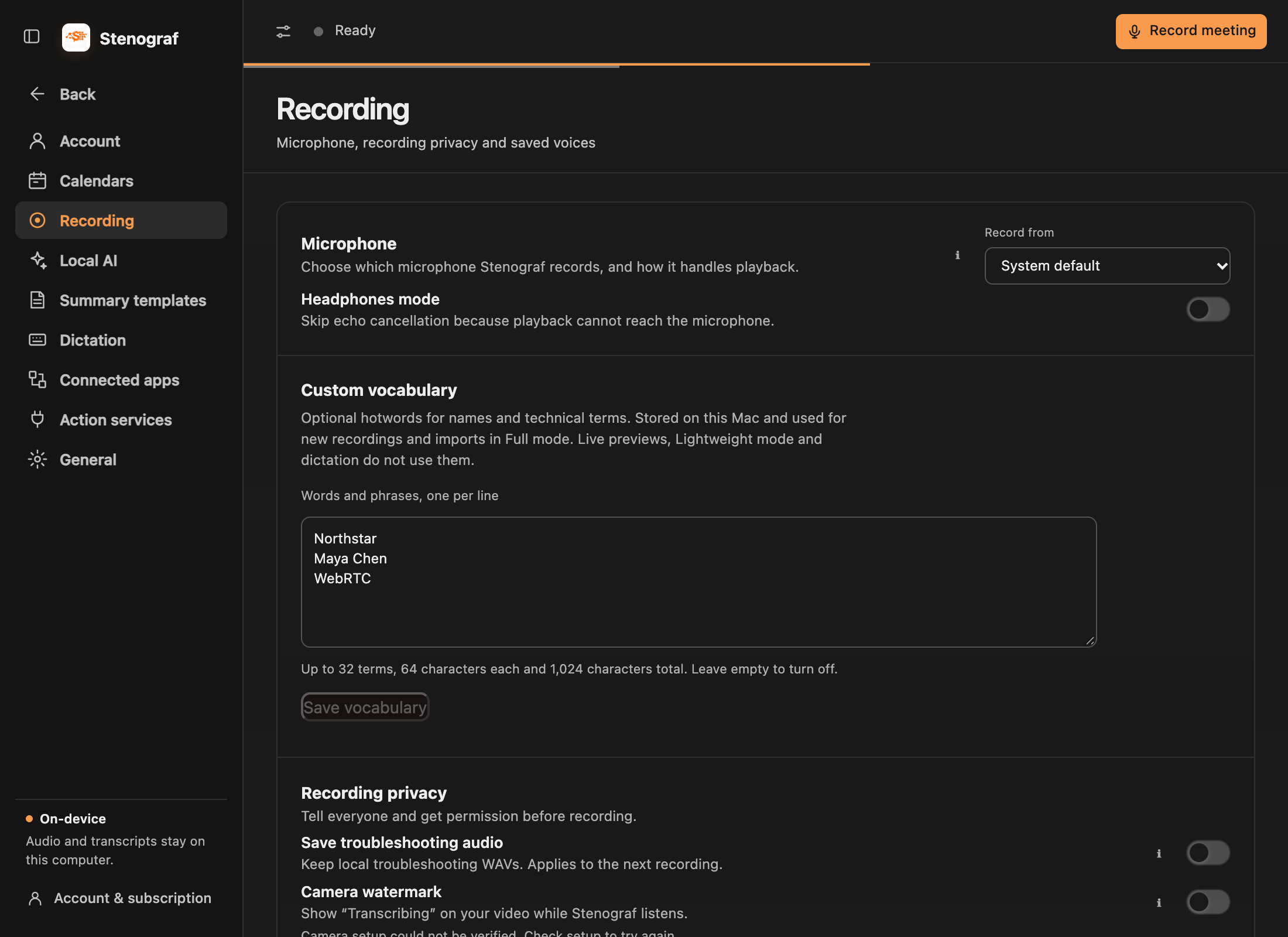
في macOS، افتح الإعدادات → التسجيل → مفردات مخصصة لإضافة أسماء أو أسماء منتجات أو عبارات فنية، واحدة في كل سطر. اختر حفظ المفردات. هذه تلميحات اختيارية للنسخ الكامل؛ فهي لا تضمن التهجئة أو استبدال الكلمات بعد النسخ.
تظل المفردات موجودة على Mac وتنطبق على التسجيل التالي أو استيراد الصوت، بما في ذلك التسجيلات المستلمة من هاتفك. لا يؤدي الحفظ أثناء التسجيل إلى تغيير هذا التسجيل أو إعادة كتابة النصوص الموجودة. لا تستخدم المعاينات المباشرة ووضع خفيف الوزن والإملاء هذه التلميحات.
يمكنك حفظ ما يصل إلى 32 مصطلحًا، مع 64 حرفًا لكل مصطلح و1024 حرفًا إجمالاً. امسح القائمة واحفظها لإيقاف تشغيل التلميحات. المفردات المخصصة غير متاحة حاليًا على Windows.
تذكيرات الاجتماع
قم بتوصيل Google Calendar، وOutlook Calendar، أو على Mac، حيث يذكرك تطبيق التقويم في الإعدادات → التقويمات، وStenograf عندما يبدأ اجتماع عبر الإنترنت، باستخدام انضم واستمع لفتحه وبدء التسجيل بنقرة واحدة. لا شيء يبدأ بدون تلك النقرة. يحتفظ التسجيل بعنوان الاجتماع والحاضرين، مما يساعد الدردشة لاحقًا في العثور عليه. يحتوي دليل التقويمات على الباقي.
استيراد تسجيل
هل فاتك تسجيل الاجتماع؟ في الاجتماعات، اختر استيراد الصوت واختر الملف. ويمر بنفس عملية النسخ والتعرف على المتحدث مثل التسجيل المباشر ويتم تأريخه بواسطة الملف. يتم استيراد الصوت على macOS في الوقت الحالي.
جلب الاجتماعات من أداة أخرى
قم بتوصيل Granola أو Otter.ai أو Fireflies.ai في الإعدادات → التطبيقات المتصلة لاستيراد النصوص التي يمكن الوصول إليها. بالنسبة إلى Zoom أو تسجيل صوتي آخر، استخدم الاجتماعات → استيراد الصوت على macOS. تشرح الأدلة المتحركة كل مسار وحدوده.
التسجيل بطريقة مسؤولة
بشكل افتراضي Stenograf لا يحتفظ بالصوت: فهو ينقل الصوت في الذاكرة ويحفظ النص فقط. حفظ الصوت لاستكشاف الأخطاء وإصلاحها، ضمن الإعدادات → التسجيل → خصوصية التسجيل، يحتفظ بالملفات الصوتية المحلية لمدة 24 ساعة عندما تحتاج إليها للإبلاغ عن مشكلة.